
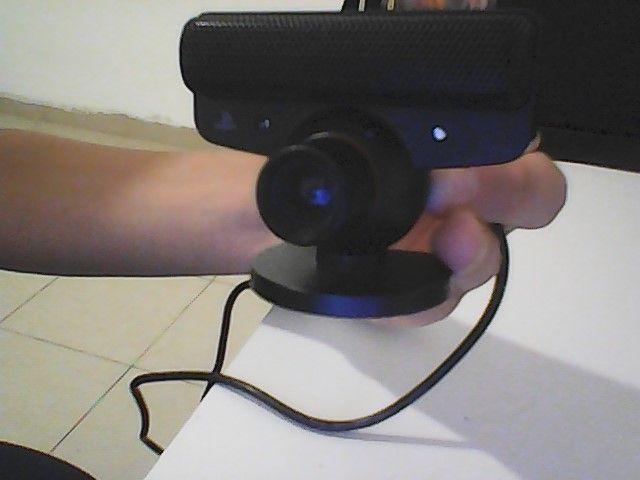
עזרה | יש לי מצלמת אינטרנט ואני לא יודע איך אני מתקין את היישום המיועד שלה למחשב?
-
@dfhzrhree אוקי


-
@dfhzrhree כתב בעזרה | יש לי מצלמת אינטרנט ואני לא יודע איך אני מתקין את היישום המיועד שלה למחשב?:
@מנדי-PRO אל תשאיר במתח... זה עבד?? כולנו פה בתענ"ד...
אז ככה זה ----------------------------------------------------------------------עבד
פצצה של בן אדם אתה תודה רבה לך
-
@dfhzrhree כתב בעזרה | יש לי מצלמת אינטרנט ואני לא יודע איך אני מתקין את היישום המיועד שלה למחשב?:
@מנדי-PRO אל תשאיר במתח... זה עבד?? כולנו פה בתענ"ד...
אז ככה זה ----------------------------------------------------------------------עבד
פצצה של בן אדם אתה תודה רבה לך -
מ מנדי PRO סימן נושא זה כשאלה ב
-
-
@dfhzrhree ת'אמת הייתי צריך אתזה לתוכנת כאמתאסיה ועכשיו שפתחתי אותה אני לא רואה את ההתקן של המצלמה....
מה לעשות בבקשה?המצלמה לא מאתחלת ב-Camtasia Recorder
ייתכן שהסיבה לכך היא הגדרות פרטיות חדשות ב-Windows 10. למידע נוסף, עיין במאמר זה .שנה את שיטת הקלטת המצלמה (Camtasia 2019 ואילך)
צא מקמטסיה והקמטזיה מקליט . אשר שהם אינם פועלים במנהל המשימות.
הקש על Windows+R במקלדת כדי לפתוח את חלון ההפעלה.
הקלד את הדברים הבאים ולחץ על אישור : regedit
דפדף אל:
Camtasia 2019: HKEY_CURRENT_USER\SOFTWARE\TechSmith\Camtasia Studio\19.0\Camtasia Recorder\19.0
Camtasia 2018: HKEY_CURRENT_USER\SOFTWARE\TechSmith\Camtasia Studio\18.0\Camtasia Recorder\18.0
Camtasia 9: HKEY_CURRENT_USER\SOFTWARE\TechSmith\Camtasia Studio\9.0\Camtasia Recorder\9.0
לחץ על התיקיה 19.0, 18.0 או 9.0 (בהתאם לגרסה של Camtasia).
לחץ לחיצה ימנית על הפריט RecorderConfig בצד ימין ובחר שנה .
העתק את כל המידע בשדה נתוני ערך .
אם לא נראה משהו בשדה נתוני ערך , הוא עדיין שם. לחץ בשדה נתוני ערך , הקש Control + A כדי לבחור את כל מה שבשדה, ולאחר מכן הקש Control + C כדי להעתיק את התוכן ללוח שלך.הדבק את התוכן בקובץ טקסט ריק (ניתן להשתמש בפנקס רשימות לשם כך).
מצא את <CameraRecordingSDKSource>1</CameraRecordingSDKSource> ושנה את הערך מ-1 ל-0. אם הערך כבר מוגדר ל-0, שנה אותו ל-1.
העתק את כל התוכן בקובץ הטקסט, והדבק את המידע בחזרה בשדה נתוני ערך בעורך הרישום.
לחץ על אישור
סגור את עורך הרישום ופתח את Camtasia .
-
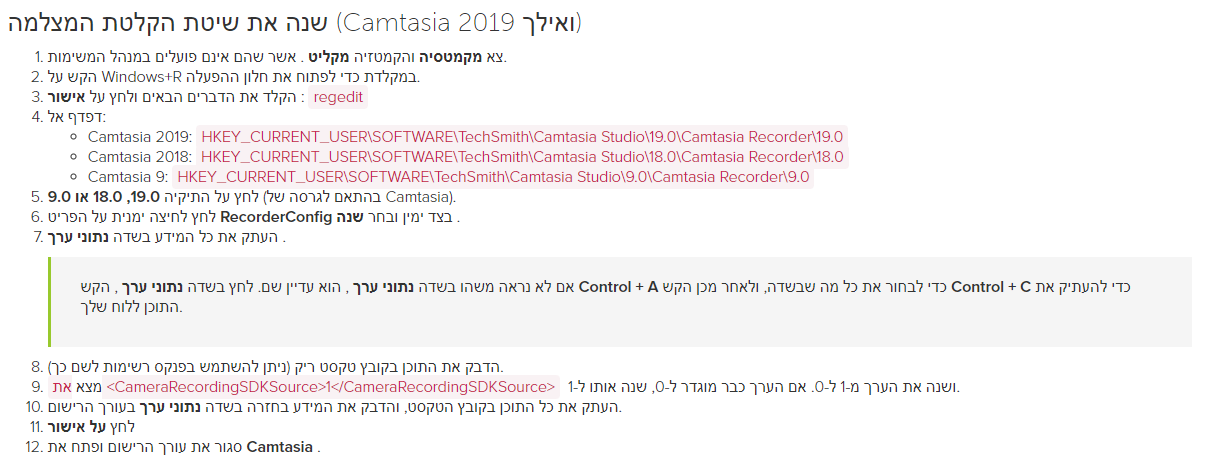
המצלמה לא מאתחלת ב-Camtasia Recorder
ייתכן שהסיבה לכך היא הגדרות פרטיות חדשות ב-Windows 10. למידע נוסף, עיין במאמר זה .שנה את שיטת הקלטת המצלמה (Camtasia 2019 ואילך)
צא מקמטסיה והקמטזיה מקליט . אשר שהם אינם פועלים במנהל המשימות.
הקש על Windows+R במקלדת כדי לפתוח את חלון ההפעלה.
הקלד את הדברים הבאים ולחץ על אישור : regedit
דפדף אל:
Camtasia 2019: HKEY_CURRENT_USER\SOFTWARE\TechSmith\Camtasia Studio\19.0\Camtasia Recorder\19.0
Camtasia 2018: HKEY_CURRENT_USER\SOFTWARE\TechSmith\Camtasia Studio\18.0\Camtasia Recorder\18.0
Camtasia 9: HKEY_CURRENT_USER\SOFTWARE\TechSmith\Camtasia Studio\9.0\Camtasia Recorder\9.0
לחץ על התיקיה 19.0, 18.0 או 9.0 (בהתאם לגרסה של Camtasia).
לחץ לחיצה ימנית על הפריט RecorderConfig בצד ימין ובחר שנה .
העתק את כל המידע בשדה נתוני ערך .
אם לא נראה משהו בשדה נתוני ערך , הוא עדיין שם. לחץ בשדה נתוני ערך , הקש Control + A כדי לבחור את כל מה שבשדה, ולאחר מכן הקש Control + C כדי להעתיק את התוכן ללוח שלך.הדבק את התוכן בקובץ טקסט ריק (ניתן להשתמש בפנקס רשימות לשם כך).
מצא את <CameraRecordingSDKSource>1</CameraRecordingSDKSource> ושנה את הערך מ-1 ל-0. אם הערך כבר מוגדר ל-0, שנה אותו ל-1.
העתק את כל התוכן בקובץ הטקסט, והדבק את המידע בחזרה בשדה נתוני ערך בעורך הרישום.
לחץ על אישור
סגור את עורך הרישום ופתח את Camtasia .
@dfhzrhree כתב בעזרה | יש לי מצלמת אינטרנט ואני לא יודע איך אני מתקין את היישום המיועד שלה למחשב?:
שנה את שיטת הקלטת המצלמה (Camtasia 2019 ואילך)
אין לי מושג איך עושים אתזה
-
@dfhzrhree כתב בעזרה | יש לי מצלמת אינטרנט ואני לא יודע איך אני מתקין את היישום המיועד שלה למחשב?:
שנה את שיטת הקלטת המצלמה (Camtasia 2019 ואילך)
אין לי מושג איך עושים אתזה
-
@מנדי-PRO
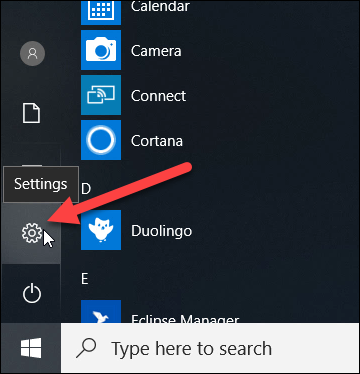
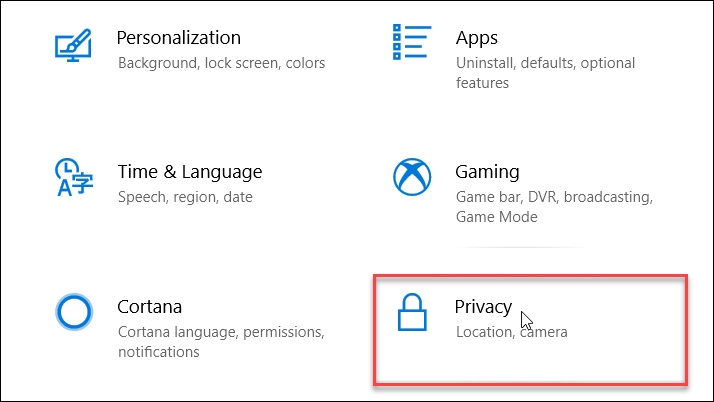
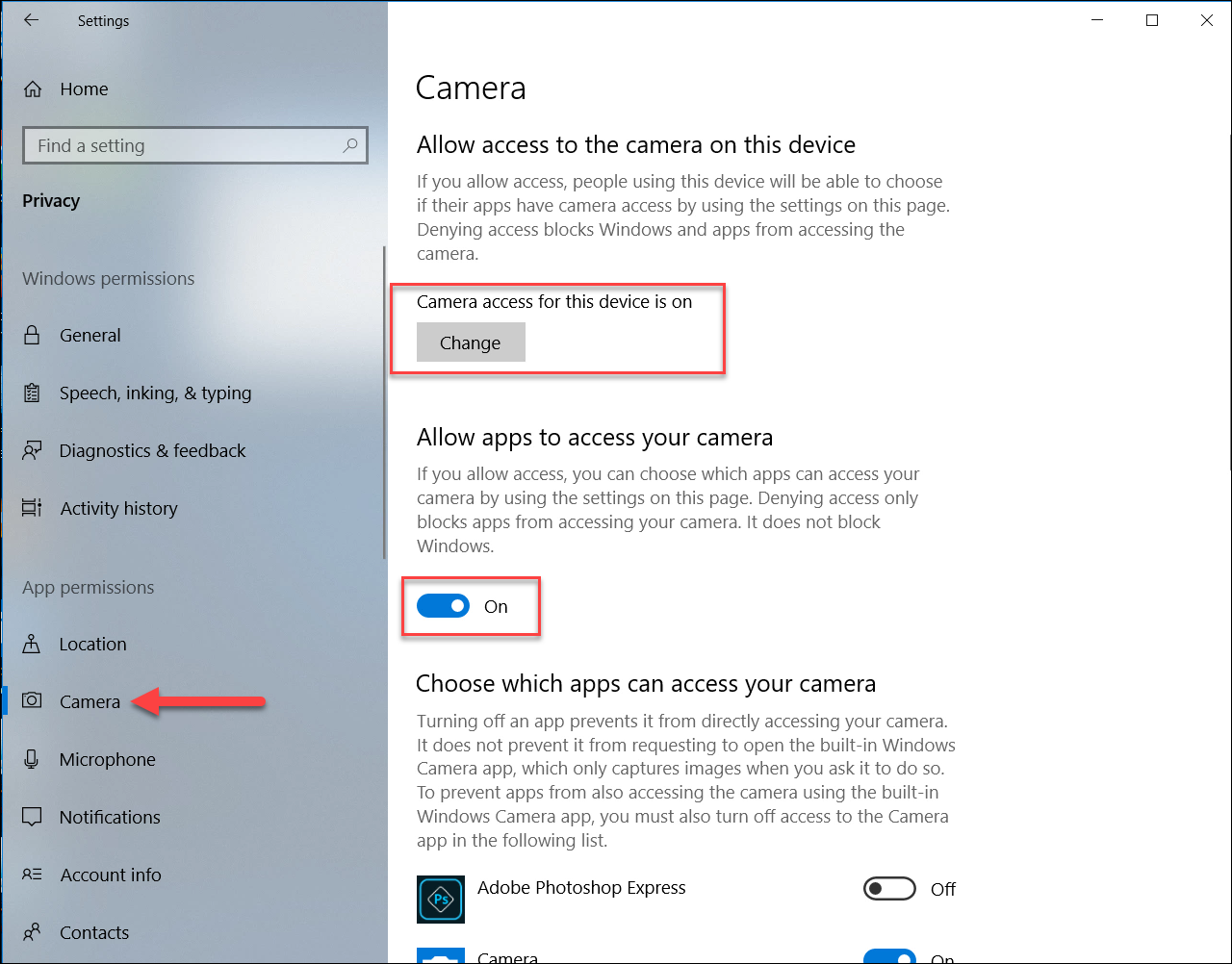
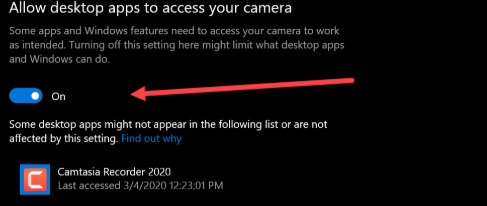
תתחיל מזה, (אמנם זה באנגלית ועל ווינדוס 10, אבל אם הסתדרת עם האקספיריינס של אנבידיה - קטן עליך...)
ב11 זה: הגדרות>פרטיות ואבטחה>מצלמה
-
@dfhzrhree יש לי ווינדוס 11...
ניסיתי נקווה שיעבוד. -
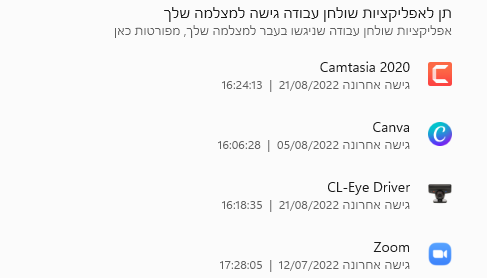
@dfhzrhree הבעיה שהוא גם בהגדרות לא מזהה את המצלמה
-
@dfhzrhree לא עזר.
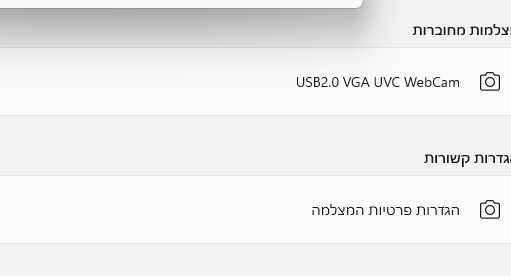
מראה רק את המצלמה של המחשב


שלום! נראה שהשיחה הזו מעניינת אותך, אבל עדיין אין לך חשבון.
נמאס לכם לגלול בין אותם הפוסטים בכל ביקור? כשנרשמים לחשבון, תמיד תחזרו בדיוק למקום שבו הייתם קודם, ותוכלו לבחור לקבל התראות על תגובות חדשות (בין אם במייל, ובין אם בהתראת פוש). תוכלו גם לשמור סימניות ולפרגן ב-upvote לפוסטים כדי להביע הערכה לחברי קהילה אחרים.
בעזרת התרומה שלך, הפוסט הזה יכול להיות אפילו טוב יותר 💗
הרשמה התחברות { const baseUrl = "https://www.google.co.il/search?q=site:mitmachim.top"; const m = location.pathname.match(/^\/(topic|category)\/(\d+)/); const type = m ? m[1] : null; const id = m ? m[2] : null; let searchInput; function search(path = "") { const query = searchInput.value.trim(); if (query) { window.open(`${baseUrl}${path}%20${encodeURIComponent(query)}`, "_blank"); } } let buttons = {}; buttons.searchAll = { id: "bb-search-all", label: `חיפוש ${type ? "בכל הפורום" : ""}`, className: type ? "btn-secondary" : "btn-primary", callback: () => search(), }; if (type === "topic") { buttons.searchTopic = { label: "חיפוש בנושא זה", className: "btn-primary", callback: () => search(`/topic/${id}`), }; } else if (type === "category") { buttons.searchCategory = { label: "חיפוש בקטגוריה זו", className: "btn-primary", callback: () => search(`/category/${id}`), }; } buttons.cancel = { label: "ביטול", className: "btn-default", "data-bs-dismiss": "modal" }; const dialog = bootbox.dialog({ title: '<div style="text-align:center;"><img src="/assets/uploads/files/1625950269825-mt-google.png" width="400" alt="חיפוש בגוגל"></div>', message: '<input id="bb-inp" class="bootbox-input bootbox-input-text form-control" placeholder="הקלידו כדי לחפש בגוגל" autocomplete="off"/>', buttons, backdrop: true, show: true, onEscape: true }); dialog.on("shown.bs.modal", function () { searchInput = document.getElementById("bb-inp"); if (searchInput) { searchInput.focus(); searchInput.addEventListener("keydown", function (e) { if (e.key === "Enter") { e.preventDefault(); const query = this.value.trim(); if (query) { search(); dialog.modal("hide"); } } else if (e.key === "Escape") { e.preventDefault(); dialog.modal("hide"); } }); } const searchAllButton = document.getElementById("bb-search-all"); if (searchAllButton) { searchAllButton.title = "לחצו על אנטר כדי לחפש"; } }); })(); void 0;)