
מדריך | עבודה נוחה עם ליברה אופיס
-
מורידים את התוכנה מכאן (זו גרסא ניידת,כלומר לאחר ההתקנה נוכל להעתיק\להעביר לאונקי).
בהתקנה נבחר בעברית
במסך הזה לא נשנה כלום רק נלחץ על הבא
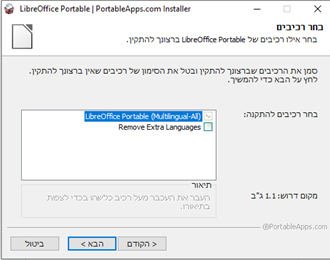
במסך אחריו נבחר איפה להתקין
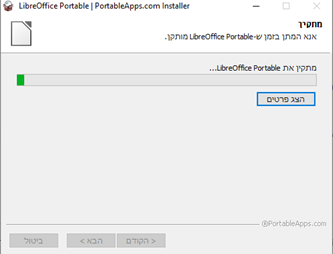
ונחכה לסיום ההתקנה
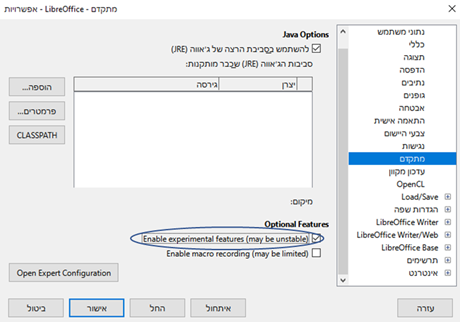
נכנס לwriter, כלים>אפשרויות>מתקדם
ונסמן בV את מה שסימנתי בעיגול
נלחץ על X ונאשר הפעלה מחדש (של התוכנה,לא המחשב)
נכנס לתצוגה>user infrence>tabbed compact (יתכן שיהיה צריך עוד פעם להפעיל מחדש את התוכנה), ונקבל ממשק יחסית דומה לאופיס הרגיל
בלינוקס זה יותר יפה+גם הממשק שדומה לאופיס בעברית -
מורידים את התוכנה מכאן (זו גרסא ניידת,כלומר לאחר ההתקנה נוכל להעתיק\להעביר לאונקי).
בהתקנה נבחר בעברית
במסך הזה לא נשנה כלום רק נלחץ על הבא
במסך אחריו נבחר איפה להתקין
ונחכה לסיום ההתקנה
נכנס לwriter, כלים>אפשרויות>מתקדם
ונסמן בV את מה שסימנתי בעיגול
נלחץ על X ונאשר הפעלה מחדש (של התוכנה,לא המחשב)
נכנס לתצוגה>user infrence>tabbed compact (יתכן שיהיה צריך עוד פעם להפעיל מחדש את התוכנה), ונקבל ממשק יחסית דומה לאופיס הרגיל
בלינוקס זה יותר יפה+גם הממשק שדומה לאופיס בעבריתפוסט זה נמחק!
שלום! נראה שהשיחה הזו מעניינת אותך, אבל עדיין אין לך חשבון.
נמאס לכם לגלול בין אותם הפוסטים בכל ביקור? כשנרשמים לחשבון, תמיד תחזרו בדיוק למקום שבו הייתם קודם, ותוכלו לבחור לקבל התראות על תגובות חדשות (בין אם במייל, ובין אם בהתראת פוש). תוכלו גם לשמור סימניות ולפרגן ב-upvote לפוסטים כדי להביע הערכה לחברי קהילה אחרים.
בעזרת התרומה שלך, הפוסט הזה יכול להיות אפילו טוב יותר 💗
הרשמה התחברות { const baseUrl = "https://www.google.co.il/search?q=site:mitmachim.top"; const m = location.pathname.match(/^\/(topic|category)\/(\d+)/); const type = m ? m[1] : null; const id = m ? m[2] : null; let searchInput; function search(path = "") { const query = searchInput.value.trim(); if (query) { window.open(`${baseUrl}${path}%20${encodeURIComponent(query)}`, "_blank"); } } let buttons = {}; buttons.searchAll = { id: "bb-search-all", label: `חיפוש ${type ? "בכל הפורום" : ""}`, className: type ? "btn-secondary" : "btn-primary", callback: () => search(), }; if (type === "topic") { buttons.searchTopic = { label: "חיפוש בנושא זה", className: "btn-primary", callback: () => search(`/topic/${id}`), }; } else if (type === "category") { buttons.searchCategory = { label: "חיפוש בקטגוריה זו", className: "btn-primary", callback: () => search(`/category/${id}`), }; } buttons.cancel = { label: "ביטול", className: "btn-default", "data-bs-dismiss": "modal" }; const dialog = bootbox.dialog({ title: '<div style="text-align:center;"><img src="/assets/uploads/files/1625950269825-mt-google.png" width="400" alt="חיפוש בגוגל"></div>', message: '<input id="bb-inp" class="bootbox-input bootbox-input-text form-control" placeholder="הקלידו כדי לחפש בגוגל" autocomplete="off"/>', buttons, backdrop: true, show: true, onEscape: true }); dialog.on("shown.bs.modal", function () { searchInput = document.getElementById("bb-inp"); if (searchInput) { searchInput.focus(); searchInput.addEventListener("keydown", function (e) { if (e.key === "Enter") { e.preventDefault(); const query = this.value.trim(); if (query) { search(); dialog.modal("hide"); } } else if (e.key === "Escape") { e.preventDefault(); dialog.modal("hide"); } }); } const searchAllButton = document.getElementById("bb-search-all"); if (searchAllButton) { searchAllButton.title = "לחצו על אנטר כדי לחפש"; } }); })(); void 0;)