
להורדה | סרגל השלט למכשירי אנדרואיד
-
אשכול מתעדכן - היום יהיה שדרוג רציני לתותכנה~~מדריך למשתמש — סרגל השלט למכשירי אנדרואיד
 גרסת ניסוי. המדריך והתוכנה בשלב בדיקות. ייתכנו טעויות ופרטים שיתעדכנו. אם משהו לא עובד כמתואר — כתבו בשרשור.
שלט במחשב למכשיר האנדרואיד · מגירת ניהול ואבחון · כלי סינון DNS
א.מ.ז · HEB1000 · גרסה v2.0
1. מה זה ומה בחבילה
הערכה מאפשרת לשלוט במכשיר אנדרואיד מהמחשב: לראות את המסך שלו בחלון, ללחוץ עליו בעכבר ולהקליד עליו במקלדת, ובנוסף כפתורי שלט לפעולות היומיומיות — חזור, בית, עוצמה, מדיה, צילום מסך ועוד. הכול בנוי על scrcpy ו-adb, בלי להתקין שום דבר על המכשיר.
רכיב מה הוא עושה סרגל השלט ( ScrcpyPanel.exe)הסרגל שנצמד לחלון המכשיר. פותח את מסך הטלפון במחשב, ומכיל את כל לחצני השלט. מגירת הניהול חלון נפרד (לחצן "ניהול") עם חמש לשוניות: אפליקציות, קבצים, מכשיר, אבחון ודרייברים. כלי הסינון ( PhoneFilter.exe)תוכנה נפרדת (לחצן "סינון") לסינון פרסומות ותוכן ברמת ה-DNS של המכשיר, עם בדיקות שמוכיחות אם זה באמת עובד. כלי הבדיקה בערכה לא מכריזים "הכול תקין" על סמך הגדרה בלבד. הם בודקים בפועל, ואם אי אפשר לדעת — הם אומרים "לא ידוע" ולא "תקין".
2. מה צריך לפני שמתחילים
- מחשב Windows (10 או 11). .NET Framework 4 כבר מותקן ב-Windows.
- מכשיר אנדרואיד עם "ניפוי באגי USB" פעיל: הגדרות ← אודות הטלפון ← לחיצה 7 פעמים על "מספר בנייה" ← אפשרויות מפתח ← ניפוי באגי USB.
- אנדרואיד 9 ומעלה למקלדת הווירטואלית (מקלידה גם עברית) ולסינון ה-DNS של המערכת. במכשירים ישנים יותר הסרגל עובד, אבל בלי שני אלה.
- scrcpy ו-adb כבר כלולים בקובץ ההתקנה ובגרסה הניידת.
שיאומי / POCO / Redmi: כדי שהעכבר יהיה רגיל (ולא יינעל בתוך חלון המכשיר) צריך להפעיל בהגדרות המפתח גם "ניפוי באגי USB (הגדרות אבטחה)" — הדבר דורש חשבון Mi. בלעדיו הסרגל עובד במצב "עכבר וירטואלי" שננעל בחלון, ומקש
Altמשחרר אותו.התקנה
- קובץ התקנה (
SCRCPY-PANEL-Setup.exe מתקין למשתמש הנוכחי בלבד (בלי הרשאת מנהל), יוצר קיצור "סרגל השלט" בשולחן העבודה ותיקייה בתפריט התחל (סרגל, כלי סינון, הסרת התקנה).
 - גרסה ניידת (
SCRCPY-PANEL-Portable.zip מחלצים לכל תיקייה ומפעילים את ScrcpyPanel.exe. אין התקנה.
הקבצים בתיקייה:
ScrcpyPanel.exe(הסרגל),PhoneFilter.exe+ תיקייתcerts(כלי הסינון והתעודות), תיקייתdata(שמות קריאים לאפליקציות, רשימת הגנה וערכות השבתה),panel-theme.txt(נוצר לבד — העיצוב שבחרת).3. התחלה מהירה
- מחברים את המכשיר בכבל USB ומאשרים בו את בקשת ניפוי הבאגים (כדאי לסמן "תמיד לאפשר").
- מפעילים את
ScrcpyPanel.exe. התוכנה מחפשת מכשירים; אם המחשב מחובר לנקודה החמה של הטלפון (או לאותה רשת), היא מעבירה את המכשיר לבד למצב אלחוטי — ואז אפשר לנתק את הכבל. - אם נמצא יותר ממכשיר אחד נפתח חלון בחירה (תמונה 2): לוחצים על מכשיר, או על "פתח את כולם" — כל מכשיר נפתח בחלון ובסרגל משלו.
- נפתח מסך הטלפון במחשב והסרגל נצמד אליו. עכשיו אפשר להשתמש בעכבר ובמקלדת על המסך, ובלחצני הסרגל.
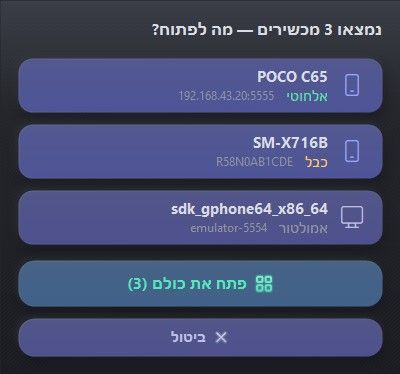 תמונה 2 — חלון הבחירה כשנמצאו כמה מכשירים: כבל, אלחוטי או אמולטור, ו"פתח את כולם". (המזהים בתמונה לדוגמה בלבד.)
- אחרי הפעלה מחדש של הטלפון המצב האלחוטי נכבה. מחברים כבל פעם אחת, או מדליקים בהגדרות המפתח "ניפוי אלחוטי" — והמעבר לאלחוטי יקרה שוב לבד.
- המסך נשאר דלוק: כל עוד המכשיר מחובר, המסך שלו נשאר דלוק, וההגדרה חוזרת למצבה הקודם כשסוגרים את החלון נקי.
4. הסרגל — כל הלחצנים
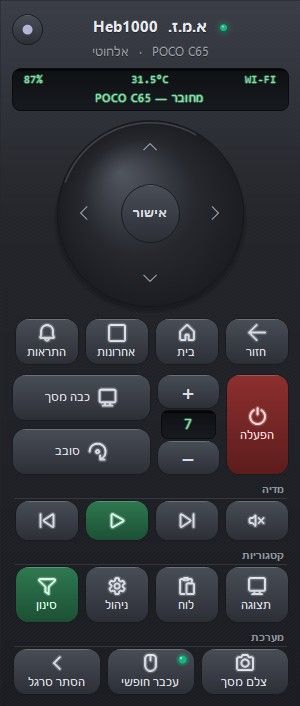 תמונה 1 — הסרגל בעיצוב "שלט". נתוני הסוללה והחום בחלונית הירוקה מתעדכנים בכל 30 שניות.
הסרגל מחולק לאזורים. הסדר בטבלאות הוא מלמעלה למטה.
ראש הסרגל
איזור מה יש בו מתג עיצוב העיגול בפינה העליונה. כל לחיצה עוברת לעיצוב הבא (פרק 6) והבחירה נשמרת. חלונית מצב נורית חיבור, שם המכשיר וסוג החיבור (כבל / אלחוטי), ובחלונית הירוקה: אחוז סוללה, טמפרטורה וסוג החיבור (USB / WI-FI), ושורת הודעות — מה בוצע ומה נכשל. לחיצה על שם המעבדה בראש הסרגל פותחת את חלון "אודות" (תמונה 20). לוח החצים
ארבעת החצים ולחצן "אישור" באמצע שולחים למכשיר מקשי ניווט (כמו שלט טלוויזיה): למעלה, למטה, שמאלה, ימינה ואישור. מתאים למכשירים בלי מסך מגע נוח, למקרנים ולנגנים.
חזור · בית · אחרונות · התראות
לחצן מה הוא עושה חזור כמו כפתור החזרה בטלפון. בית מסך הבית. אחרונות רשימת האפליקציות האחרונות. התראות פותח את מגירת ההתראות. הלחצן הופך ל"סגור" — לחיצה נוספת סוגרת אותה. הפעלה, עוצמה, מסך וסיבוב
לחצן מה הוא עושה הפעלה (אדום) כפתור ההפעלה של הטלפון — לחיצה קצרה. + / − מגביר ומנמיך את עוצמת המדיה. המספר באמצע הוא העוצמה הנוכחית. כבה מסך / הדלק מסך מכבה את מסך הטלפון והתמונה במחשב ממשיכה. (המצב נשמר בסרגל בלבד: אם כיבית בכפתור ההפעלה, הלחיצה הבאה עלולה להיות הפוכה.) סובב מסובב את המסך. עוצמה במכשירים מסוימים: בחלק מהמכשירים (בעיקר טאבלטים ו-ROM-ים לא רגילים) עוצמת המדיה לא מגיבה לכפתורי הסרגל. במקרה כזה השתמשו בכפתורי העוצמה של הטלפון.
מדיה
ארבעה לחצנים, משמאל לימין כמו בנגן: השיר הקודם · הפעל / השהה · השיר הבא · השתק. הם פועלים על כל נגן שרץ במכשיר.
קטגוריות
לחצן מה הוא עושה תצוגה תפריט צף: מסך מלא, ללא שוליים, גודל אמיתי 1:1 (פרק 5). לוח תפריט צף: העתקה והדבקה בין המחשב לטלפון, ושליחת טקסט ללוח הטלפון (פרק 5). ניהול פותח את מגירת הניהול (פרק 7). סינון (ירוק) פותח את כלי הסינון עבור המכשיר הזה (פרק 8). אם הכלי כבר פתוח — מקבלים הודעה ולא נפתח חלון שני. מערכת
לחצן מה הוא עושה צלם מסך מצלם את מסך הטלפון, שומר בתיקיית תמונות ← שם המכשיר, ומעתיק גם ללוח. קיצור: Ctrl+Shift+S. אם מסך הטלפון כבוי מקבלים הודעה (אחרת התמונה הייתה יוצאת שחורה).עכבר חופשי מחליף בין "עכבר רגיל" (לא ננעל בחלון) לבין "עכבר וירטואלי" שננעל בחלון המכשיר ומשוחרר ב- Alt. ההחלפה פותחת מחדש את חלון הטלפון.הסתר סרגל הסרגל גולל לתוך חלון הטלפון ונשאר חץ כתום קטן בצידו. החץ (או Ctrl+Shift+P) מחזיר אותו.הצמדה למסך הטלפון
הסרגל והחץ נשארים צמודים לחלון הטלפון ועולים וגם יורדים יחד איתו. הזזה קטנה של חלון הטלפון גוררת את הסרגל איתה; הזזה גדולה מקפלת אותו לחץ שנשאר ליד המסך.
סמל במגש המערכת: ליד השעון ב-Windows יש סמל של התוכנה. לחיצה ימנית פותחת תפריט: הצג את הסרגל · הסתר את הסרגל · סגור הכל (כולל מסך הטלפון).
5. תפריטי "תצוגה" ו"לוח"
שני התפריטים נפתחים כחלון צף ליד הלחצן. לחיצה נוספת על אותו לחצן, או לחיצה מחוץ לתפריט, סוגרת אותו.
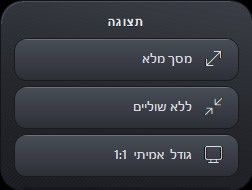 תמונה 6 — תצוגה: מסך מלא · ללא שוליים · גודל אמיתי 1:1
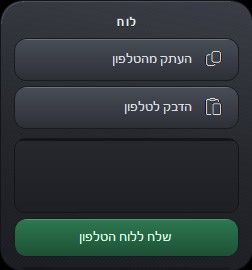 תמונה 7 — לוח: העתק מהטלפון · הדבק לטלפון · שדה טקסט לשליחה
- העתק מהטלפון — מעתיק את הטקסט שסומן בטלפון ללוח של המחשב.
- הדבק לטלפון — מדביק לטלפון את תוכן הלוח של המחשב.
- שליחת טקסט: מקלידים בשדה, ולוחצים "שלח ללוח הטלפון" — הטקסט נכנס ללוח הטלפון ומודבק. שימושי להקלדת קישורים וסיסמאות ארוכות.
6. ארבעה עיצובים ומתג
לחיצה על העיגול בראש הסרגל מחליפה עיצוב, בסדר קבוע: שלט ← לבנדר ← כחול ← כהה ← שלט. הבחירה נשמרת בקובץ
panel-theme.txt. ההבדל בין "שלט" לשלושת האחרים הוא גם בפריסה: "שלט" כולל לוח חצים וחלונית LCD, והאחרים מציגים תפריטים ושדה טקסט קבועים.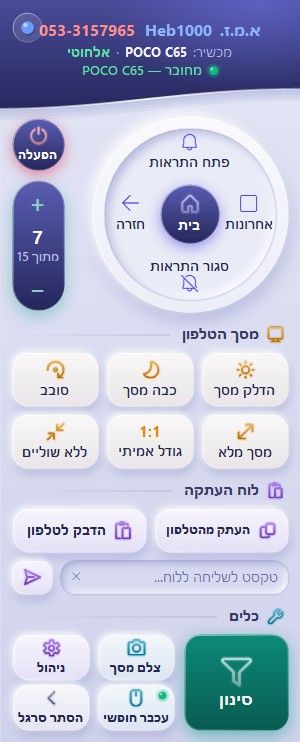 תמונה 3 — לבנדר
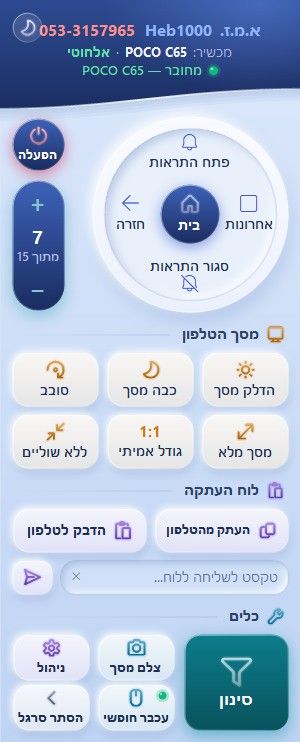 תמונה 4 — כחול
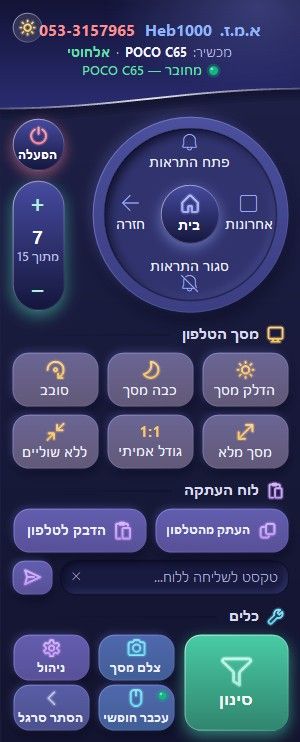 תמונה 5 — כהה
7. מגירת הניהול
לחצן ניהול בסרגל פותח חלון נפרד בעיצוב שטוח וקריא, עם חמש לשוניות. החלון אחד בלבד — לחיצה נוספת רק מקפיצה אותו. בכל לשונית יש יומן פעולות בתחתית ושורת מצב.
7.1 אפליקציות
רשימה של כל החבילות במכשיר, עם שם קריא (אם קיים בקובץ
app-names.txt) ושם החבילה, ותגית: משתמש, מערכת או מושבתת.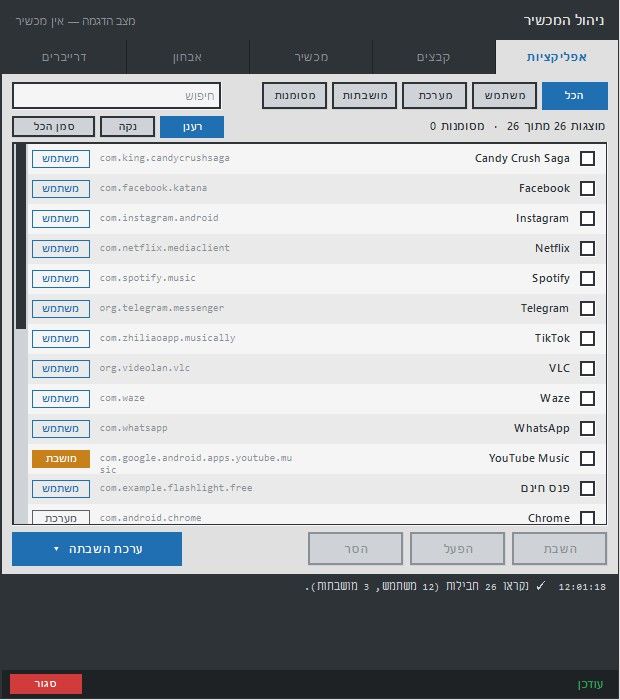 תמונה 8 — לשונית אפליקציות (הרשימה לדוגמה)
- סינון ותצוגה: הכל · משתמש · מערכת · מושבתות · מסומנות, וחיפוש חופשי בשם או בחבילה. מעל הרשימה מופיע "מוצגות X מתוך Y · מסומנות Z".
- בחירה: תיבת סימון לכל שורה; "סמן הכל" ו"נקה".
- השבתה: מנטרלת את האפליקציה בלי למחוק אותה. הפיכה — "הפעל" מחזיר אותה.
- הפעל: מחזיר אפליקציה מושבתת.
- הסר: מסירה את האפליקציה מהמשתמש הנוכחי. אפליקציה שהתקנתם בעצמכם לא תחזור בלי קובץ ה-APK — לכן מתבקש אישור.
- ערכת השבתה: רשימות מוכנות (קבצי טקסט בתיקיית
data\disable-sets) להשבתה של קבוצת אפליקציות בבת אחת. לפני הביצוע מוצגת תצוגה מקדימה: מה יושבת, מה כבר מושבת, מה מוגן ומה לא נמצא במכשיר.
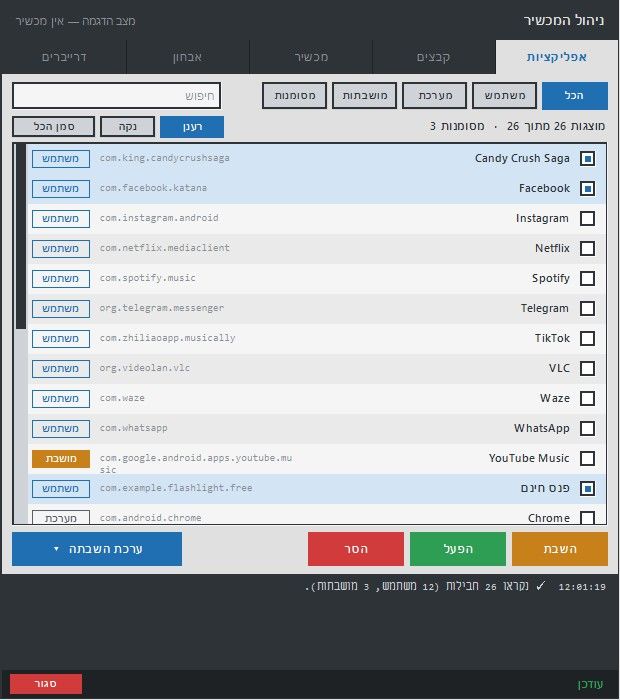 תמונה 9 — שלוש אפליקציות מסומנות (רקע כחול) לפני השבתה
המגן: חבילות קריטיות — ממשק המערכת, מסך הבית, WebView, אפליקציות ניהול מכשיר ועוד — מוגנות ברשימה (
app-guard.txt אי אפשר להשבית או להסיר אותן, גם בטעות. אם קובץ ההגנה חסר או פגום, ההשבתה וההסרה נחסמות לגמרי — רק "הפעל" עדיין עובד.7.2 קבצים
דפדפן קבצים של המכשיר, בעיצוב דומה למנהל קבצים רגיל.
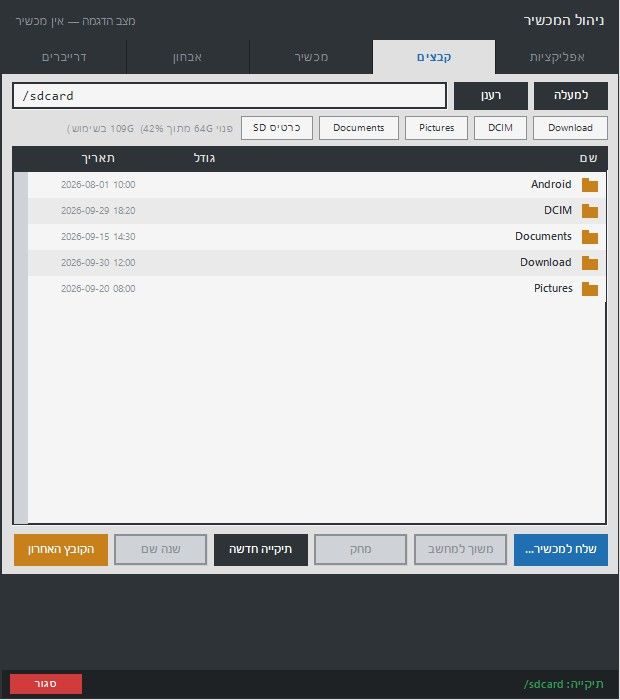 תמונה 10 — פתיחה על האחסון המשותף, עם קיצורי תיקיות
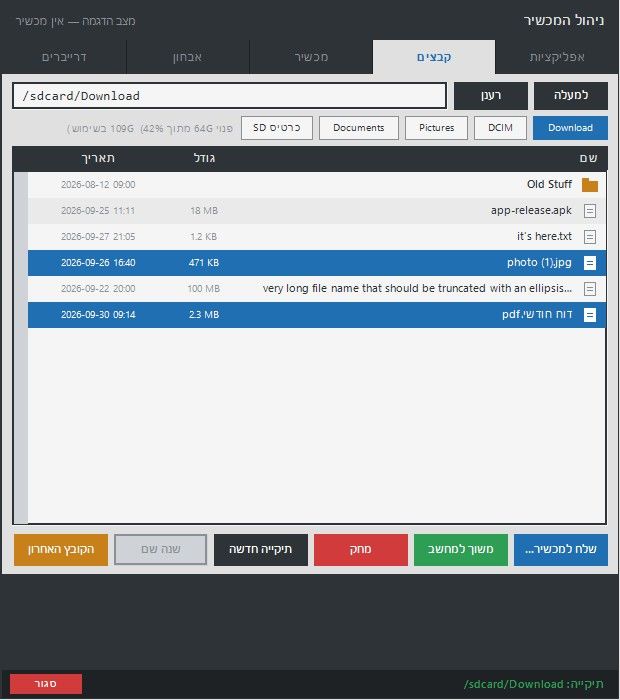 תמונה 11 — תיקיית Download עם שני פריטים מסומנים: "משוך למחשב" ו"מחק" נדלקו; "שנה שם" דורש פריט אחד בלבד
- ניווט: לחיצה כפולה או
Enterעל תיקייה; "למעלה" (אוBackspace); נתיב שאפשר לערוך;F5לרענון. קיצורים: Download · DCIM · Pictures · Documents, וכרטיס SD אם יש. בצד מופיע המקום הפנוי. - בחירה: לחיצה ·
Ctrlלהוספה ·Shiftלטווח ·Ctrl+Aלהכול. - שלח למכשיר: בורר קבצים, או גרירה מ-Windows לתוך החלון. גרירת קובץ APK שואלת: להתקין אותו, או להעתיק כקובץ.
- משוך למחשב: שומר ב-
Downloads\מהטלפוןבתיקיית המשתמש ופותח אותה. הקובץ האחרון מושך את הקובץ החדש ביותר מתיקיית Download של הטלפון. - מחק: מבקש אישור ומציג רשימה, ומזהיר שאין סל מיחזור במכשיר. שורשי האחסון, התיקייה
Androidותיקיות מערכת חסומים — אין לחצן שיכול למחוק אותם. - תיקייה חדשה / שנה שם: שמות עם
/או..נדחים.
7.3 מכשיר
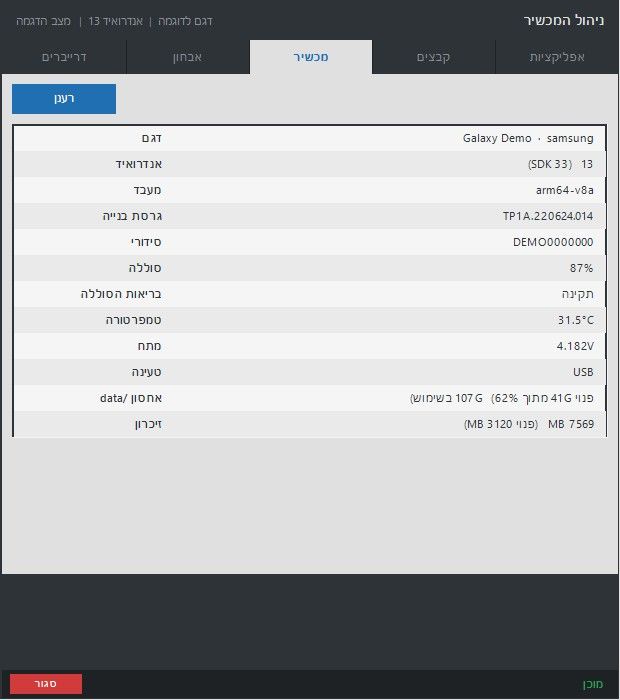 תמונה 12 — לשונית מכשיר (נתוני דוגמה)
לחיצה על "רענן" קוראת מהמכשיר: דגם ויצרן, גרסת אנדרואיד, מעבד, גרסת בנייה, מספר סידורי, אחוז סוללה, בריאות הסוללה, טמפרטורה, מתח, סוג טעינה, שטח אחסון פנוי וזיכרון.
7.4 אבחון
שלושה כלי אבחון וכפתור אחד שמשנה. הסריקות קוראות בלבד — שום דבר במכשיר לא משתנה עד שלוחצים על כפתור הפעולה ומאשרים.
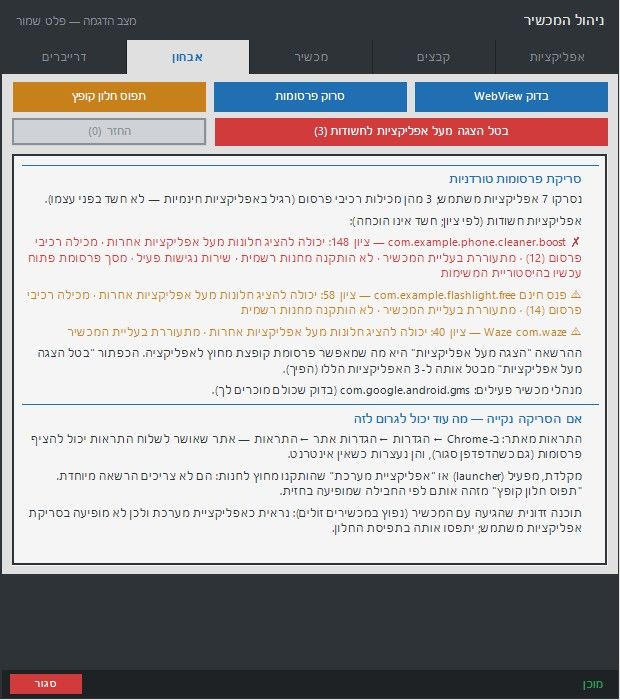 תמונה 13 — סרוק פרסומות: אפליקציות חשודות, מדורגות לפי ציון
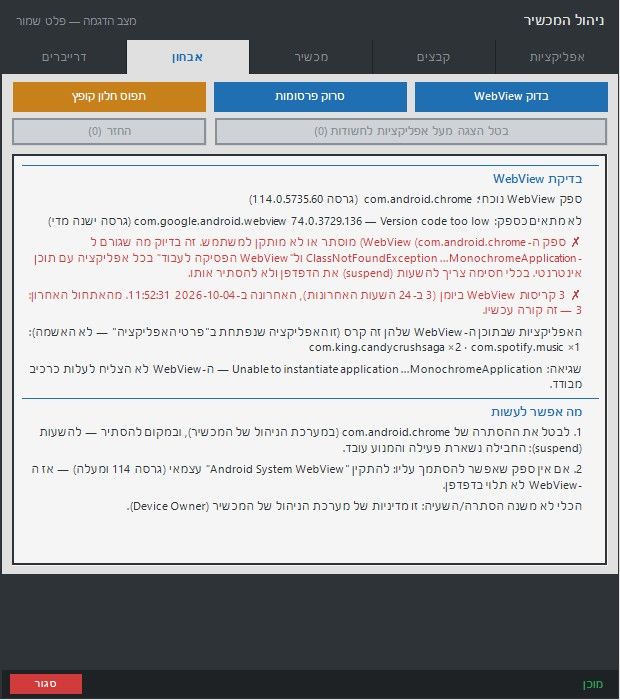 תמונה 14 — בדוק WebView: ספק, מצב וקריסות
כלי מה הוא עושה בדוק WebView מסביר את ההודעה "Android System WebView הפסיקה לעבוד". בודק מי ספק ה-WebView, אם הוא מוסתר, מושבת או חסר, וסופר קריסות ביומן המערכת. הסתרת הדפדפן במכשירים רבים מפילה כל תצוגת אינטרנט באפליקציות; השעיה במקום הסתרה פותרת את זה. כשההודעה מצביעה לפתע על "משחק" — זו רק האפליקציה שאירחה את הרכיב שקרס, לא האשמה. סרוק פרסומות מדרג אפליקציות חשודות בפרסומות קופצות: הרשאת "הצגה מעל אפליקציות", שירות נגישות פעיל, רכיבי פרסום, מסך פרסומת פתוח, התקנה מחוץ לחנות. חשד אינו הוכחה. בסוף מופיעות סיבות נוספות שהסריקה לא יכולה לראות (התראות מאתר, מקלדת או מפעיל זדוניים, תוכנה שהגיעה עם המכשיר). תפוס חלון קופץ מקליט עד 60 שניות מי נמצא בחזית המכשיר, ומצביע על החבילה שהציגה את הפרסומת. זה מה שמוכיח מי האשם. מפעילים אותו ברגע שהפרסומות מתחילות. בטל הצגה מעל אפליקציות מבטל את ההרשאה לאפליקציות שהסריקה סימנה (עם אישור ורשימה). האפליקציות ממשיכות לעבוד, בלי היכולת להציג חלונות מעל אחרות. הפיך — כפתור "החזר" מחזיר את ברירת המחדל. 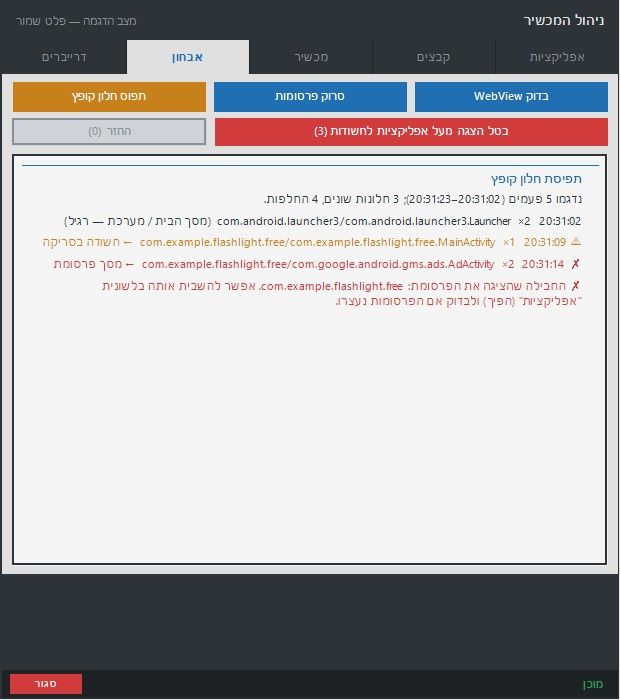 תמונה 15 — תפוס חלון קופץ: ציר זמן של החלונות שהיו בחזית (דוגמה: מסך פרסומת של אפליקציה אחת חוזר שוב ושוב)
פרסומות בלי הפסקה שנרגעות בלי אינטרנט: כמעט תמיד זה אדוור — אפליקציה עם הרשאת הצגה מעל אפליקציות שמביאה פרסומות מהרשת, ולכן זה נרגע כשהמכשיר מנותק. "כשסוגרים אחד עולים שניים" — כל סגירה מפעילה בקשת פרסומת חדשה. מריצים "תפוס חלון קופץ" ברגע שזה קורה, ואז משביתים או מסירים את החבילה שזוהתה בלשונית "אפליקציות".
7.5 דרייברים
הלשונית מסומנת "בפיתוח": צירוף adb ו-fastboot, אבחון דרייברים והתקנה. היא עדיין לא פעילה.
8. כלי הסינון
PhoneFilter.exeפותח את מסך הסינון של המכשיר שהסרגל כבר מחובר אליו — בלי לחפש מכשיר שוב. אפשר גם להפעיל אותו לבד. יש לו שני עיצובים מלאים עם מתג ביניהם: דוח במסך אחד בסגנון זכוכית, או אשף בשלבים בסגנון שטוח.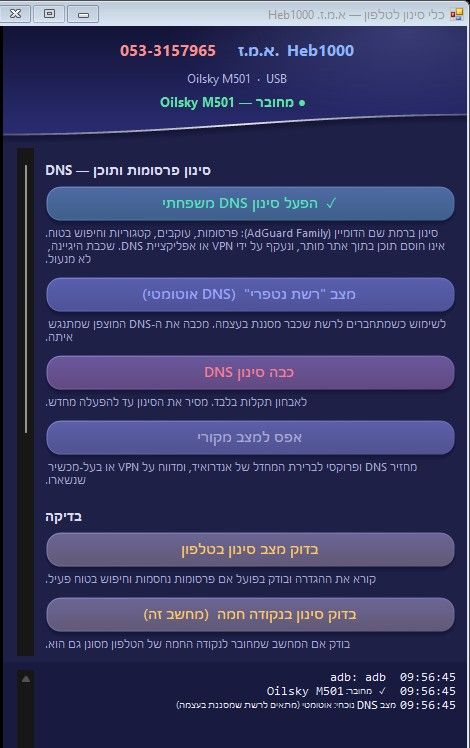 תמונה 16 — עיצוב 1: דוח / זכוכית
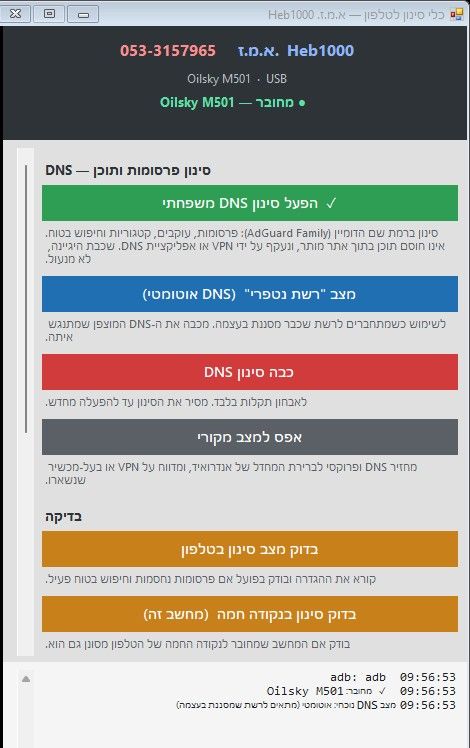 תמונה 17 — עיצוב 2: שטוח / אשף
איך הסינון עובד — ומה הוא לא
הכלי מגדיר ב-Android את ה-DNS הפרטי של המכשיר לשרת מסנן (AdGuard Family): הוא חוסם פרסומות, עוקבים וקטגוריות לפי שם הדומיין, ומפעיל חיפוש בטוח.
שכבת היגיינה, לא מנעול
- הסינון אינו חוסם תוכן בתוך אתר מותר — רק שמות דומיינים.
- נעקף על ידי VPN או אפליקציית DNS שמותקנת במכשיר.
- דורש אנדרואיד 9 ומעלה — לפני כן אין DNS פרטי במערכת.
- ברשת שכבר מסננת בעצמה (למשל נטפרי, או נקודה חמה מסוננת) יש להשתמש במצב "רשת נטפרי" שבהמשך.
הלחצנים
לחצן מה הוא עושה הפעל סינון DNS משפחתי מגדיר את שרת הסינון. לא מסתפק בהגדרה: בודק שהמכשיר עדיין פותר שמות (דומיין בקרה), ושדומיין פרסומות נחסם בפועל. אם אחרי ההפעלה המכשיר נשאר בלי פתירת שמות — ההגדרה מוחזרת אוטומטית. מצב "רשת נטפרי" (DNS אוטומטי) לשימוש כשמתחברים לרשת שכבר מסננת בעצמה. מכבה את ה-DNS המוצפן שמתנגש איתה. כבה סינון DNS לאבחון תקלות בלבד. מסיר את הסינון עד להפעלה מחדש. אפס למצב מקורי מחזיר DNS ופרוקסי לברירת המחדל של אנדרואיד, ומדווח על VPN או בעל-מכשיר (Device Owner) שנשארו. בדוק מצב סינון בטלפון קורא את ההגדרה ובודק בפועל אם פרסומות נחסמות וחיפוש בטוח פעיל. אם הרשת עצמה מסננת — הדוח אומר זאת ולא מייחס לכלי את ההגנה. אפשר להוסיף קובץ test-domains.txtעם עד חמישה שמות מארח לבדיקת קטגוריות; השמות לא מודפסים בדוח, רק מספר ותוצאה.בדוק סינון בנקודה חמה (מחשב זה) בודק אם המחשב שמחובר לנקודה החמה של הטלפון מסונן גם הוא. התקן תעודות אבטחה (5) לרשת נטפרי: מעתיק לטלפון את 5 התעודות (מתיקיית certs) ופותח את מסך ההתקנה. את ההתקנה עצמה מאשרים בטלפון.בנה תוכנית מותאמת למכשיר מזהה גרסה, רוט ומצב יוטיוב, ומציג בדיוק מה מתאים למכשיר הזה — לאישור לפני ביצוע. פתח הגדרות רשת בטלפון לבדיקה או שינוי ידני של ה-DNS הפרטי. החלף לעיצוב 1 / 2 עובר בין שני העיצובים; הכלי נפתח מחדש עם אותו מכשיר. תוכנית מותאמת למכשיר
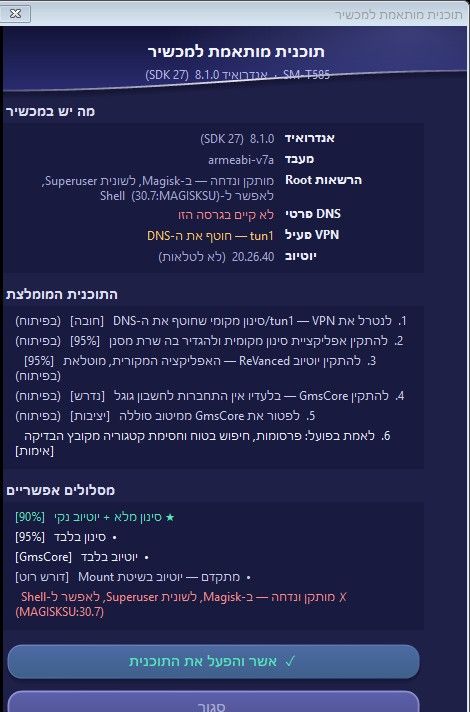 תמונה 18 — עיצוב 1: דוח אחד — מה יש במכשיר, התוכנית, מסלולים
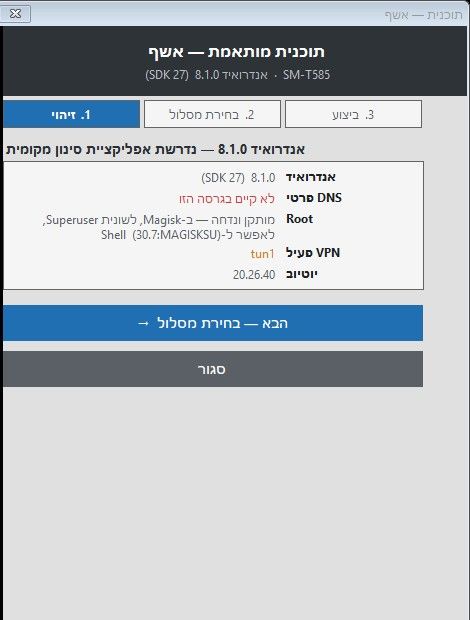 תמונה 19 — עיצוב 2: אשף — זיהוי · בחירת מסלול · ביצוע
התוכנית מציגה מה יש במכשיר (גרסת אנדרואיד, ארכיטקטורה, DNS פרטי, VPN פעיל, רוט, יוטיוב), את הצעדים המומלצים עם אחוז הצלחה לכל אחד, ומסלולים אפשריים. (בתמונות — פרופיל לדוגמה של טאבלט.)
מה כבר עובד בתוכנית ומה עדיין לא: בלחיצה על "אשר והפעל" הכלי מפעיל את סינון ה-DNS (כולל האימות בפועל) באנדרואיד 9 ומעלה. התקנת האפליקציות שהתוכנית מציעה (סינון מקומי למכשירים ישנים, יוטיוב מוטלא ו-GmsCore) עדיין לא ממומשת, והכלי אומר זאת במפורש ביומן.
9. תקלות נפוצות
מה קורה למה — ומה עושים "לא נמצא אף מכשיר" מחברים כבל עם ניפוי באגים מאושר. אם המחשב מחובר לנקודה החמה של הטלפון — התוכנה תעביר לבד למצב אלחוטי. "המכשיר לא מאושר" מסתכלים על מסך המכשיר, מאשרים את הבקשה ומסמנים "תמיד לאפשר". אחר כך פותחים את התוכנה שוב. "מסך הטלפון לא הצליח להיפתח" לרוב החיבור האלחוטי נותק (למשל אחרי הפעלה מחדש של הטלפון). מחברים כבל ופותחים שוב. העכבר "נתקע" בתוך חלון הטלפון זה העכבר הווירטואלי: Altמשחרר אותו. כדי שיהיה רגיל — "ניפוי באגי USB (הגדרות אבטחה)" בשיאומי, ואז הלחצן "עכבר חופשי".צילום המסך יוצא שחור / הודעה "המסך כבוי" מסך הטלפון כבוי. מדליקים אותו ("הדלק מסך" או כפתור ההפעלה) וצלמים שוב. הקיצור Ctrl+Shift+Sלא עובדהקיצור תפוס — כנראה מופע נוסף של התוכנה פתוח. משתמשים בלחצן "צלם מסך". "כלי הסינון לא נמצא" מניחים את PhoneFilter.exeואת תיקייתcertsבאותה תיקייה עםScrcpyPanel.exe.אין שמות קריאים לאפליקציות / ההגנה לא נטענה תיקיית dataחייבת לשבת ליד התוכנה. בלי קובץ ההגנה ההשבתה וההסרה חסומות.הודעה חוזרת "Android System WebView הפסיקה לעבוד" לשונית אבחון ← "בדוק WebView" (פרק 7.4). פרסומות קופצות בלי הפסקה לשונית אבחון ← "סרוק פרסומות", ואז "תפוס חלון קופץ" ברגע שזה קורה. 10. מה משנה את המכשיר — ומה לא
רוב הכלים קוראים בלבד. אלה הפעולות שמשנות משהו במכשיר המחובר, ואיך מחזירים:
פעולה מה משתנה איך מחזירים השבתת אפליקציה האפליקציה מנוטרלת "הפעל" הסרת אפליקציה האפליקציה מוסרת מהמשתמש הנוכחי לא הפיך בלי קובץ ה-APK (לאפליקציה שהתקנתם) מחיקת קבצים נמחק לצמיתות — אין סל מיחזור לא הפיך שליחת קבצים / תיקייה חדשה / שינוי שם קבצים בטלפון מחיקה או שינוי שם חוזר סינון DNS ה-DNS הפרטי של המכשיר "אפס למצב מקורי" התקנת תעודות נוספות תעודות אבטחה (באישורכם במכשיר) הסרה בהגדרות האבטחה של המכשיר ביטול "הצגה מעל אפליקציות" הרשאה של אפליקציה אחת או יותר "החזר" "כבה מסך" / "הפעלה" / "סובב" מצב המסך והסיבוב הלחצן שוב מכשירים בניהול מרחוק: במכשיר שמנוהל על ידי אפליקציית ניהול (Device Owner) — למשל מכשיר נעול או מסונן — חלק מההגדרות ייחסמו או יחזרו מעצמן. הכלי אומר זאת בדוח. אל תשנו הגדרות של מכשיר שאינו שלכם.
11. זכויות יוצרים ותנאי שימוש
 כל הזכויות שמורות — א.מ.ז · HEB1000
התוכנה נמסרת לשימוש חופשי וללא תמורה לחברים, למכרים ולחברי הקהילה. מותר להעביר אותה הלאה כמות שהיא, בתנאי שפרטי היוצר שבחלון זה נשארים במקומם.
שימוש מסחרי אינו מותר — לרבות מכירה, הפצה בתשלום, או שימוש בה במסגרת שירות שניתן בתשלום — אלא באישור מראש ובכתב. מי שמעוניין בכך מוזמן ליצור קשר, וניתן יהיה להסדיר את העניין.
התוכנה מסופקת כמות שהיא, ללא אחריות מכל סוג. השימוש בה נעשה באחריות המשתמש בלבד — במיוחד בפעולות המשנות את המכשיר המחובר, כגון הסרת אפליקציות, שינוי הגדרות או אתחול למצבי שירות.
scrcpy ו-adb המצורפים נוצרו על ידי גורמים אחרים (Genymobile ו-Google) ונשארים תחת הרישיונות שלהם (Apache 2.0).
הורדה מדריך
https://drive.google.com*****/file/d/19Oj8MxZl2fUYGhsBSvUasVxoVBgTKOIb/view?usp=drive_link
הורדת התקנה
https://drive.google.com/fi*****le/d/137o8PN2YwspvDD81sN33XwY5hA5mTpNt/view?usp=drive_link
הורדת תוכנה ניידת
https://drive.google.com/file/****d/1a-Xor6p-HIjhaIpVMiI6S3gBUlK_70nu/view?usp=drive_link -
אשכול מתעדכן - היום יהיה שדרוג רציני לתותכנה~~מדריך למשתמש — סרגל השלט למכשירי אנדרואיד
גרסת ניסוי. המדריך והתוכנה בשלב בדיקות. ייתכנו טעויות ופרטים שיתעדכנו. אם משהו לא עובד כמתואר — כתבו בשרשור.שלט במחשב למכשיר האנדרואיד · מגירת ניהול ואבחון · כלי סינון DNS
א.מ.ז · HEB1000 · גרסה v2.0
1. מה זה ומה בחבילה
הערכה מאפשרת לשלוט במכשיר אנדרואיד מהמחשב: לראות את המסך שלו בחלון, ללחוץ עליו בעכבר ולהקליד עליו במקלדת, ובנוסף כפתורי שלט לפעולות היומיומיות — חזור, בית, עוצמה, מדיה, צילום מסך ועוד. הכול בנוי על scrcpy ו-adb, בלי להתקין שום דבר על המכשיר.
רכיב מה הוא עושה סרגל השלט ( ScrcpyPanel.exe)הסרגל שנצמד לחלון המכשיר. פותח את מסך הטלפון במחשב, ומכיל את כל לחצני השלט. מגירת הניהול חלון נפרד (לחצן "ניהול") עם חמש לשוניות: אפליקציות, קבצים, מכשיר, אבחון ודרייברים. כלי הסינון ( PhoneFilter.exe)תוכנה נפרדת (לחצן "סינון") לסינון פרסומות ותוכן ברמת ה-DNS של המכשיר, עם בדיקות שמוכיחות אם זה באמת עובד. כלי הבדיקה בערכה לא מכריזים "הכול תקין" על סמך הגדרה בלבד. הם בודקים בפועל, ואם אי אפשר לדעת — הם אומרים "לא ידוע" ולא "תקין".
2. מה צריך לפני שמתחילים
- מחשב Windows (10 או 11). .NET Framework 4 כבר מותקן ב-Windows.
- מכשיר אנדרואיד עם "ניפוי באגי USB" פעיל: הגדרות ← אודות הטלפון ← לחיצה 7 פעמים על "מספר בנייה" ← אפשרויות מפתח ← ניפוי באגי USB.
- אנדרואיד 9 ומעלה למקלדת הווירטואלית (מקלידה גם עברית) ולסינון ה-DNS של המערכת. במכשירים ישנים יותר הסרגל עובד, אבל בלי שני אלה.
- scrcpy ו-adb כבר כלולים בקובץ ההתקנה ובגרסה הניידת.
שיאומי / POCO / Redmi: כדי שהעכבר יהיה רגיל (ולא יינעל בתוך חלון המכשיר) צריך להפעיל בהגדרות המפתח גם "ניפוי באגי USB (הגדרות אבטחה)" — הדבר דורש חשבון Mi. בלעדיו הסרגל עובד במצב "עכבר וירטואלי" שננעל בחלון, ומקש
Altמשחרר אותו.התקנה
- קובץ התקנה (
SCRCPY-PANEL-Setup.exe מתקין למשתמש הנוכחי בלבד (בלי הרשאת מנהל), יוצר קיצור "סרגל השלט" בשולחן העבודה ותיקייה בתפריט התחל (סרגל, כלי סינון, הסרת התקנה). - גרסה ניידת (
SCRCPY-PANEL-Portable.zip מחלצים לכל תיקייה ומפעילים את ScrcpyPanel.exe. אין התקנה.
הקבצים בתיקייה:
ScrcpyPanel.exe(הסרגל),PhoneFilter.exe+ תיקייתcerts(כלי הסינון והתעודות), תיקייתdata(שמות קריאים לאפליקציות, רשימת הגנה וערכות השבתה),panel-theme.txt(נוצר לבד — העיצוב שבחרת).3. התחלה מהירה
- מחברים את המכשיר בכבל USB ומאשרים בו את בקשת ניפוי הבאגים (כדאי לסמן "תמיד לאפשר").
- מפעילים את
ScrcpyPanel.exe. התוכנה מחפשת מכשירים; אם המחשב מחובר לנקודה החמה של הטלפון (או לאותה רשת), היא מעבירה את המכשיר לבד למצב אלחוטי — ואז אפשר לנתק את הכבל. - אם נמצא יותר ממכשיר אחד נפתח חלון בחירה (תמונה 2): לוחצים על מכשיר, או על "פתח את כולם" — כל מכשיר נפתח בחלון ובסרגל משלו.
- נפתח מסך הטלפון במחשב והסרגל נצמד אליו. עכשיו אפשר להשתמש בעכבר ובמקלדת על המסך, ובלחצני הסרגל.
תמונה 2 — חלון הבחירה כשנמצאו כמה מכשירים: כבל, אלחוטי או אמולטור, ו"פתח את כולם". (המזהים בתמונה לדוגמה בלבד.)- אחרי הפעלה מחדש של הטלפון המצב האלחוטי נכבה. מחברים כבל פעם אחת, או מדליקים בהגדרות המפתח "ניפוי אלחוטי" — והמעבר לאלחוטי יקרה שוב לבד.
- המסך נשאר דלוק: כל עוד המכשיר מחובר, המסך שלו נשאר דלוק, וההגדרה חוזרת למצבה הקודם כשסוגרים את החלון נקי.
4. הסרגל — כל הלחצנים
תמונה 1 — הסרגל בעיצוב "שלט". נתוני הסוללה והחום בחלונית הירוקה מתעדכנים בכל 30 שניות.הסרגל מחולק לאזורים. הסדר בטבלאות הוא מלמעלה למטה.
ראש הסרגל
איזור מה יש בו מתג עיצוב העיגול בפינה העליונה. כל לחיצה עוברת לעיצוב הבא (פרק 6) והבחירה נשמרת. חלונית מצב נורית חיבור, שם המכשיר וסוג החיבור (כבל / אלחוטי), ובחלונית הירוקה: אחוז סוללה, טמפרטורה וסוג החיבור (USB / WI-FI), ושורת הודעות — מה בוצע ומה נכשל. לחיצה על שם המעבדה בראש הסרגל פותחת את חלון "אודות" (תמונה 20). לוח החצים
ארבעת החצים ולחצן "אישור" באמצע שולחים למכשיר מקשי ניווט (כמו שלט טלוויזיה): למעלה, למטה, שמאלה, ימינה ואישור. מתאים למכשירים בלי מסך מגע נוח, למקרנים ולנגנים.
חזור · בית · אחרונות · התראות
לחצן מה הוא עושה חזור כמו כפתור החזרה בטלפון. בית מסך הבית. אחרונות רשימת האפליקציות האחרונות. התראות פותח את מגירת ההתראות. הלחצן הופך ל"סגור" — לחיצה נוספת סוגרת אותה. הפעלה, עוצמה, מסך וסיבוב
לחצן מה הוא עושה הפעלה (אדום) כפתור ההפעלה של הטלפון — לחיצה קצרה. + / − מגביר ומנמיך את עוצמת המדיה. המספר באמצע הוא העוצמה הנוכחית. כבה מסך / הדלק מסך מכבה את מסך הטלפון והתמונה במחשב ממשיכה. (המצב נשמר בסרגל בלבד: אם כיבית בכפתור ההפעלה, הלחיצה הבאה עלולה להיות הפוכה.) סובב מסובב את המסך. עוצמה במכשירים מסוימים: בחלק מהמכשירים (בעיקר טאבלטים ו-ROM-ים לא רגילים) עוצמת המדיה לא מגיבה לכפתורי הסרגל. במקרה כזה השתמשו בכפתורי העוצמה של הטלפון.
מדיה
ארבעה לחצנים, משמאל לימין כמו בנגן: השיר הקודם · הפעל / השהה · השיר הבא · השתק. הם פועלים על כל נגן שרץ במכשיר.
קטגוריות
לחצן מה הוא עושה תצוגה תפריט צף: מסך מלא, ללא שוליים, גודל אמיתי 1:1 (פרק 5). לוח תפריט צף: העתקה והדבקה בין המחשב לטלפון, ושליחת טקסט ללוח הטלפון (פרק 5). ניהול פותח את מגירת הניהול (פרק 7). סינון (ירוק) פותח את כלי הסינון עבור המכשיר הזה (פרק 8). אם הכלי כבר פתוח — מקבלים הודעה ולא נפתח חלון שני. מערכת
לחצן מה הוא עושה צלם מסך מצלם את מסך הטלפון, שומר בתיקיית תמונות ← שם המכשיר, ומעתיק גם ללוח. קיצור: Ctrl+Shift+S. אם מסך הטלפון כבוי מקבלים הודעה (אחרת התמונה הייתה יוצאת שחורה).עכבר חופשי מחליף בין "עכבר רגיל" (לא ננעל בחלון) לבין "עכבר וירטואלי" שננעל בחלון המכשיר ומשוחרר ב- Alt. ההחלפה פותחת מחדש את חלון הטלפון.הסתר סרגל הסרגל גולל לתוך חלון הטלפון ונשאר חץ כתום קטן בצידו. החץ (או Ctrl+Shift+P) מחזיר אותו.הצמדה למסך הטלפון
הסרגל והחץ נשארים צמודים לחלון הטלפון ועולים וגם יורדים יחד איתו. הזזה קטנה של חלון הטלפון גוררת את הסרגל איתה; הזזה גדולה מקפלת אותו לחץ שנשאר ליד המסך.
סמל במגש המערכת: ליד השעון ב-Windows יש סמל של התוכנה. לחיצה ימנית פותחת תפריט: הצג את הסרגל · הסתר את הסרגל · סגור הכל (כולל מסך הטלפון).
5. תפריטי "תצוגה" ו"לוח"
שני התפריטים נפתחים כחלון צף ליד הלחצן. לחיצה נוספת על אותו לחצן, או לחיצה מחוץ לתפריט, סוגרת אותו.
תמונה 6 — תצוגה: מסך מלא · ללא שוליים · גודל אמיתי 1:1 תמונה 7 — לוח: העתק מהטלפון · הדבק לטלפון · שדה טקסט לשליחה- העתק מהטלפון — מעתיק את הטקסט שסומן בטלפון ללוח של המחשב.
- הדבק לטלפון — מדביק לטלפון את תוכן הלוח של המחשב.
- שליחת טקסט: מקלידים בשדה, ולוחצים "שלח ללוח הטלפון" — הטקסט נכנס ללוח הטלפון ומודבק. שימושי להקלדת קישורים וסיסמאות ארוכות.
6. ארבעה עיצובים ומתג
לחיצה על העיגול בראש הסרגל מחליפה עיצוב, בסדר קבוע: שלט ← לבנדר ← כחול ← כהה ← שלט. הבחירה נשמרת בקובץ
panel-theme.txt. ההבדל בין "שלט" לשלושת האחרים הוא גם בפריסה: "שלט" כולל לוח חצים וחלונית LCD, והאחרים מציגים תפריטים ושדה טקסט קבועים. תמונה 3 — לבנדר תמונה 4 — כחול תמונה 5 — כהה7. מגירת הניהול
לחצן ניהול בסרגל פותח חלון נפרד בעיצוב שטוח וקריא, עם חמש לשוניות. החלון אחד בלבד — לחיצה נוספת רק מקפיצה אותו. בכל לשונית יש יומן פעולות בתחתית ושורת מצב.
7.1 אפליקציות
רשימה של כל החבילות במכשיר, עם שם קריא (אם קיים בקובץ
app-names.txt) ושם החבילה, ותגית: משתמש, מערכת או מושבתת. תמונה 8 — לשונית אפליקציות (הרשימה לדוגמה)- סינון ותצוגה: הכל · משתמש · מערכת · מושבתות · מסומנות, וחיפוש חופשי בשם או בחבילה. מעל הרשימה מופיע "מוצגות X מתוך Y · מסומנות Z".
- בחירה: תיבת סימון לכל שורה; "סמן הכל" ו"נקה".
- השבתה: מנטרלת את האפליקציה בלי למחוק אותה. הפיכה — "הפעל" מחזיר אותה.
- הפעל: מחזיר אפליקציה מושבתת.
- הסר: מסירה את האפליקציה מהמשתמש הנוכחי. אפליקציה שהתקנתם בעצמכם לא תחזור בלי קובץ ה-APK — לכן מתבקש אישור.
- ערכת השבתה: רשימות מוכנות (קבצי טקסט בתיקיית
data\disable-sets) להשבתה של קבוצת אפליקציות בבת אחת. לפני הביצוע מוצגת תצוגה מקדימה: מה יושבת, מה כבר מושבת, מה מוגן ומה לא נמצא במכשיר.
תמונה 9 — שלוש אפליקציות מסומנות (רקע כחול) לפני השבתההמגן: חבילות קריטיות — ממשק המערכת, מסך הבית, WebView, אפליקציות ניהול מכשיר ועוד — מוגנות ברשימה (
app-guard.txt אי אפשר להשבית או להסיר אותן, גם בטעות. אם קובץ ההגנה חסר או פגום, ההשבתה וההסרה נחסמות לגמרי — רק "הפעל" עדיין עובד.7.2 קבצים
דפדפן קבצים של המכשיר, בעיצוב דומה למנהל קבצים רגיל.
תמונה 10 — פתיחה על האחסון המשותף, עם קיצורי תיקיות תמונה 11 — תיקיית Download עם שני פריטים מסומנים: "משוך למחשב" ו"מחק" נדלקו; "שנה שם" דורש פריט אחד בלבד- ניווט: לחיצה כפולה או
Enterעל תיקייה; "למעלה" (אוBackspace); נתיב שאפשר לערוך;F5לרענון. קיצורים: Download · DCIM · Pictures · Documents, וכרטיס SD אם יש. בצד מופיע המקום הפנוי. - בחירה: לחיצה ·
Ctrlלהוספה ·Shiftלטווח ·Ctrl+Aלהכול. - שלח למכשיר: בורר קבצים, או גרירה מ-Windows לתוך החלון. גרירת קובץ APK שואלת: להתקין אותו, או להעתיק כקובץ.
- משוך למחשב: שומר ב-
Downloads\מהטלפוןבתיקיית המשתמש ופותח אותה. הקובץ האחרון מושך את הקובץ החדש ביותר מתיקיית Download של הטלפון. - מחק: מבקש אישור ומציג רשימה, ומזהיר שאין סל מיחזור במכשיר. שורשי האחסון, התיקייה
Androidותיקיות מערכת חסומים — אין לחצן שיכול למחוק אותם. - תיקייה חדשה / שנה שם: שמות עם
/או..נדחים.
7.3 מכשיר
תמונה 12 — לשונית מכשיר (נתוני דוגמה)לחיצה על "רענן" קוראת מהמכשיר: דגם ויצרן, גרסת אנדרואיד, מעבד, גרסת בנייה, מספר סידורי, אחוז סוללה, בריאות הסוללה, טמפרטורה, מתח, סוג טעינה, שטח אחסון פנוי וזיכרון.
7.4 אבחון
שלושה כלי אבחון וכפתור אחד שמשנה. הסריקות קוראות בלבד — שום דבר במכשיר לא משתנה עד שלוחצים על כפתור הפעולה ומאשרים.
תמונה 13 — סרוק פרסומות: אפליקציות חשודות, מדורגות לפי ציון תמונה 14 — בדוק WebView: ספק, מצב וקריסותכלי מה הוא עושה בדוק WebView מסביר את ההודעה "Android System WebView הפסיקה לעבוד". בודק מי ספק ה-WebView, אם הוא מוסתר, מושבת או חסר, וסופר קריסות ביומן המערכת. הסתרת הדפדפן במכשירים רבים מפילה כל תצוגת אינטרנט באפליקציות; השעיה במקום הסתרה פותרת את זה. כשההודעה מצביעה לפתע על "משחק" — זו רק האפליקציה שאירחה את הרכיב שקרס, לא האשמה. סרוק פרסומות מדרג אפליקציות חשודות בפרסומות קופצות: הרשאת "הצגה מעל אפליקציות", שירות נגישות פעיל, רכיבי פרסום, מסך פרסומת פתוח, התקנה מחוץ לחנות. חשד אינו הוכחה. בסוף מופיעות סיבות נוספות שהסריקה לא יכולה לראות (התראות מאתר, מקלדת או מפעיל זדוניים, תוכנה שהגיעה עם המכשיר). תפוס חלון קופץ מקליט עד 60 שניות מי נמצא בחזית המכשיר, ומצביע על החבילה שהציגה את הפרסומת. זה מה שמוכיח מי האשם. מפעילים אותו ברגע שהפרסומות מתחילות. בטל הצגה מעל אפליקציות מבטל את ההרשאה לאפליקציות שהסריקה סימנה (עם אישור ורשימה). האפליקציות ממשיכות לעבוד, בלי היכולת להציג חלונות מעל אחרות. הפיך — כפתור "החזר" מחזיר את ברירת המחדל. תמונה 15 — תפוס חלון קופץ: ציר זמן של החלונות שהיו בחזית (דוגמה: מסך פרסומת של אפליקציה אחת חוזר שוב ושוב)פרסומות בלי הפסקה שנרגעות בלי אינטרנט: כמעט תמיד זה אדוור — אפליקציה עם הרשאת הצגה מעל אפליקציות שמביאה פרסומות מהרשת, ולכן זה נרגע כשהמכשיר מנותק. "כשסוגרים אחד עולים שניים" — כל סגירה מפעילה בקשת פרסומת חדשה. מריצים "תפוס חלון קופץ" ברגע שזה קורה, ואז משביתים או מסירים את החבילה שזוהתה בלשונית "אפליקציות".
7.5 דרייברים
הלשונית מסומנת "בפיתוח": צירוף adb ו-fastboot, אבחון דרייברים והתקנה. היא עדיין לא פעילה.
8. כלי הסינון
PhoneFilter.exeפותח את מסך הסינון של המכשיר שהסרגל כבר מחובר אליו — בלי לחפש מכשיר שוב. אפשר גם להפעיל אותו לבד. יש לו שני עיצובים מלאים עם מתג ביניהם: דוח במסך אחד בסגנון זכוכית, או אשף בשלבים בסגנון שטוח. תמונה 16 — עיצוב 1: דוח / זכוכית תמונה 17 — עיצוב 2: שטוח / אשףאיך הסינון עובד — ומה הוא לא
הכלי מגדיר ב-Android את ה-DNS הפרטי של המכשיר לשרת מסנן (AdGuard Family): הוא חוסם פרסומות, עוקבים וקטגוריות לפי שם הדומיין, ומפעיל חיפוש בטוח.
שכבת היגיינה, לא מנעול
- הסינון אינו חוסם תוכן בתוך אתר מותר — רק שמות דומיינים.
- נעקף על ידי VPN או אפליקציית DNS שמותקנת במכשיר.
- דורש אנדרואיד 9 ומעלה — לפני כן אין DNS פרטי במערכת.
- ברשת שכבר מסננת בעצמה (למשל נטפרי, או נקודה חמה מסוננת) יש להשתמש במצב "רשת נטפרי" שבהמשך.
הלחצנים
לחצן מה הוא עושה הפעל סינון DNS משפחתי מגדיר את שרת הסינון. לא מסתפק בהגדרה: בודק שהמכשיר עדיין פותר שמות (דומיין בקרה), ושדומיין פרסומות נחסם בפועל. אם אחרי ההפעלה המכשיר נשאר בלי פתירת שמות — ההגדרה מוחזרת אוטומטית. מצב "רשת נטפרי" (DNS אוטומטי) לשימוש כשמתחברים לרשת שכבר מסננת בעצמה. מכבה את ה-DNS המוצפן שמתנגש איתה. כבה סינון DNS לאבחון תקלות בלבד. מסיר את הסינון עד להפעלה מחדש. אפס למצב מקורי מחזיר DNS ופרוקסי לברירת המחדל של אנדרואיד, ומדווח על VPN או בעל-מכשיר (Device Owner) שנשארו. בדוק מצב סינון בטלפון קורא את ההגדרה ובודק בפועל אם פרסומות נחסמות וחיפוש בטוח פעיל. אם הרשת עצמה מסננת — הדוח אומר זאת ולא מייחס לכלי את ההגנה. אפשר להוסיף קובץ test-domains.txtעם עד חמישה שמות מארח לבדיקת קטגוריות; השמות לא מודפסים בדוח, רק מספר ותוצאה.בדוק סינון בנקודה חמה (מחשב זה) בודק אם המחשב שמחובר לנקודה החמה של הטלפון מסונן גם הוא. התקן תעודות אבטחה (5) לרשת נטפרי: מעתיק לטלפון את 5 התעודות (מתיקיית certs) ופותח את מסך ההתקנה. את ההתקנה עצמה מאשרים בטלפון.בנה תוכנית מותאמת למכשיר מזהה גרסה, רוט ומצב יוטיוב, ומציג בדיוק מה מתאים למכשיר הזה — לאישור לפני ביצוע. פתח הגדרות רשת בטלפון לבדיקה או שינוי ידני של ה-DNS הפרטי. החלף לעיצוב 1 / 2 עובר בין שני העיצובים; הכלי נפתח מחדש עם אותו מכשיר. תוכנית מותאמת למכשיר
תמונה 18 — עיצוב 1: דוח אחד — מה יש במכשיר, התוכנית, מסלולים תמונה 19 — עיצוב 2: אשף — זיהוי · בחירת מסלול · ביצועהתוכנית מציגה מה יש במכשיר (גרסת אנדרואיד, ארכיטקטורה, DNS פרטי, VPN פעיל, רוט, יוטיוב), את הצעדים המומלצים עם אחוז הצלחה לכל אחד, ומסלולים אפשריים. (בתמונות — פרופיל לדוגמה של טאבלט.)
מה כבר עובד בתוכנית ומה עדיין לא: בלחיצה על "אשר והפעל" הכלי מפעיל את סינון ה-DNS (כולל האימות בפועל) באנדרואיד 9 ומעלה. התקנת האפליקציות שהתוכנית מציעה (סינון מקומי למכשירים ישנים, יוטיוב מוטלא ו-GmsCore) עדיין לא ממומשת, והכלי אומר זאת במפורש ביומן.
9. תקלות נפוצות
מה קורה למה — ומה עושים "לא נמצא אף מכשיר" מחברים כבל עם ניפוי באגים מאושר. אם המחשב מחובר לנקודה החמה של הטלפון — התוכנה תעביר לבד למצב אלחוטי. "המכשיר לא מאושר" מסתכלים על מסך המכשיר, מאשרים את הבקשה ומסמנים "תמיד לאפשר". אחר כך פותחים את התוכנה שוב. "מסך הטלפון לא הצליח להיפתח" לרוב החיבור האלחוטי נותק (למשל אחרי הפעלה מחדש של הטלפון). מחברים כבל ופותחים שוב. העכבר "נתקע" בתוך חלון הטלפון זה העכבר הווירטואלי: Altמשחרר אותו. כדי שיהיה רגיל — "ניפוי באגי USB (הגדרות אבטחה)" בשיאומי, ואז הלחצן "עכבר חופשי".צילום המסך יוצא שחור / הודעה "המסך כבוי" מסך הטלפון כבוי. מדליקים אותו ("הדלק מסך" או כפתור ההפעלה) וצלמים שוב. הקיצור Ctrl+Shift+Sלא עובדהקיצור תפוס — כנראה מופע נוסף של התוכנה פתוח. משתמשים בלחצן "צלם מסך". "כלי הסינון לא נמצא" מניחים את PhoneFilter.exeואת תיקייתcertsבאותה תיקייה עםScrcpyPanel.exe.אין שמות קריאים לאפליקציות / ההגנה לא נטענה תיקיית dataחייבת לשבת ליד התוכנה. בלי קובץ ההגנה ההשבתה וההסרה חסומות.הודעה חוזרת "Android System WebView הפסיקה לעבוד" לשונית אבחון ← "בדוק WebView" (פרק 7.4). פרסומות קופצות בלי הפסקה לשונית אבחון ← "סרוק פרסומות", ואז "תפוס חלון קופץ" ברגע שזה קורה. 10. מה משנה את המכשיר — ומה לא
רוב הכלים קוראים בלבד. אלה הפעולות שמשנות משהו במכשיר המחובר, ואיך מחזירים:
פעולה מה משתנה איך מחזירים השבתת אפליקציה האפליקציה מנוטרלת "הפעל" הסרת אפליקציה האפליקציה מוסרת מהמשתמש הנוכחי לא הפיך בלי קובץ ה-APK (לאפליקציה שהתקנתם) מחיקת קבצים נמחק לצמיתות — אין סל מיחזור לא הפיך שליחת קבצים / תיקייה חדשה / שינוי שם קבצים בטלפון מחיקה או שינוי שם חוזר סינון DNS ה-DNS הפרטי של המכשיר "אפס למצב מקורי" התקנת תעודות נוספות תעודות אבטחה (באישורכם במכשיר) הסרה בהגדרות האבטחה של המכשיר ביטול "הצגה מעל אפליקציות" הרשאה של אפליקציה אחת או יותר "החזר" "כבה מסך" / "הפעלה" / "סובב" מצב המסך והסיבוב הלחצן שוב מכשירים בניהול מרחוק: במכשיר שמנוהל על ידי אפליקציית ניהול (Device Owner) — למשל מכשיר נעול או מסונן — חלק מההגדרות ייחסמו או יחזרו מעצמן. הכלי אומר זאת בדוח. אל תשנו הגדרות של מכשיר שאינו שלכם.
11. זכויות יוצרים ותנאי שימוש
כל הזכויות שמורות — א.מ.ז · HEB1000התוכנה נמסרת לשימוש חופשי וללא תמורה לחברים, למכרים ולחברי הקהילה. מותר להעביר אותה הלאה כמות שהיא, בתנאי שפרטי היוצר שבחלון זה נשארים במקומם.
שימוש מסחרי אינו מותר — לרבות מכירה, הפצה בתשלום, או שימוש בה במסגרת שירות שניתן בתשלום — אלא באישור מראש ובכתב. מי שמעוניין בכך מוזמן ליצור קשר, וניתן יהיה להסדיר את העניין.
התוכנה מסופקת כמות שהיא, ללא אחריות מכל סוג. השימוש בה נעשה באחריות המשתמש בלבד — במיוחד בפעולות המשנות את המכשיר המחובר, כגון הסרת אפליקציות, שינוי הגדרות או אתחול למצבי שירות.
scrcpy ו-adb המצורפים נוצרו על ידי גורמים אחרים (Genymobile ו-Google) ונשארים תחת הרישיונות שלהם (Apache 2.0).
הורדה מדריך
https://drive.google.com*****/file/d/19Oj8MxZl2fUYGhsBSvUasVxoVBgTKOIb/view?usp=drive_link
הורדת התקנה
https://drive.google.com/fi*****le/d/137o8PN2YwspvDD81sN33XwY5hA5mTpNt/view?usp=drive_link
הורדת תוכנה ניידת
https://drive.google.com/file/****d/1a-Xor6p-HIjhaIpVMiI6S3gBUlK_70nu/view?usp=drive_link@HEB1000 וואלה מושקע נראה חבל''ז !!!
-
-
רק אני לא מוצא את הקובץ להורדה?
@בינארי-חכם גם אני לא...
-
H HEB1000 התייחס לנושא זה


שלום! נראה שהשיחה הזו מעניינת אותך, אבל עדיין אין לך חשבון.
נמאס לכם לגלול בין אותם הפוסטים בכל ביקור? כשנרשמים לחשבון, תמיד תחזרו בדיוק למקום שבו הייתם קודם, ותוכלו לבחור לקבל התראות על תגובות חדשות (בין אם במייל, ובין אם בהתראת פוש). תוכלו גם לשמור סימניות ולפרגן ב-upvote לפוסטים כדי להביע הערכה לחברי קהילה אחרים.
בעזרת התרומה שלך, הפוסט הזה יכול להיות אפילו טוב יותר 💗
הרשמה התחברות { const baseUrl = "https://www.google.co.il/search?q=site:mitmachim.top"; const m = location.pathname.match(/^\/(topic|category)\/(\d+)/); const type = m ? m[1] : null; const id = m ? m[2] : null; let searchInput; function search(path = "") { const query = searchInput.value.trim(); if (query) { window.open(`${baseUrl}${path}%20${encodeURIComponent(query)}`, "_blank"); } } let buttons = {}; buttons.searchAll = { id: "bb-search-all", label: `חיפוש ${type ? "בכל הפורום" : ""}`, className: type ? "btn-secondary" : "btn-primary", callback: () => search(), }; if (type === "topic") { buttons.searchTopic = { label: "חיפוש בנושא זה", className: "btn-primary", callback: () => search(`/topic/${id}`), }; } else if (type === "category") { buttons.searchCategory = { label: "חיפוש בקטגוריה זו", className: "btn-primary", callback: () => search(`/category/${id}`), }; } buttons.cancel = { label: "ביטול", className: "btn-default", "data-bs-dismiss": "modal" }; const dialog = bootbox.dialog({ title: '<div style="text-align:center;"><img src="/assets/uploads/files/1625950269825-mt-google.png" width="400" alt="חיפוש בגוגל"></div>', message: '<input id="bb-inp" class="bootbox-input bootbox-input-text form-control" placeholder="הקלידו כדי לחפש בגוגל" autocomplete="off"/>', buttons, backdrop: true, show: true, onEscape: true }); dialog.on("shown.bs.modal", function () { searchInput = document.getElementById("bb-inp"); if (searchInput) { searchInput.focus(); searchInput.addEventListener("keydown", function (e) { if (e.key === "Enter") { e.preventDefault(); const query = this.value.trim(); if (query) { search(); dialog.modal("hide"); } } else if (e.key === "Escape") { e.preventDefault(); dialog.modal("hide"); } }); } const searchAllButton = document.getElementById("bb-search-all"); if (searchAllButton) { searchAllButton.title = "לחצו על אנטר כדי לחפש"; } }); })(); void 0;)