
מדריך | התקנת Magisk רוט באימולטור LDPlayer
-
מדריך קצר איך אפשר להתקין Magisk באימולטור LDPlayer בצורה פשוטה
כולל התקנת תעודות של נטפרי.
אם עדיין אין לכם את האימולטור זה הזמן להוריד אותו מהאתר הרישמי מכאן
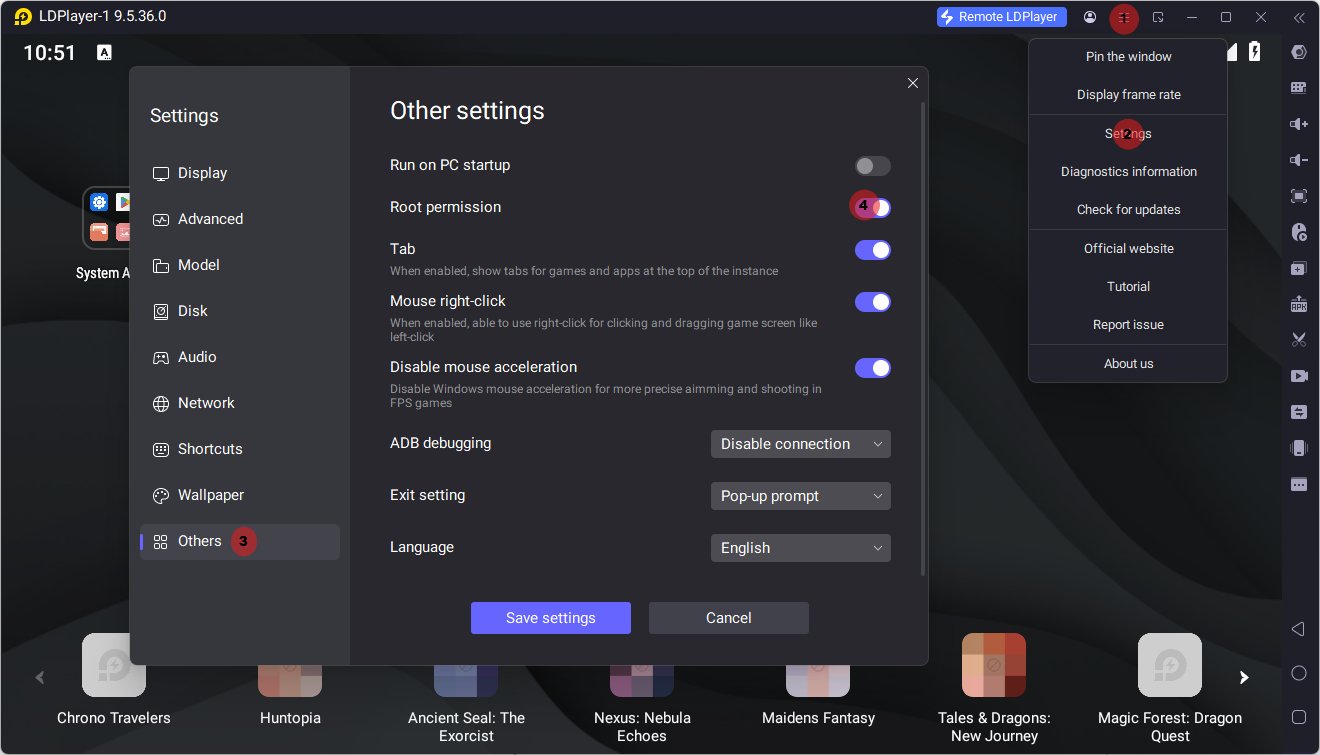
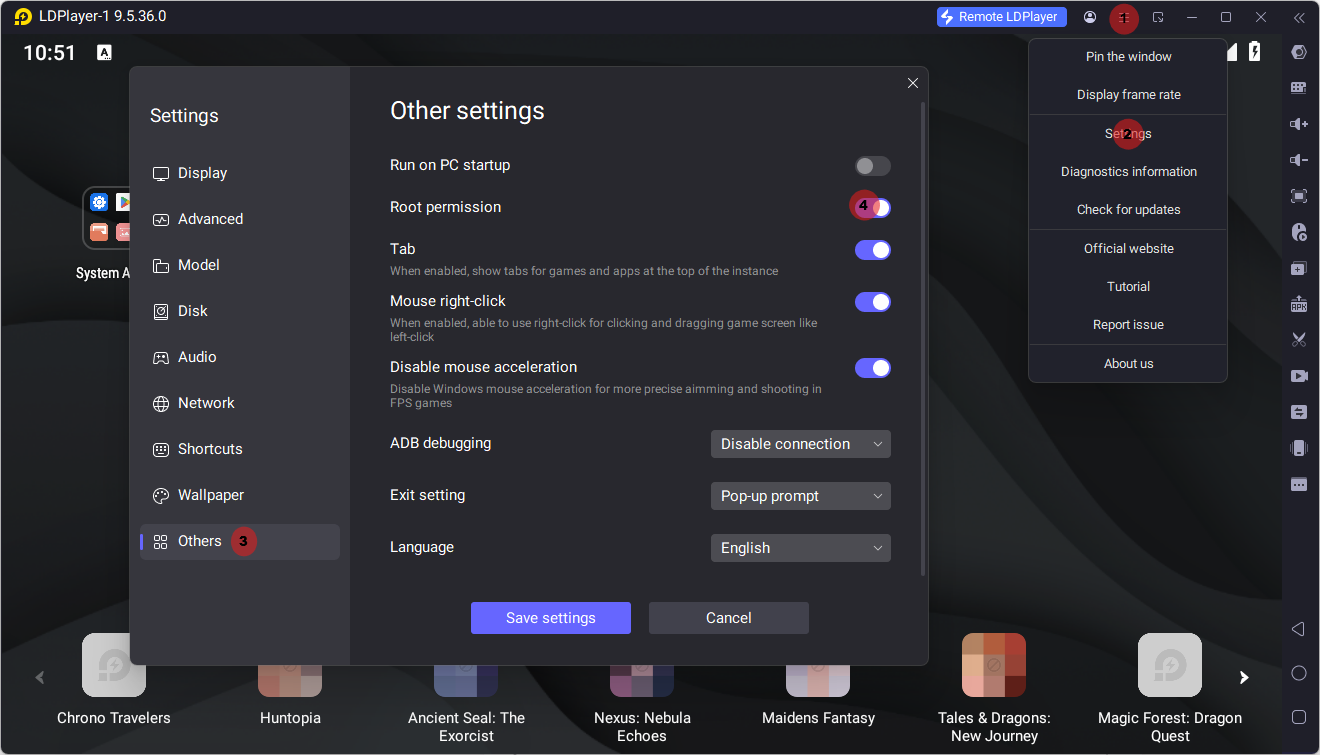
נפתח את האימולטור ונפתח את ההגדרות ונפעיל את "Root permission" כפי שמופיע בצילום מסך,
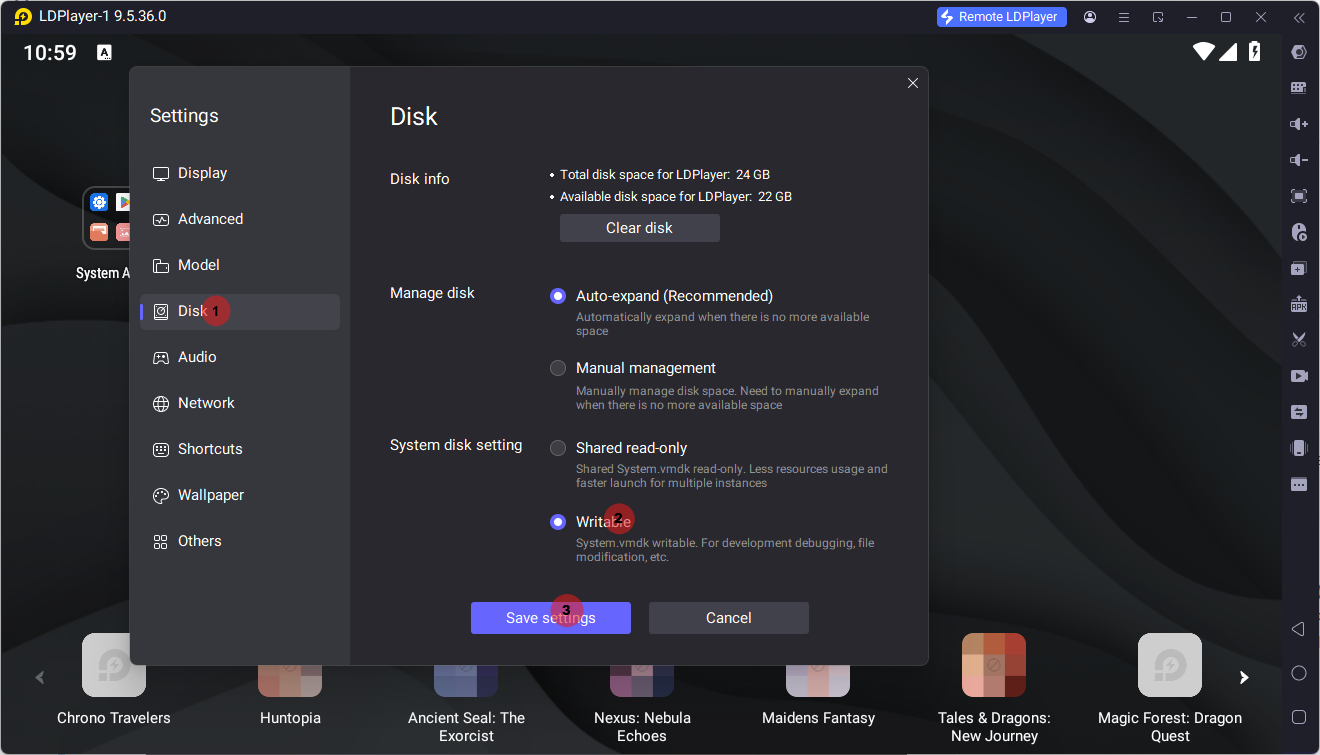
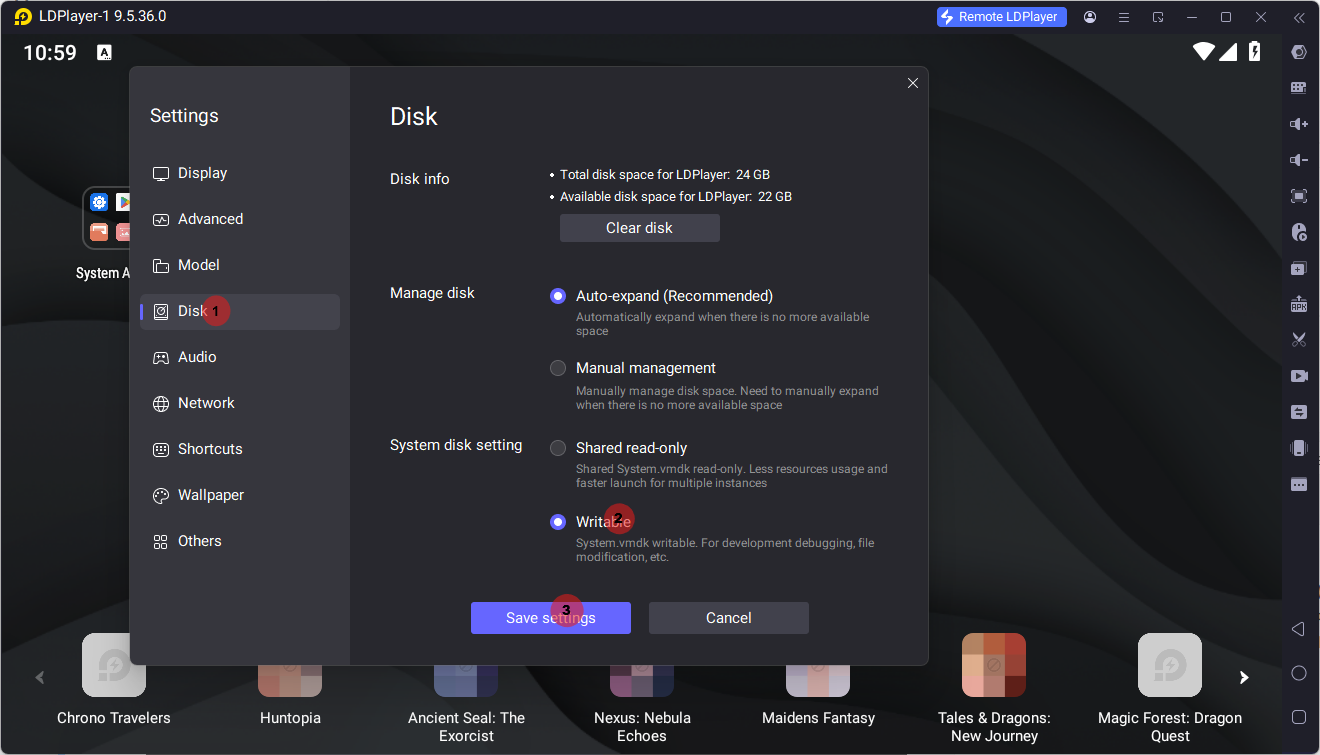
אח"כ לעבור ללשונית "Disk" ולהפעיל את האפשרות "Writable" במקום האפשרות "Shared read-only" ובסיום ללחוץ על "Save settings" כפי שמופיע בצילום מסך
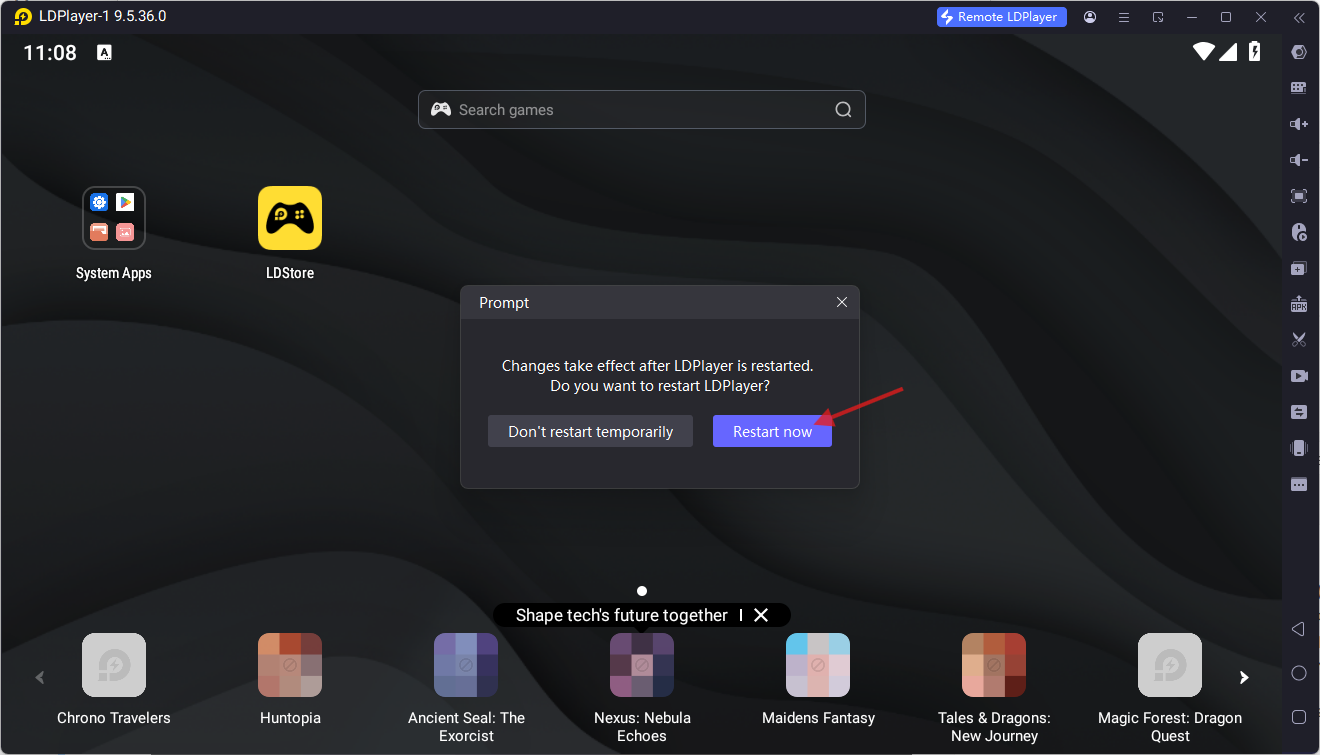
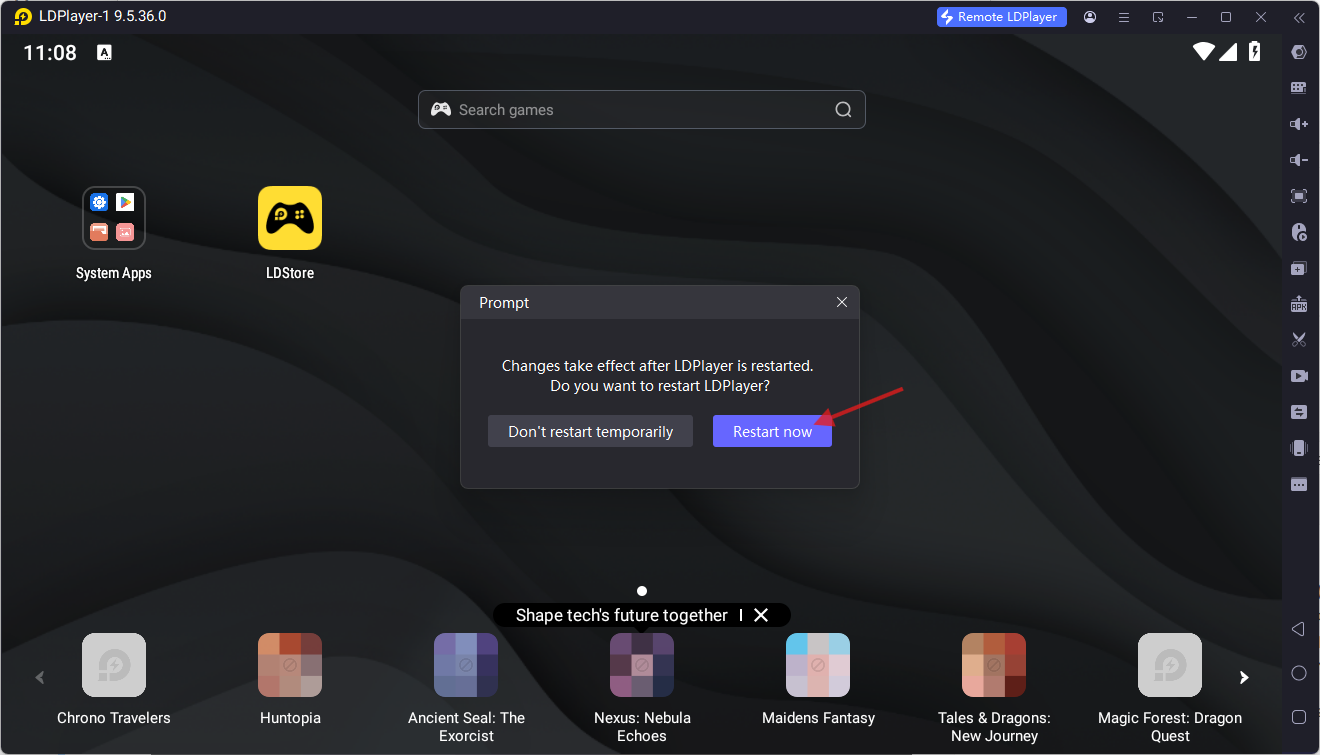
ולהפעיל מחדש את אימולטור
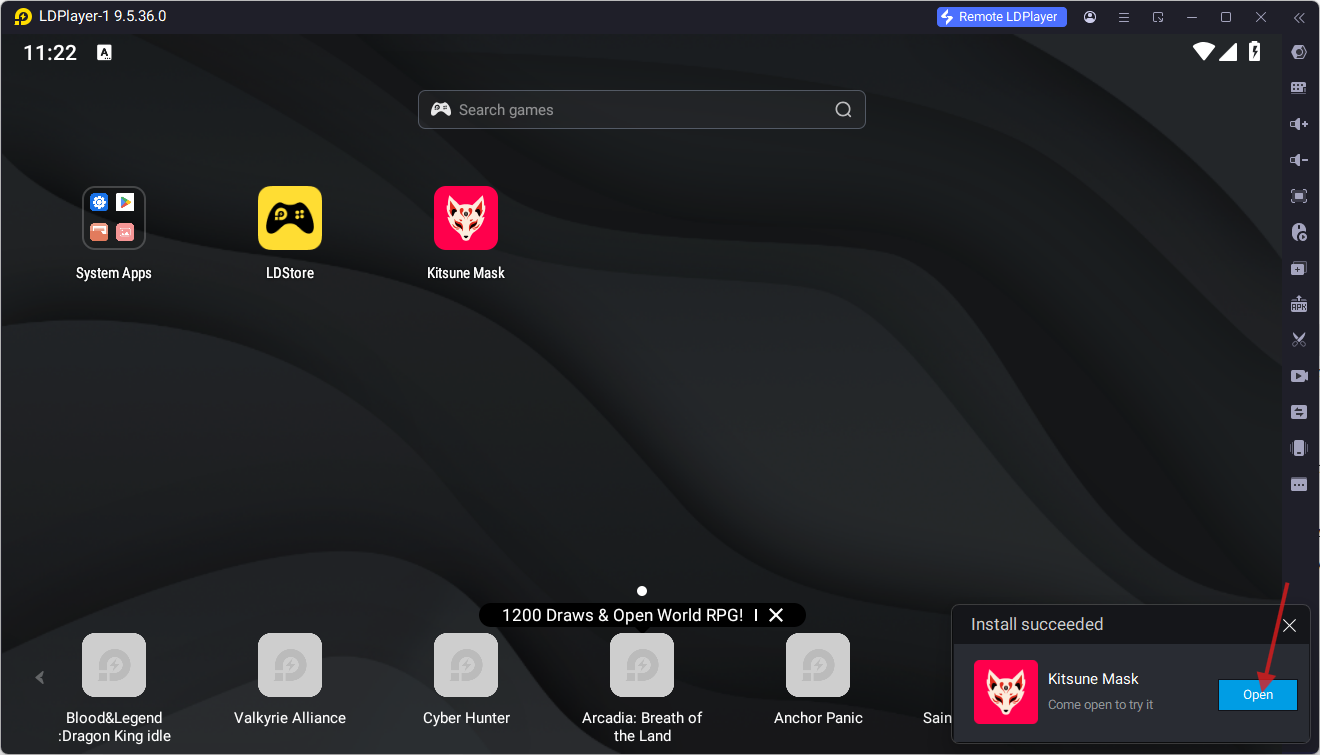
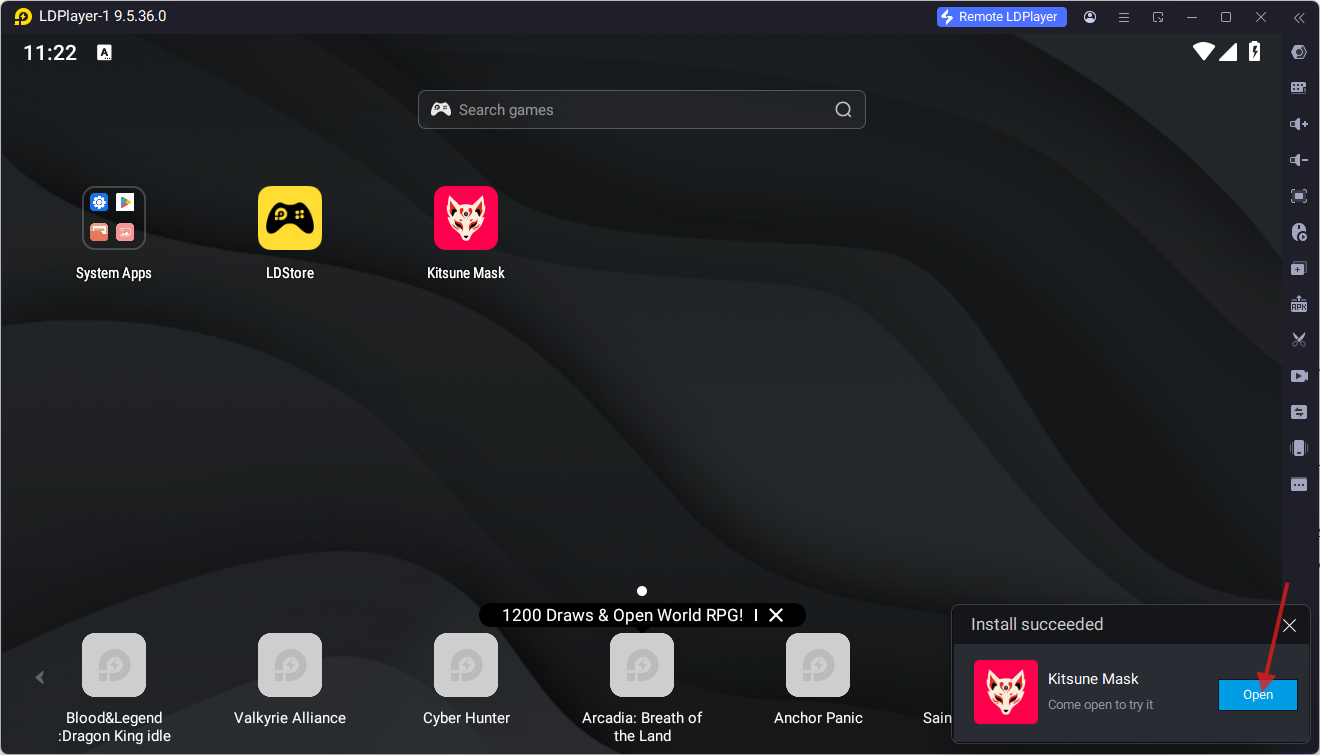
להוריד את האפליקציה Kitsune Magisk מכאן מקור גיאטב ולגרור את האפליקציה לאימולטור ולהתקין אותה ולפתוח את האפליקציה,
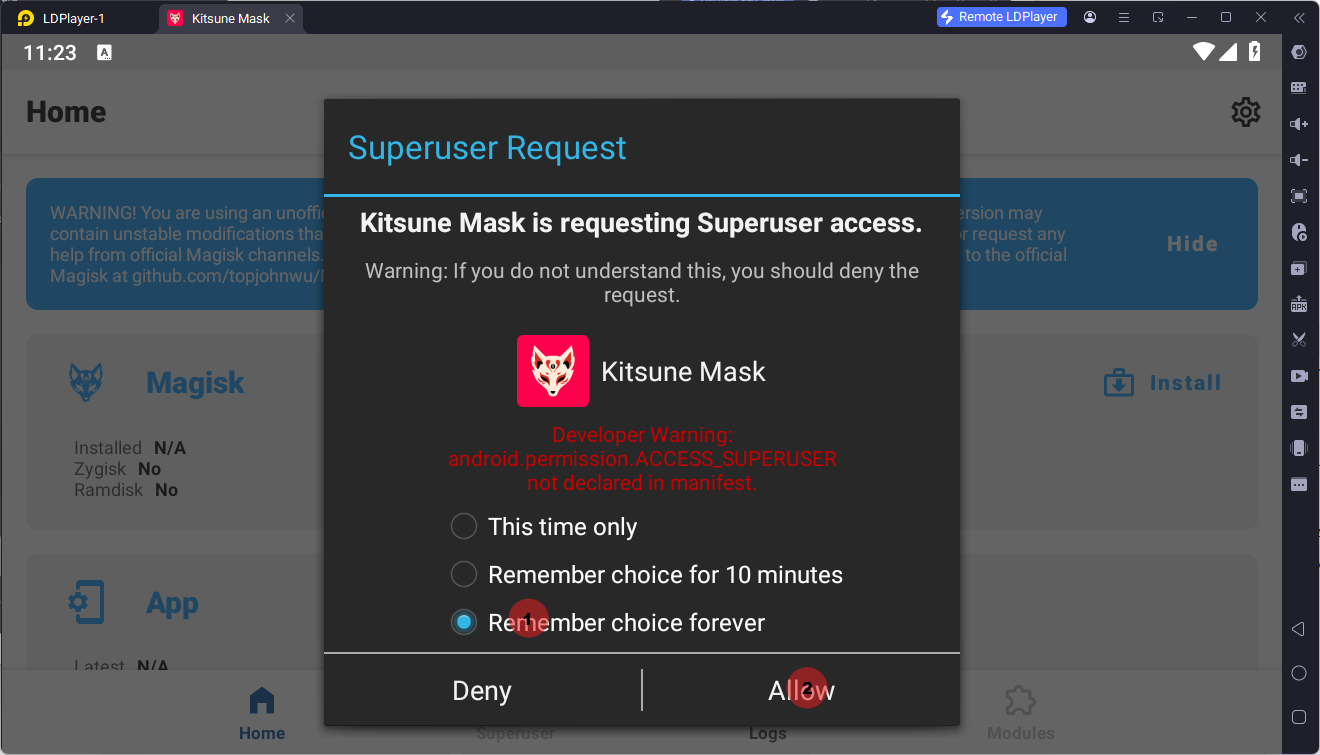
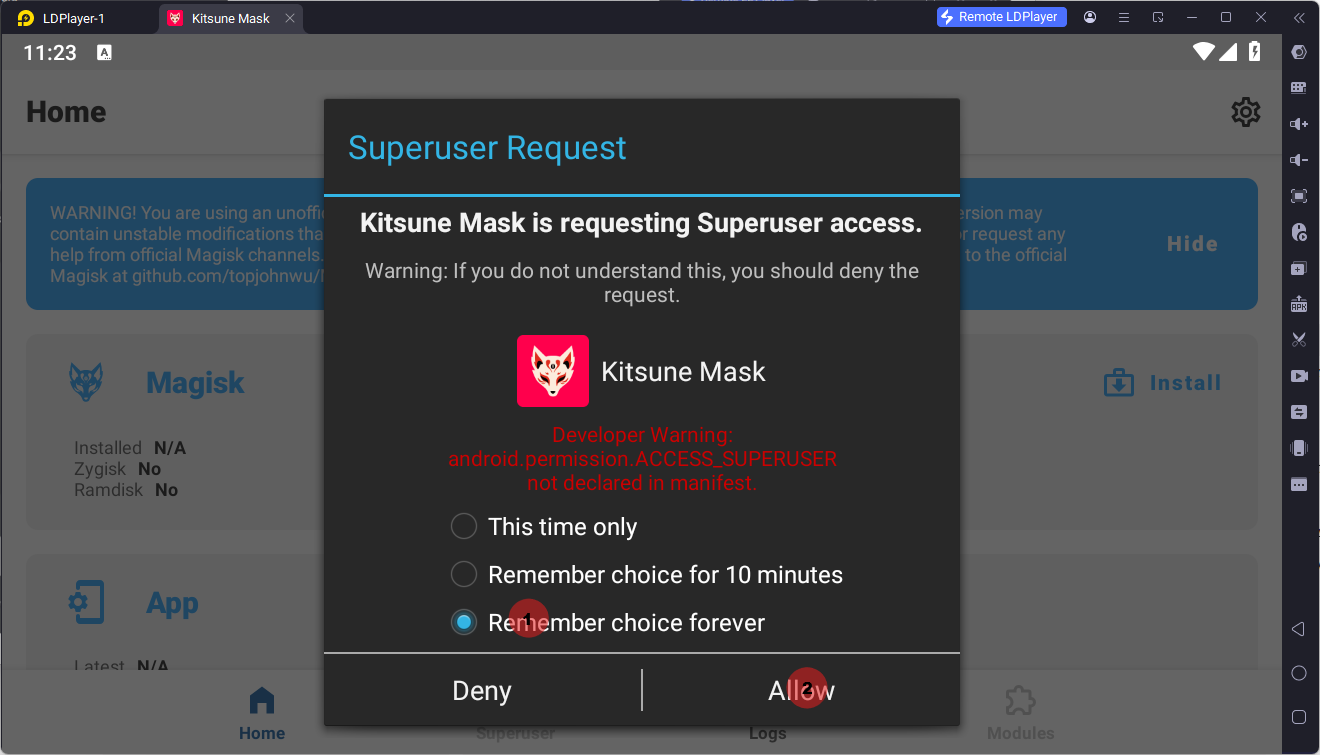
לאחר פתיחת האפליקציה תקפוץ ההודעה הבאה תבחרו את האפשרות השלישית "Remember choice forever" ותאשרו כפי שמופיע בתמונה,
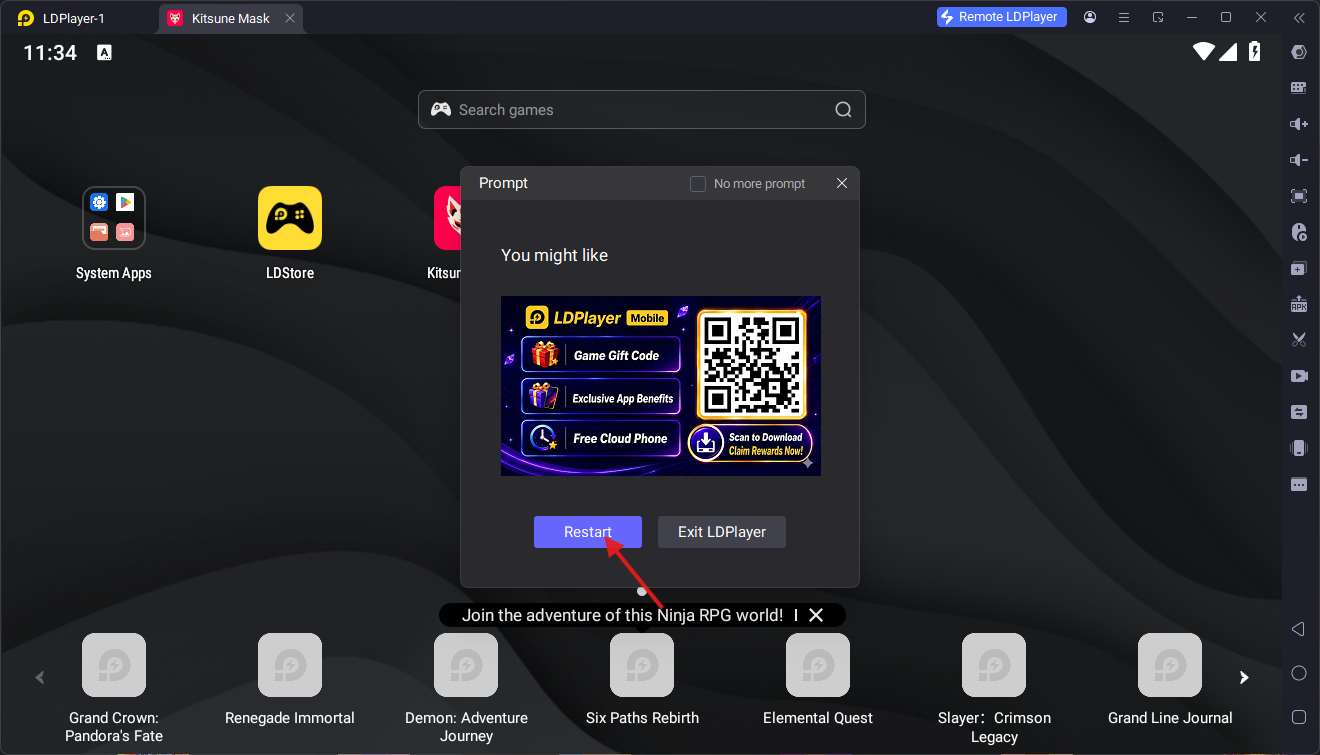
ולאחר מכאן תפעילו מחדש את אימולטור
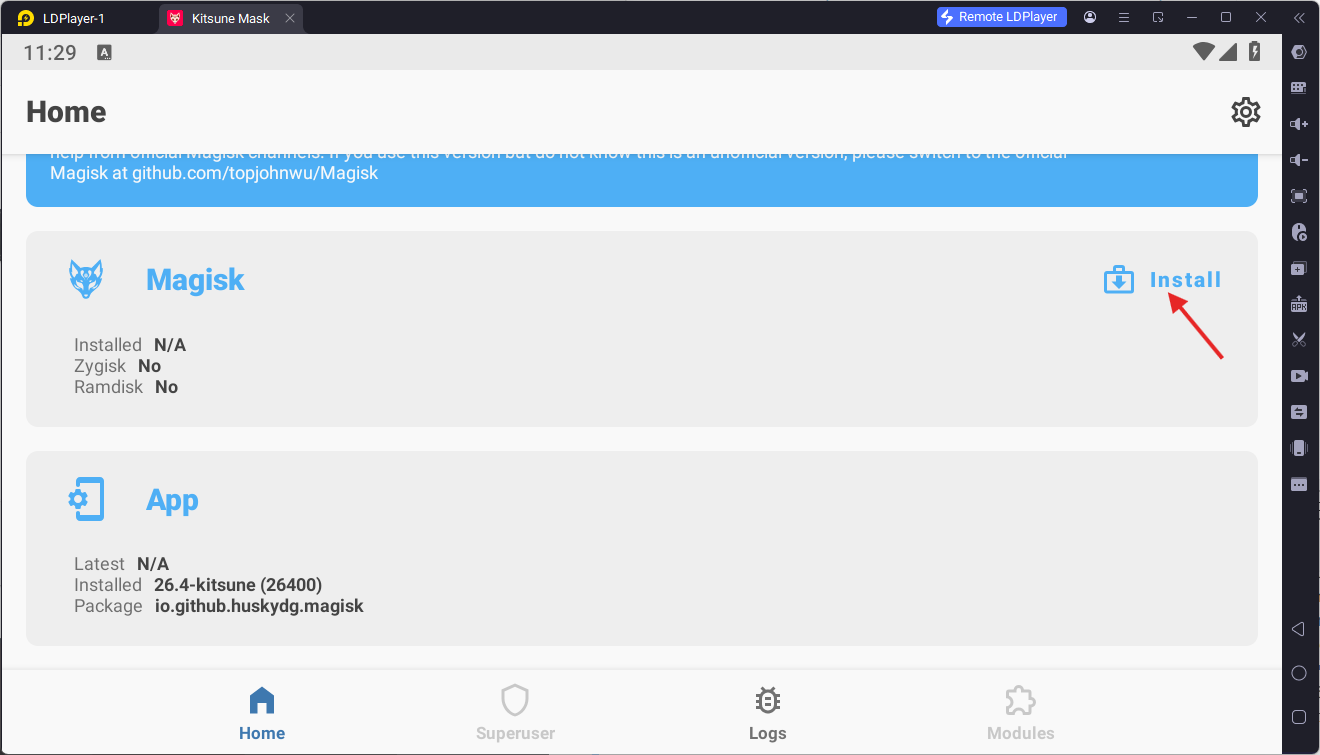
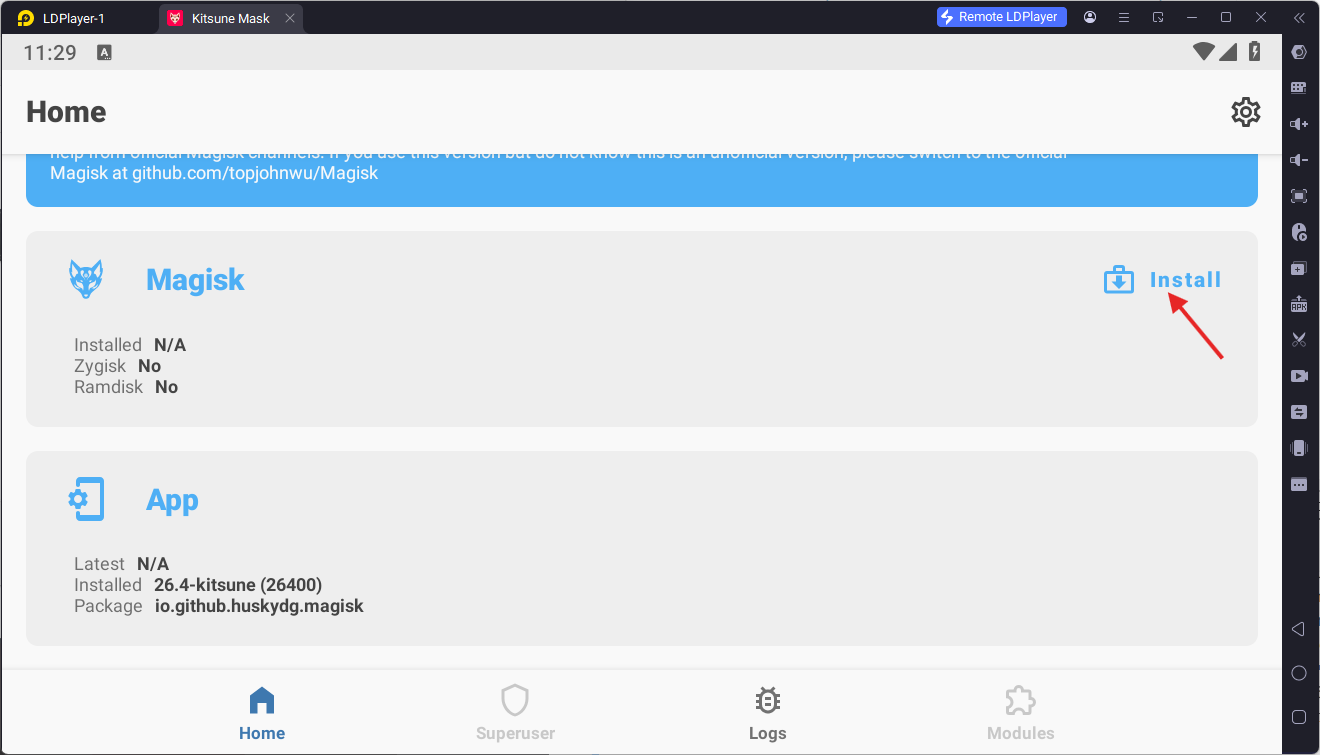
לאחר מכאן ללחוץ על התקנה כפי שמופיע בצילום מסך,
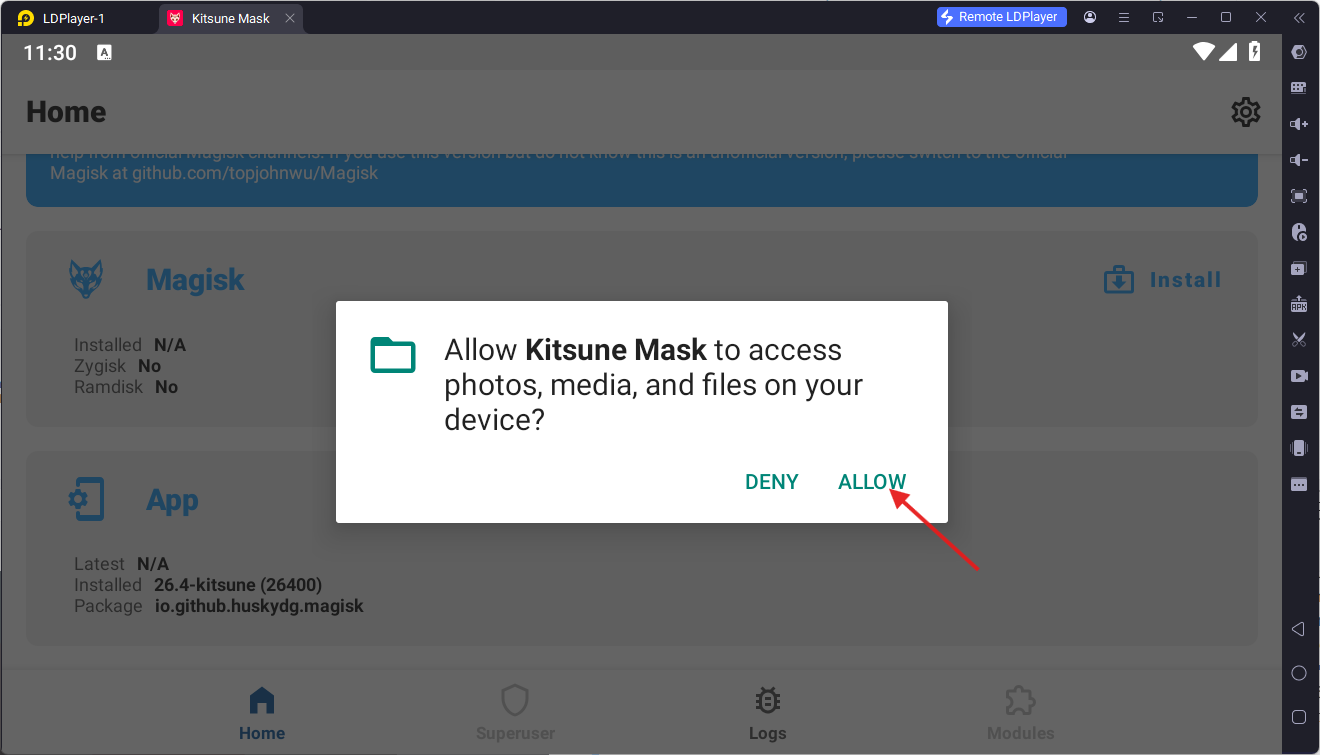
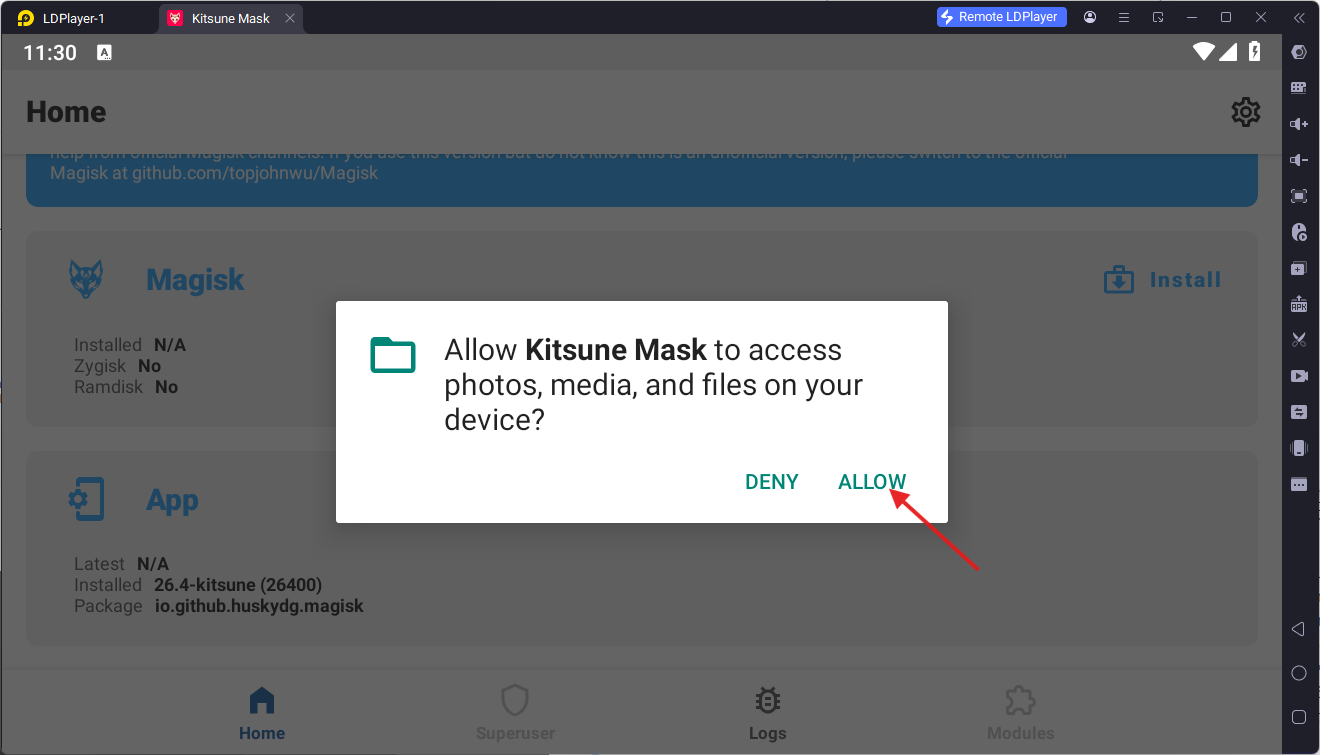
ללחוץ על אפשר
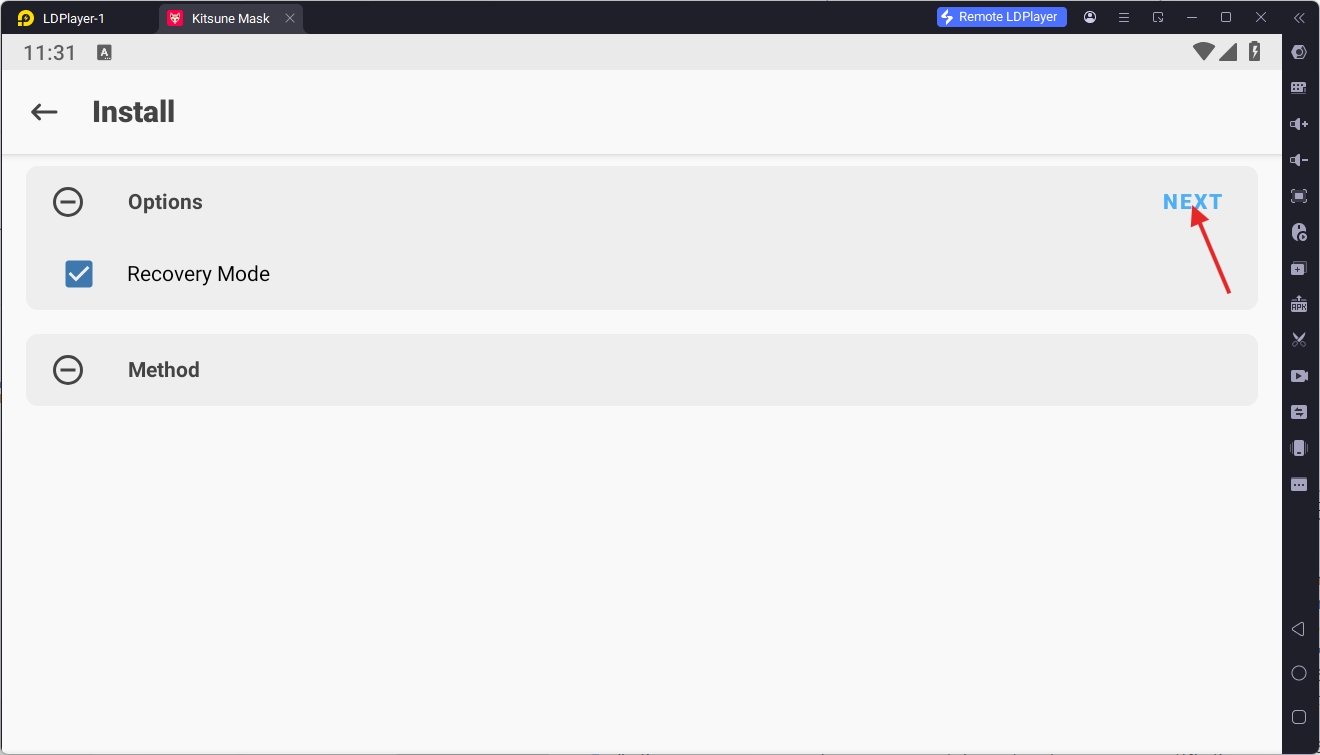
ללחוץ על NEXT
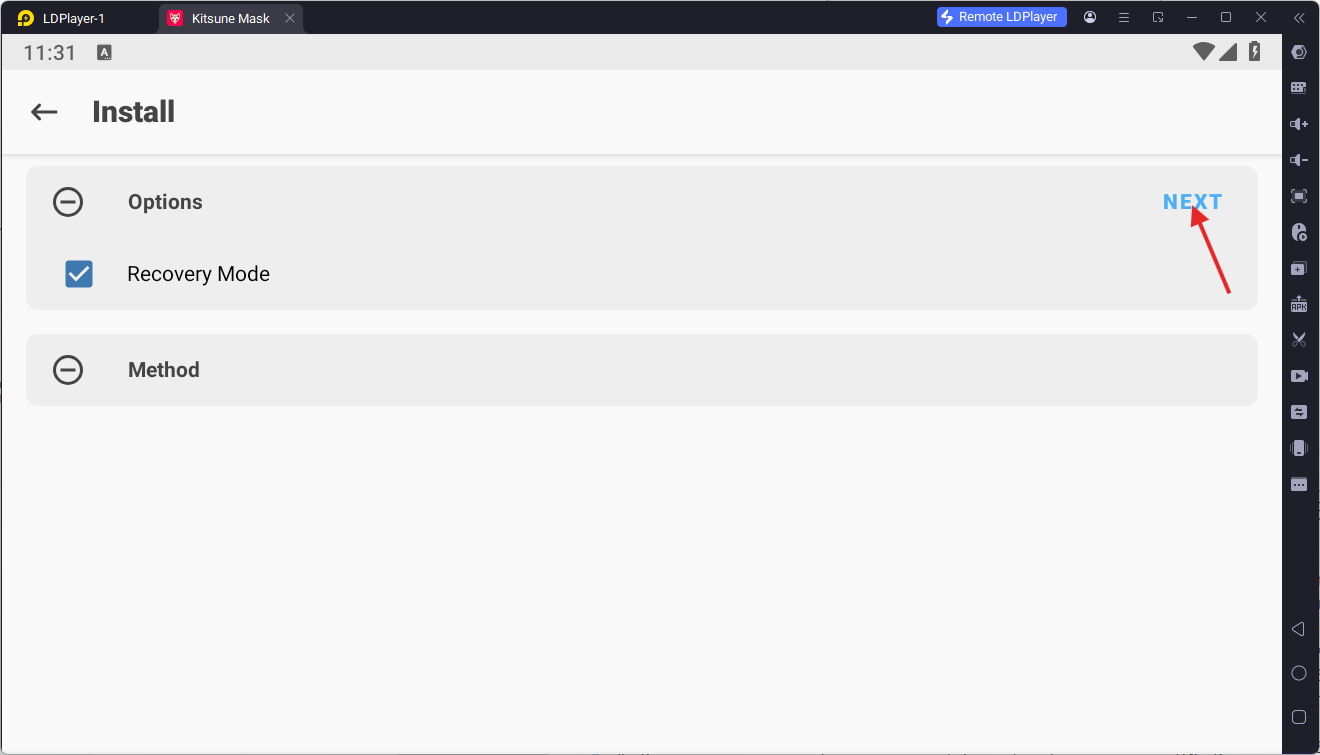
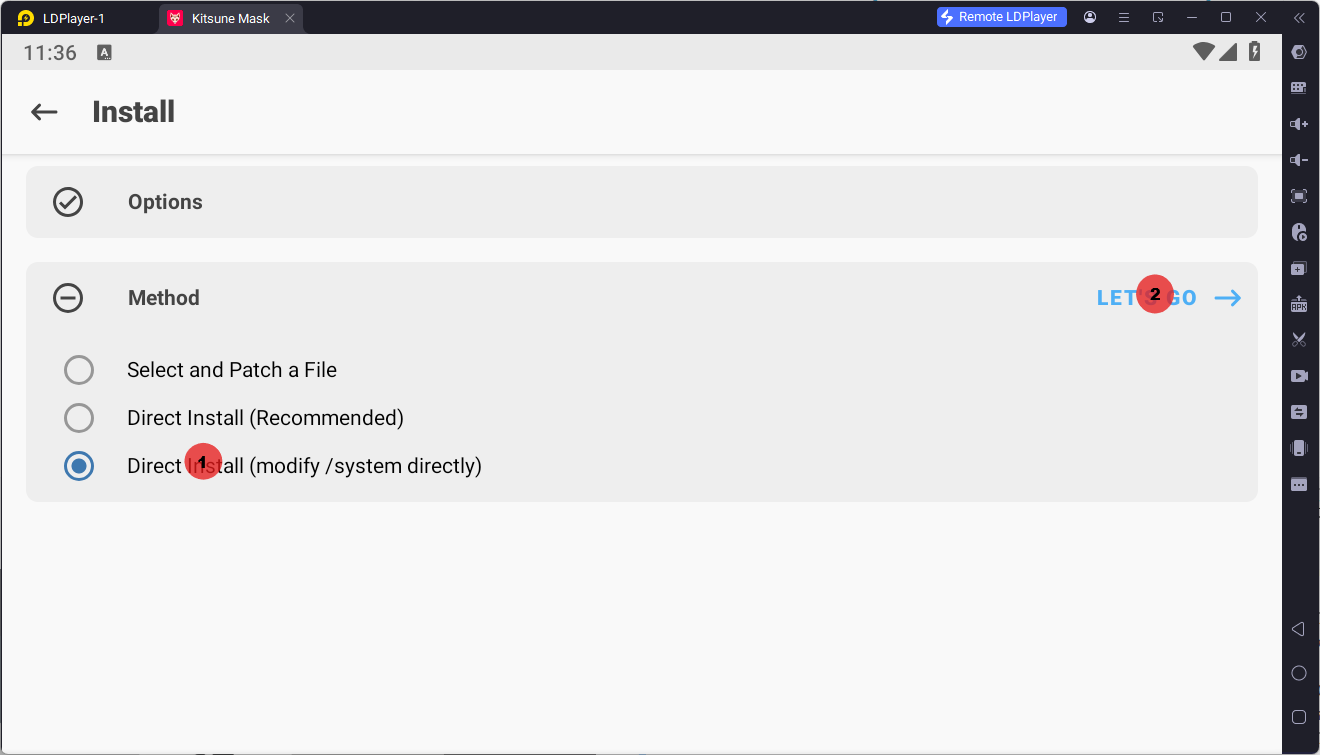
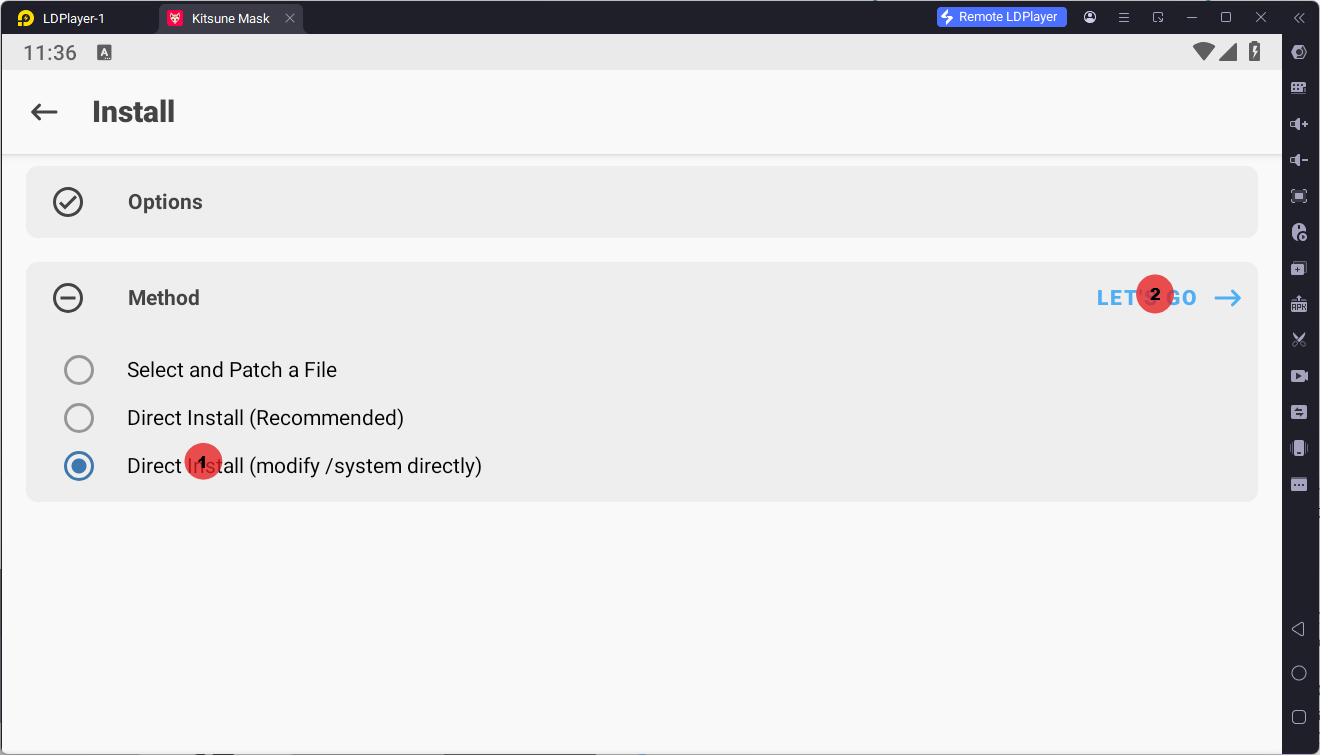
ולבחור את האופציה השלישית ואח"כ "LET'S GO" כפי שרואים בצילום מסך,
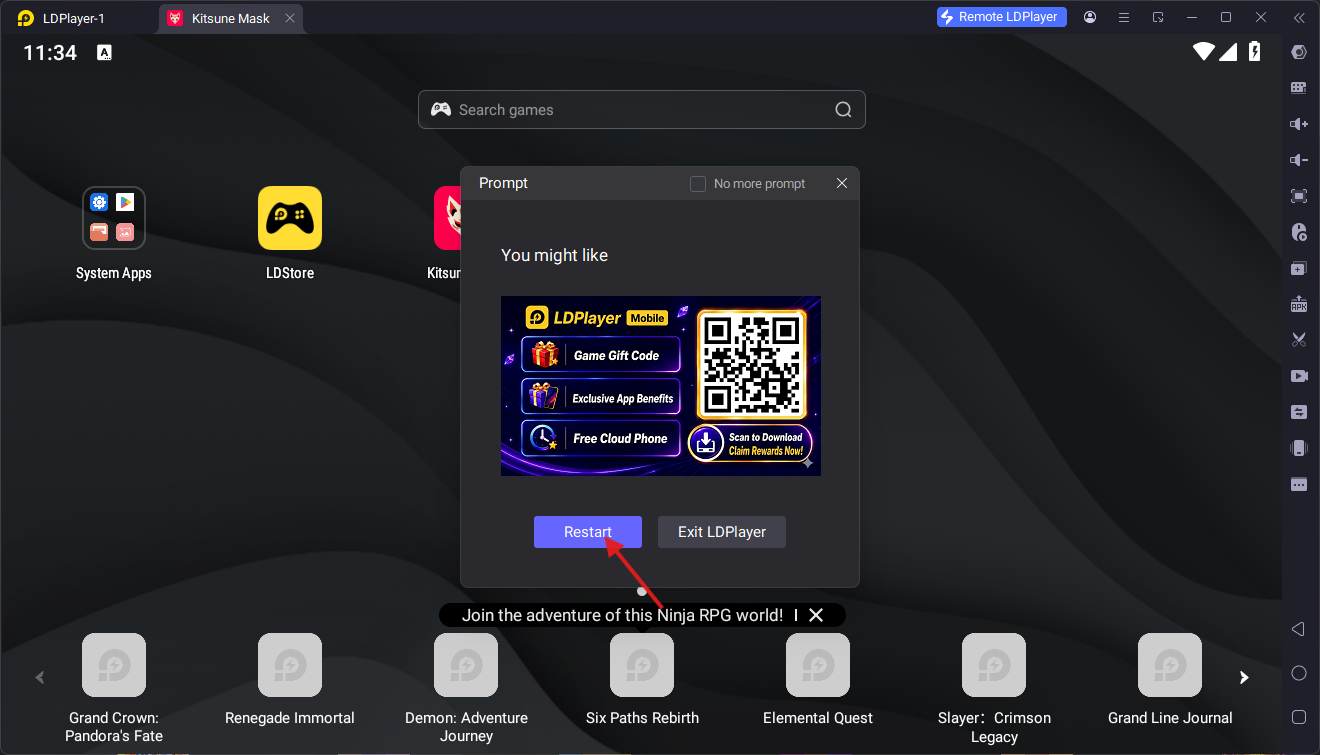
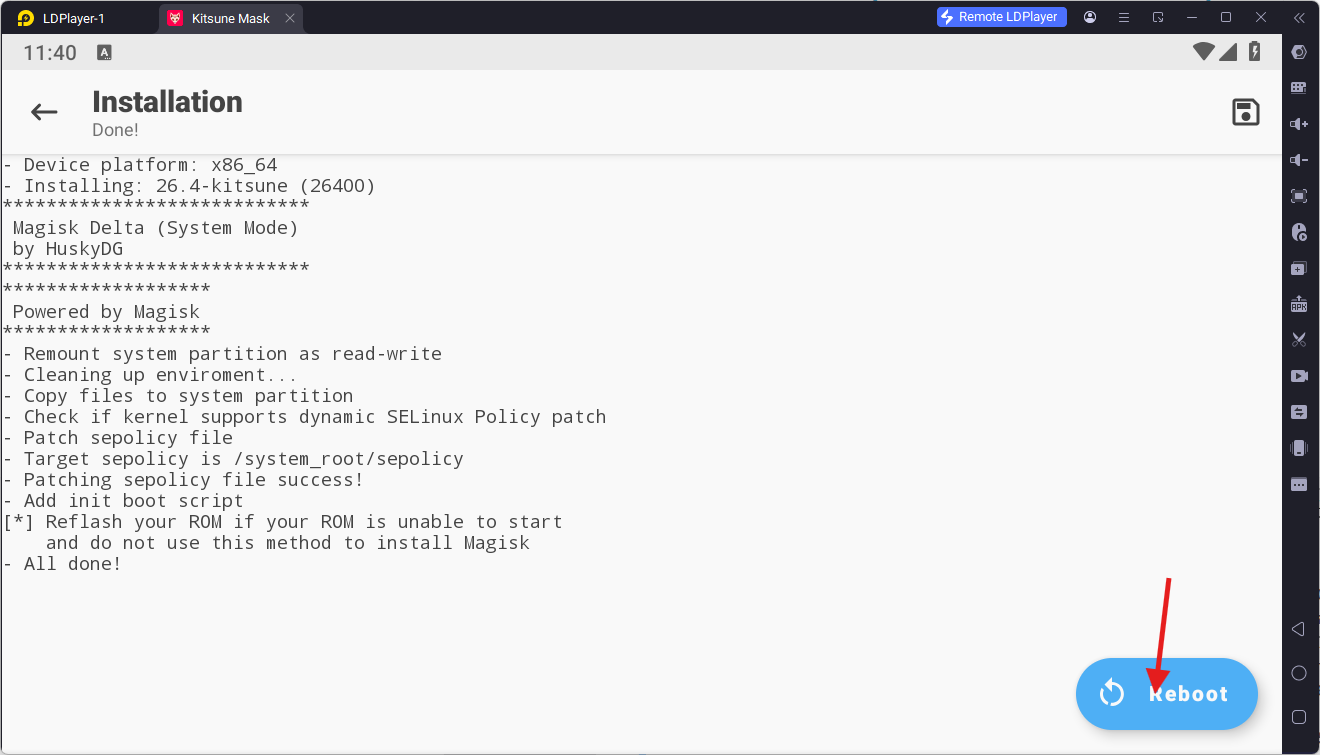
זה ירוץ כמה שניות ואח"כ ללחוץ להפעלה מחדש כך,
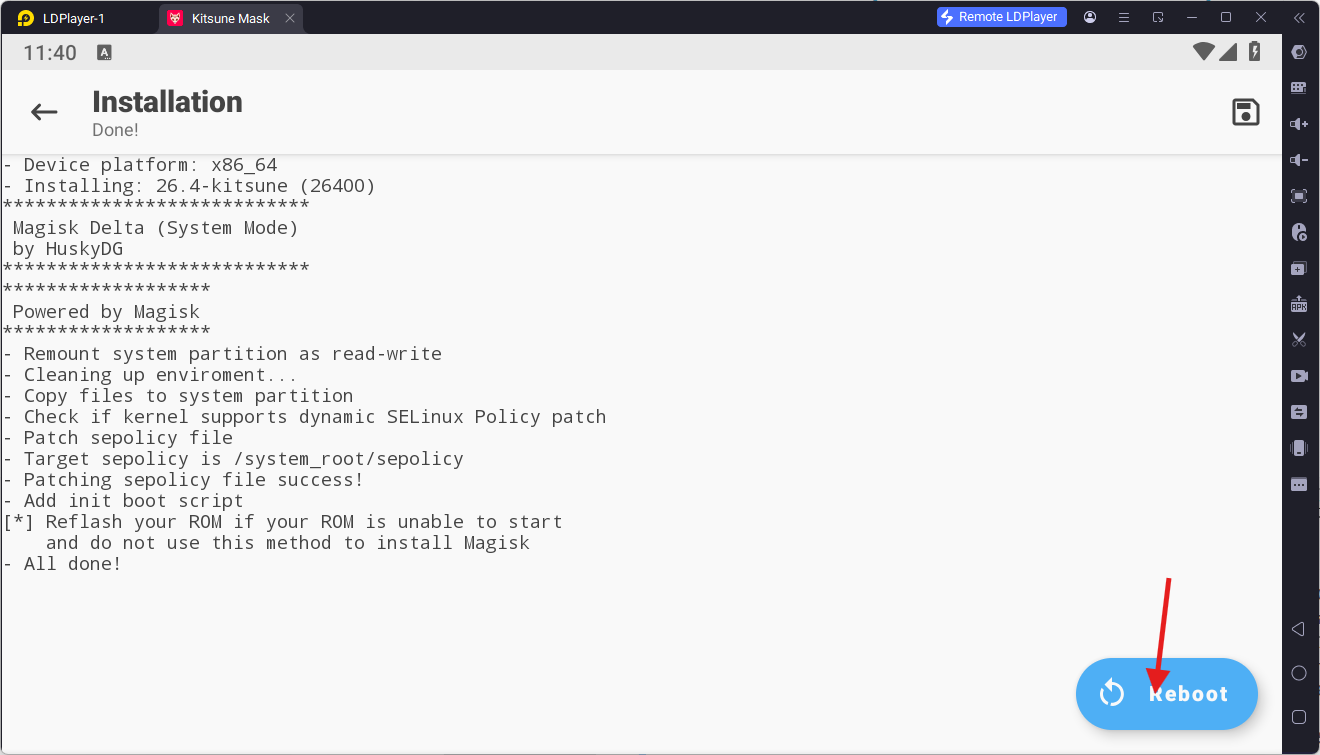
זהו התקנתם בהצלחה רוט על האימולטור!
נעבור להתקנת התעודות של נטפרי
תתקינו את 5 התעודות של נטפרי מכאן
תעודה 1, תעודה 2, תעודה 3, תעודה 4, תעודה 5,
כפי שמופיע באתר של נטפרי כאן
כפי שניתן לראות בסרטון הזה
ואח"כ נוריד את המודלים הבאים מגיאטב, מודל שגורם לאפליקציות לסמוך על תעודות המשתמש מכאן וכן מודול שמחדיר את תעודות נטפרי לתקיית הsystem מכאן
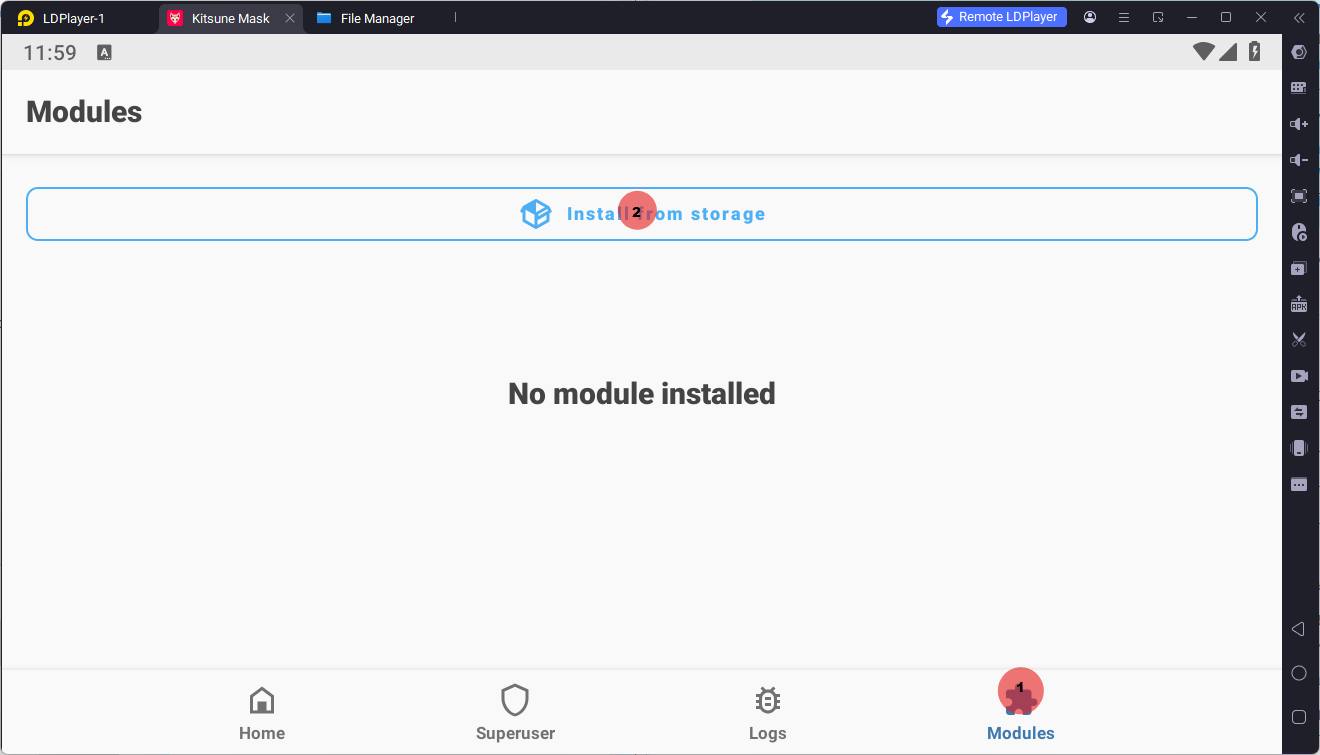
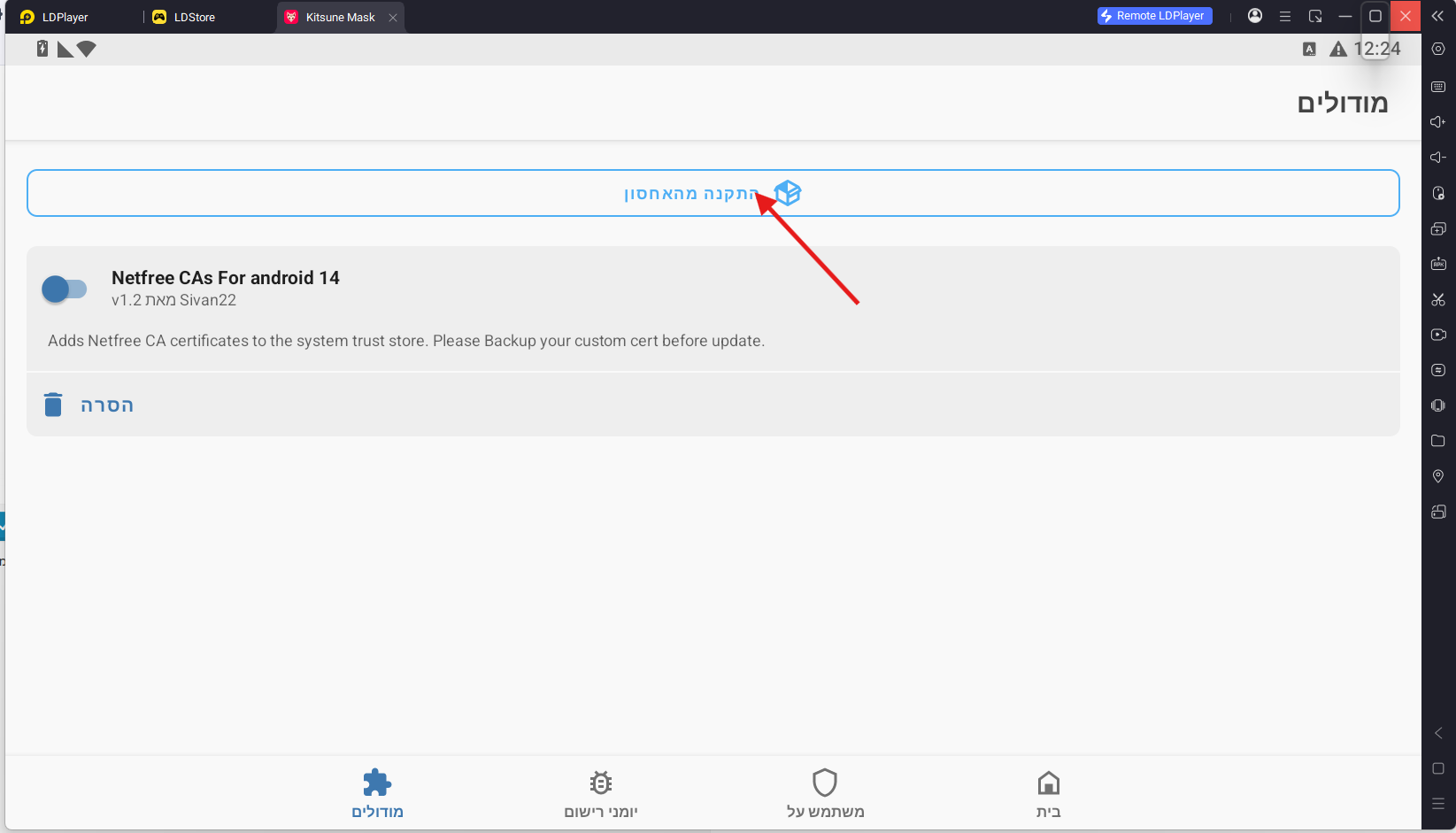
נפתח את האפליקציה שהתקנו נפתח את לשונית "Modules" ואח"כ נלחץ על הכפתור "Install from storage"
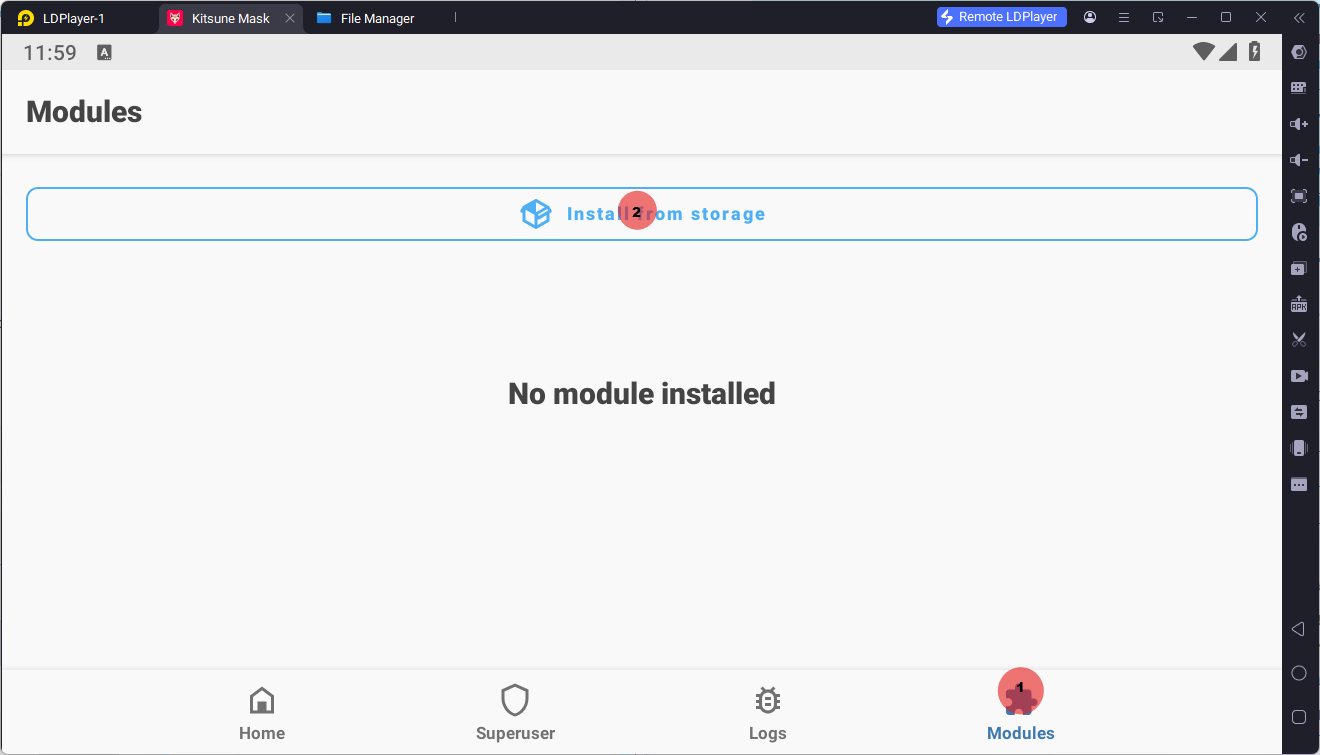
נתקין את שתיע המודלים שהורדנו נאשר את ההתקנה ולאחר מכן נבצע הפעלה מחדש לאימולטור,
בהצלחה! -
מדריך קצר איך אפשר להתקין Magisk באימולטור LDPlayer בצורה פשוטה
כולל התקנת תעודות של נטפרי.
אם עדיין אין לכם את האימולטור זה הזמן להוריד אותו מהאתר הרישמי מכאן
נפתח את האימולטור ונפתח את ההגדרות ונפעיל את "Root permission" כפי שמופיע בצילום מסך,
אח"כ לעבור ללשונית "Disk" ולהפעיל את האפשרות "Writable" במקום האפשרות "Shared read-only" ובסיום ללחוץ על "Save settings" כפי שמופיע בצילום מסך
ולהפעיל מחדש את אימולטור
להוריד את האפליקציה Kitsune Magisk מכאן מקור גיאטב ולגרור את האפליקציה לאימולטור ולהתקין אותה ולפתוח את האפליקציה,
לאחר פתיחת האפליקציה תקפוץ ההודעה הבאה תבחרו את האפשרות השלישית "Remember choice forever" ותאשרו כפי שמופיע בתמונה,
ולאחר מכאן תפעילו מחדש את אימולטור
לאחר מכאן ללחוץ על התקנה כפי שמופיע בצילום מסך,
ללחוץ על אפשר
ללחוץ על NEXT
ולבחור את האופציה השלישית ואח"כ "LET'S GO" כפי שרואים בצילום מסך,
זה ירוץ כמה שניות ואח"כ ללחוץ להפעלה מחדש כך,
זהו התקנתם בהצלחה רוט על האימולטור!
נעבור להתקנת התעודות של נטפרי
תתקינו את 5 התעודות של נטפרי מכאן
תעודה 1, תעודה 2, תעודה 3, תעודה 4, תעודה 5,
כפי שמופיע באתר של נטפרי כאן
כפי שניתן לראות בסרטון הזה
ואח"כ נוריד את המודלים הבאים מגיאטב, מודל שגורם לאפליקציות לסמוך על תעודות המשתמש מכאן וכן מודול שמחדיר את תעודות נטפרי לתקיית הsystem מכאן
נפתח את האפליקציה שהתקנו נפתח את לשונית "Modules" ואח"כ נלחץ על הכפתור "Install from storage"
נתקין את שתיע המודלים שהורדנו נאשר את ההתקנה ולאחר מכן נבצע הפעלה מחדש לאימולטור,
בהצלחה!@y-yechiel מדריך מעולה,
אבל אם המטרה היא רק התקנת תעודות,
כאן כבר יש אימולטור עם תעודות..
https://mitmachim.top/post/859705 -
@y-yechiel מדריך מעולה,
אבל אם המטרה היא רק התקנת תעודות,
כאן כבר יש אימולטור עם תעודות..
https://mitmachim.top/post/859705@יונתן-המתכנת אאל"ט זה גרסה ישנה
-
@y-yechiel מדריך מעולה,
אבל אם המטרה היא רק התקנת תעודות,
כאן כבר יש אימולטור עם תעודות..
https://mitmachim.top/post/859705@יונתן-המתכנת כן אני יודע אבל אם אתה רוצה לעדכן את האימולטור התעודות מתבטלות באופציה הזאת, אחרי עידכון התקנת התעודות מאוד פשוטה.
-
מדריך קצר איך אפשר להתקין Magisk באימולטור LDPlayer בצורה פשוטה
כולל התקנת תעודות של נטפרי.
אם עדיין אין לכם את האימולטור זה הזמן להוריד אותו מהאתר הרישמי מכאן
נפתח את האימולטור ונפתח את ההגדרות ונפעיל את "Root permission" כפי שמופיע בצילום מסך,
אח"כ לעבור ללשונית "Disk" ולהפעיל את האפשרות "Writable" במקום האפשרות "Shared read-only" ובסיום ללחוץ על "Save settings" כפי שמופיע בצילום מסך
ולהפעיל מחדש את אימולטור
להוריד את האפליקציה Kitsune Magisk מכאן מקור גיאטב ולגרור את האפליקציה לאימולטור ולהתקין אותה ולפתוח את האפליקציה,
לאחר פתיחת האפליקציה תקפוץ ההודעה הבאה תבחרו את האפשרות השלישית "Remember choice forever" ותאשרו כפי שמופיע בתמונה,
ולאחר מכאן תפעילו מחדש את אימולטור
לאחר מכאן ללחוץ על התקנה כפי שמופיע בצילום מסך,
ללחוץ על אפשר
ללחוץ על NEXT
ולבחור את האופציה השלישית ואח"כ "LET'S GO" כפי שרואים בצילום מסך,
זה ירוץ כמה שניות ואח"כ ללחוץ להפעלה מחדש כך,
זהו התקנתם בהצלחה רוט על האימולטור!
נעבור להתקנת התעודות של נטפרי
תתקינו את 5 התעודות של נטפרי מכאן
תעודה 1, תעודה 2, תעודה 3, תעודה 4, תעודה 5,
כפי שמופיע באתר של נטפרי כאן
כפי שניתן לראות בסרטון הזה
ואח"כ נוריד את המודלים הבאים מגיאטב, מודל שגורם לאפליקציות לסמוך על תעודות המשתמש מכאן וכן מודול שמחדיר את תעודות נטפרי לתקיית הsystem מכאן
נפתח את האפליקציה שהתקנו נפתח את לשונית "Modules" ואח"כ נלחץ על הכפתור "Install from storage"
נתקין את שתיע המודלים שהורדנו נאשר את ההתקנה ולאחר מכן נבצע הפעלה מחדש לאימולטור,
בהצלחה! -
לאחר פתיחת האפליקציה תקפוץ ההודעה הבאה תבחרו את האפשרות השלישית "Remember choice forever" ותאשרו כפי שמופיע בתמונה,
לא קפץ לי, איך עושים את זה?
-
פשוט תבקש מכל סוכן שיש לך על המחשב לעשות את זה וזהו... (אני ביקשתי מצ'אט ג'יפיטי והוא עשה לי את זה פצצה!
-
מדריך קצר איך אפשר להתקין Magisk באימולטור LDPlayer בצורה פשוטה
כולל התקנת תעודות של נטפרי.
אם עדיין אין לכם את האימולטור זה הזמן להוריד אותו מהאתר הרישמי מכאן
נפתח את האימולטור ונפתח את ההגדרות ונפעיל את "Root permission" כפי שמופיע בצילום מסך,
אח"כ לעבור ללשונית "Disk" ולהפעיל את האפשרות "Writable" במקום האפשרות "Shared read-only" ובסיום ללחוץ על "Save settings" כפי שמופיע בצילום מסך
ולהפעיל מחדש את אימולטור
להוריד את האפליקציה Kitsune Magisk מכאן מקור גיאטב ולגרור את האפליקציה לאימולטור ולהתקין אותה ולפתוח את האפליקציה,
לאחר פתיחת האפליקציה תקפוץ ההודעה הבאה תבחרו את האפשרות השלישית "Remember choice forever" ותאשרו כפי שמופיע בתמונה,
ולאחר מכאן תפעילו מחדש את אימולטור
לאחר מכאן ללחוץ על התקנה כפי שמופיע בצילום מסך,
ללחוץ על אפשר
ללחוץ על NEXT
ולבחור את האופציה השלישית ואח"כ "LET'S GO" כפי שרואים בצילום מסך,
זה ירוץ כמה שניות ואח"כ ללחוץ להפעלה מחדש כך,
זהו התקנתם בהצלחה רוט על האימולטור!
נעבור להתקנת התעודות של נטפרי
תתקינו את 5 התעודות של נטפרי מכאן
תעודה 1, תעודה 2, תעודה 3, תעודה 4, תעודה 5,
כפי שמופיע באתר של נטפרי כאן
כפי שניתן לראות בסרטון הזה
ואח"כ נוריד את המודלים הבאים מגיאטב, מודל שגורם לאפליקציות לסמוך על תעודות המשתמש מכאן וכן מודול שמחדיר את תעודות נטפרי לתקיית הsystem מכאן
נפתח את האפליקציה שהתקנו נפתח את לשונית "Modules" ואח"כ נלחץ על הכפתור "Install from storage"
נתקין את שתיע המודלים שהורדנו נאשר את ההתקנה ולאחר מכן נבצע הפעלה מחדש לאימולטור,
בהצלחה!@y-yechiel אולי יש דרך לעשות קובץ מוכן להורדה של הגירסה החדשה? אני לא מצליח לעשות רוט..
-
לאחר פתיחת האפליקציה תקפוץ ההודעה הבאה תבחרו את האפשרות השלישית "Remember choice forever" ותאשרו כפי שמופיע בתמונה,
לא קפץ לי, איך עושים את זה?
-
@y-yechiel סוף סוף! יש לי מג'יסק. מה הלאה באתר של נטפרי הם כותבים רק להתקין "מודול" שלהם. איך עושים את זה?
-
@y-yechiel סוף סוף! יש לי מג'יסק. מה הלאה באתר של נטפרי הם כותבים רק להתקין "מודול" שלהם. איך עושים את זה?
-
@y-yechiel איזה קובץ מתקינים מתוך השלושה ואיך?
-
@y-yechiel איזה קובץ מתקינים מתוך השלושה ואיך?


שלום! נראה שהשיחה הזו מעניינת אותך, אבל עדיין אין לך חשבון.
נמאס לכם לגלול בין אותם הפוסטים בכל ביקור? כשנרשמים לחשבון, תמיד תחזרו בדיוק למקום שבו הייתם קודם, ותוכלו לבחור לקבל התראות על תגובות חדשות (בין אם במייל, ובין אם בהתראת פוש). תוכלו גם לשמור סימניות ולפרגן ב-upvote לפוסטים כדי להביע הערכה לחברי קהילה אחרים.
בעזרת התרומה שלך, הפוסט הזה יכול להיות אפילו טוב יותר 💗
הרשמה התחברות { const baseUrl = "https://www.google.co.il/search?q=site:mitmachim.top"; const m = location.pathname.match(/^\/(topic|category)\/(\d+)/); const type = m ? m[1] : null; const id = m ? m[2] : null; let searchInput; function search(path = "") { const query = searchInput.value.trim(); if (query) { window.open(`${baseUrl}${path}%20${encodeURIComponent(query)}`, "_blank"); } } let buttons = {}; buttons.searchAll = { id: "bb-search-all", label: `חיפוש ${type ? "בכל הפורום" : ""}`, className: type ? "btn-secondary" : "btn-primary", callback: () => search(), }; if (type === "topic") { buttons.searchTopic = { label: "חיפוש בנושא זה", className: "btn-primary", callback: () => search(`/topic/${id}`), }; } else if (type === "category") { buttons.searchCategory = { label: "חיפוש בקטגוריה זו", className: "btn-primary", callback: () => search(`/category/${id}`), }; } buttons.cancel = { label: "ביטול", className: "btn-default", "data-bs-dismiss": "modal" }; const dialog = bootbox.dialog({ title: '<div style="text-align:center;"><img src="/assets/uploads/files/1625950269825-mt-google.png" width="400" alt="חיפוש בגוגל"></div>', message: '<input id="bb-inp" class="bootbox-input bootbox-input-text form-control" placeholder="הקלידו כדי לחפש בגוגל" autocomplete="off"/>', buttons, backdrop: true, show: true, onEscape: true }); dialog.on("shown.bs.modal", function () { searchInput = document.getElementById("bb-inp"); if (searchInput) { searchInput.focus(); searchInput.addEventListener("keydown", function (e) { if (e.key === "Enter") { e.preventDefault(); const query = this.value.trim(); if (query) { search(); dialog.modal("hide"); } } else if (e.key === "Escape") { e.preventDefault(); dialog.modal("hide"); } }); } const searchAllButton = document.getElementById("bb-search-all"); if (searchAllButton) { searchAllButton.title = "לחצו על אנטר כדי לחפש"; } }); })(); void 0;)