
עזרה | מחשב HP שהפסיק לעבוד
-
@פרוזי המחשב עבד יחסית טוב מאוד עד לפני שבוע
ואח"כ עשה בעיות עם ההטענה, גם שהגיע ל100% והמטען הוצא אחרי 2 שניות נכבה.
מאתמול בלילה לא עובד
@ציפי78 כמה זמן בשימוש?
נשמע שהלכה הבטריה.
יש מחשבים שבהם גם במקרה שאין בטריה - בעת חיבור לחשמל המחשב עובד, ויש דגמים (נראה לי קצת, אבל אני לא בקי עד כדי כך) שגם בחיבור לחשמל זה לא עובד.
איזה דגם המחשב? -
@יוסף-מאיר-וייס איך מוציאים בטריה
@יאיר-דניאל אין לי שמץ איזה דגם.
קנינו ב2024 -
@יוסף-מאיר-וייס איך מוציאים בטריה
@יאיר-דניאל אין לי שמץ איזה דגם.
קנינו ב2024@ציפי78 לכן שאלתי איזה דגם - כדי להסביר (אם אדע) איך להוציא את הבטריה/לבדוק אם היא תקולה
-
@ציפי78 לכן שאלתי איזה דגם - כדי להסביר (אם אדע) איך להוציא את הבטריה/לבדוק אם היא תקולה
-
@יאיר-דניאל איך ניתן לדעת מה הדגם?

@ציפי78 תבדקו כאן:
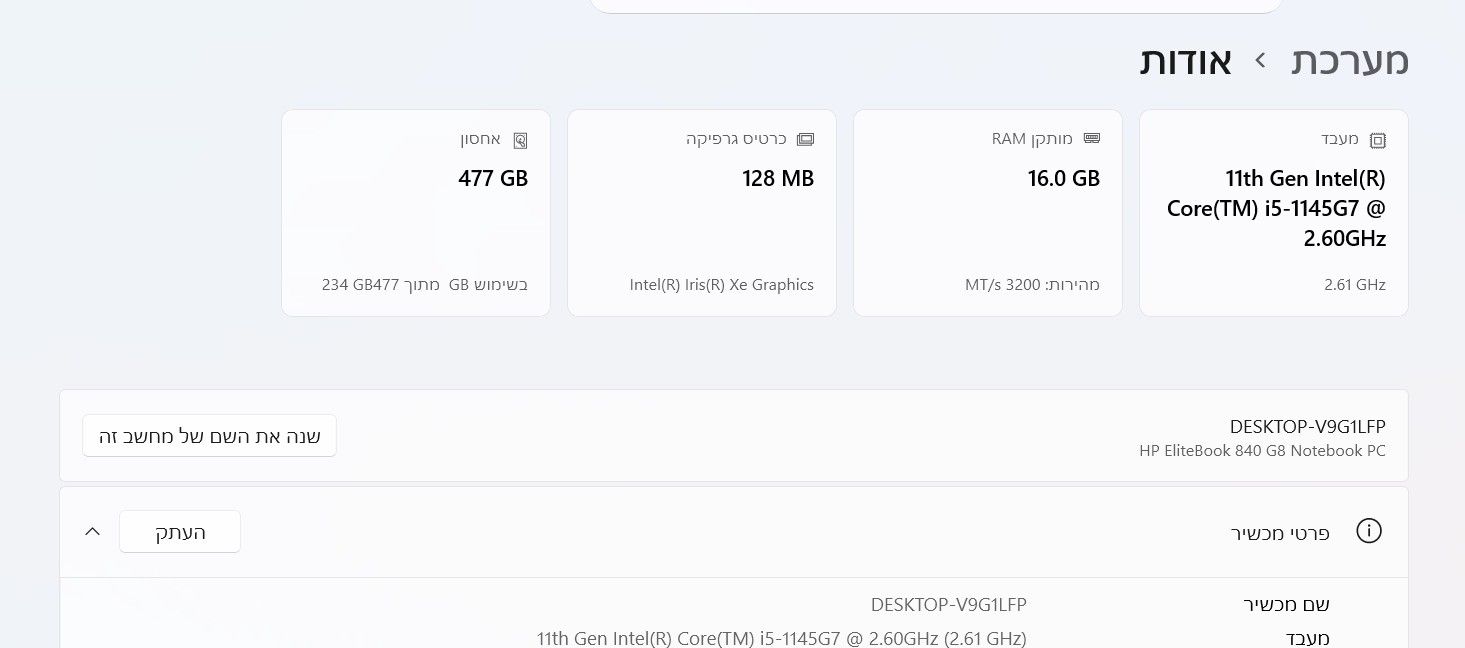
-
@ציפי78 תבדקו כאן:
-
@יאיר-דניאל אבל המחשב לא נדלק....
-
@ציפי78 שכחתי

כתוב מתחת המחשב - בצד הכי ימני של כל הכיתובים שם -
@יאיר-דניאל RTL8821CE
-
-
@יאיר-דניאל 250 G7
-
@ציפי78 הו, זה הדגם.
דקה אני בודק אם זה כמו אצלי.@ציפי78
הבטריה - כמו כל/רוב מחשבי HP בתוך המחשב עצמו.
תהפכו את המחשב - פתחו את הברגים, תמשכו את התחתית לכיוון המסך, זה נתפס בחלקהחיצוני מה שקרוב למשתמש בתוך סוג של מגירה. (מקווה שהובנתי)
ושם מתחת תראו את הבטריה - למיטב זכרוני, מהפעם האחרונה שפתחתי כדי להחליף בטריה (שלושה חודשים) זה נמצא מתחת למקלדת בחלק שקרוב למשתמש - קרי: מתחת למשטח המגע שבמקלדת.
תוציאו את חיבור החשמל - 4 חוטים מחוברים יחד בתוך פין לבן כזה, תחברו לחשמל ותבדקו אם נדלק.- עוד קודם לכן, תוכלו לבדוק האם יש מתח - ע"י נגיעה עם הלשון (כן, עם הלשון - לא התבלבלתי... עריכה: https://mitmachim.top/post/1236626) בחיבור החשמל - שאותו ניתקתם מהמחשב - צריך שהלשון תיגע במגעים עצמם (שימו לב שזה לא ישאר רטוב לפני החיבור בחזרה למחשב!) - אם מרגישים עקצוץ - יש חשמל בבטריה, אם לא - יש סיכוי שהבטריה הלכה, אבל לא בטוח במאה אחוז, כיון שגם כשהיא ריקה לגמרי, כמה שעות במטען מחזירות אותה לחיים.
בהצלחה, ו... מעט זהירות.
אם פתוח לכם הסרטון - אז הנה, לא פתוח לי, אבל זה אמור להראות בדיוק איך פותחים כדי להחליף
וזה הוראות מקוצרות של ג'מיני ע"פ הסרטון הנ"ל:
כבו את המחשב לחלוטין ונתקו את המטען וכל התקן חיצוני המחובר אליו.
הפכו את המחשב וקלפו בעדינות את רגליות הגומי המודבקות בחלקו התחתון (מומלץ להשתמש בכלי הפלסטיק כדי לא לקרוע אותן).
מתחת לרגליות אלו מסתתרים ברגים. אם במחשב שלכם מותקן כונן דיסקים (DVD), שחררו את בורג האבטחה שלו ושלפו אותו החוצה.
פתחו והוציאו את כל הברגים (כ-11 ברגים) שמחזיקים את המכסה התחתון, כולל הברגים שהסתתרו מתחת לרגליות הגומי. הכניסו את כלי הפלסטיק לחריץ שבין המכסה התחתון למשטח המקלדת.
העבירו את הכלי לאורך המסגרת כדי לשחרר את קליפסי הפלסטיק, והסירו את המכסה. כעת הסוללה
(לרוב מדגם HT03XL) תהיה גלויה. פתחו את 3 הברגים המקבעים אותה לתושבת.
הרימו את הסוללה כלפי מעלה והוציאו אותה מהחיבור ללוח האם. -
@ציפי78
הבטריה - כמו כל/רוב מחשבי HP בתוך המחשב עצמו.
תהפכו את המחשב - פתחו את הברגים, תמשכו את התחתית לכיוון המסך, זה נתפס בחלקהחיצוני מה שקרוב למשתמש בתוך סוג של מגירה. (מקווה שהובנתי)
ושם מתחת תראו את הבטריה - למיטב זכרוני, מהפעם האחרונה שפתחתי כדי להחליף בטריה (שלושה חודשים) זה נמצא מתחת למקלדת בחלק שקרוב למשתמש - קרי: מתחת למשטח המגע שבמקלדת.
תוציאו את חיבור החשמל - 4 חוטים מחוברים יחד בתוך פין לבן כזה, תחברו לחשמל ותבדקו אם נדלק.- עוד קודם לכן, תוכלו לבדוק האם יש מתח - ע"י נגיעה עם הלשון (כן, עם הלשון - לא התבלבלתי... עריכה: https://mitmachim.top/post/1236626) בחיבור החשמל - שאותו ניתקתם מהמחשב - צריך שהלשון תיגע במגעים עצמם (שימו לב שזה לא ישאר רטוב לפני החיבור בחזרה למחשב!) - אם מרגישים עקצוץ - יש חשמל בבטריה, אם לא - יש סיכוי שהבטריה הלכה, אבל לא בטוח במאה אחוז, כיון שגם כשהיא ריקה לגמרי, כמה שעות במטען מחזירות אותה לחיים.
בהצלחה, ו... מעט זהירות.
אם פתוח לכם הסרטון - אז הנה, לא פתוח לי, אבל זה אמור להראות בדיוק איך פותחים כדי להחליף
וזה הוראות מקוצרות של ג'מיני ע"פ הסרטון הנ"ל:
כבו את המחשב לחלוטין ונתקו את המטען וכל התקן חיצוני המחובר אליו.
הפכו את המחשב וקלפו בעדינות את רגליות הגומי המודבקות בחלקו התחתון (מומלץ להשתמש בכלי הפלסטיק כדי לא לקרוע אותן).
מתחת לרגליות אלו מסתתרים ברגים. אם במחשב שלכם מותקן כונן דיסקים (DVD), שחררו את בורג האבטחה שלו ושלפו אותו החוצה.
פתחו והוציאו את כל הברגים (כ-11 ברגים) שמחזיקים את המכסה התחתון, כולל הברגים שהסתתרו מתחת לרגליות הגומי. הכניסו את כלי הפלסטיק לחריץ שבין המכסה התחתון למשטח המקלדת.
העבירו את הכלי לאורך המסגרת כדי לשחרר את קליפסי הפלסטיק, והסירו את המכסה. כעת הסוללה
(לרוב מדגם HT03XL) תהיה גלויה. פתחו את 3 הברגים המקבעים אותה לתושבת.
הרימו את הסוללה כלפי מעלה והוציאו אותה מהחיבור ללוח האם.@יאיר-דניאל לא מצליחם להוריד את גומיות הפלסטיק
-
@יאיר-דניאל לא מצליחם להוריד את גומיות הפלסטיק
-
@יאיר-דניאל
כל מחשב נייד חייב לעבוד גם מטען מחובר בלי סוללה אחרת בעית לוח אם@ציפי78
האם המטען תקין ? המחשב מדליק נורה -
@ציפי78
הבטריה - כמו כל/רוב מחשבי HP בתוך המחשב עצמו.
תהפכו את המחשב - פתחו את הברגים, תמשכו את התחתית לכיוון המסך, זה נתפס בחלקהחיצוני מה שקרוב למשתמש בתוך סוג של מגירה. (מקווה שהובנתי)
ושם מתחת תראו את הבטריה - למיטב זכרוני, מהפעם האחרונה שפתחתי כדי להחליף בטריה (שלושה חודשים) זה נמצא מתחת למקלדת בחלק שקרוב למשתמש - קרי: מתחת למשטח המגע שבמקלדת.
תוציאו את חיבור החשמל - 4 חוטים מחוברים יחד בתוך פין לבן כזה, תחברו לחשמל ותבדקו אם נדלק.- עוד קודם לכן, תוכלו לבדוק האם יש מתח - ע"י נגיעה עם הלשון (כן, עם הלשון - לא התבלבלתי... עריכה: https://mitmachim.top/post/1236626) בחיבור החשמל - שאותו ניתקתם מהמחשב - צריך שהלשון תיגע במגעים עצמם (שימו לב שזה לא ישאר רטוב לפני החיבור בחזרה למחשב!) - אם מרגישים עקצוץ - יש חשמל בבטריה, אם לא - יש סיכוי שהבטריה הלכה, אבל לא בטוח במאה אחוז, כיון שגם כשהיא ריקה לגמרי, כמה שעות במטען מחזירות אותה לחיים.
בהצלחה, ו... מעט זהירות.
אם פתוח לכם הסרטון - אז הנה, לא פתוח לי, אבל זה אמור להראות בדיוק איך פותחים כדי להחליף
וזה הוראות מקוצרות של ג'מיני ע"פ הסרטון הנ"ל:
כבו את המחשב לחלוטין ונתקו את המטען וכל התקן חיצוני המחובר אליו.
הפכו את המחשב וקלפו בעדינות את רגליות הגומי המודבקות בחלקו התחתון (מומלץ להשתמש בכלי הפלסטיק כדי לא לקרוע אותן).
מתחת לרגליות אלו מסתתרים ברגים. אם במחשב שלכם מותקן כונן דיסקים (DVD), שחררו את בורג האבטחה שלו ושלפו אותו החוצה.
פתחו והוציאו את כל הברגים (כ-11 ברגים) שמחזיקים את המכסה התחתון, כולל הברגים שהסתתרו מתחת לרגליות הגומי. הכניסו את כלי הפלסטיק לחריץ שבין המכסה התחתון למשטח המקלדת.
העבירו את הכלי לאורך המסגרת כדי לשחרר את קליפסי הפלסטיק, והסירו את המכסה. כעת הסוללה
(לרוב מדגם HT03XL) תהיה גלויה. פתחו את 3 הברגים המקבעים אותה לתושבת.
הרימו את הסוללה כלפי מעלה והוציאו אותה מהחיבור ללוח האם.עוד קודם לכן, תוכלו לבדוק האם יש מתח - ע"י נגיעה עם הלשון (כן, עם הלשון - לא התבלבלתי...) בחביור החשמל - שאותו ניתקתם מהמחשב - צריך שהלשון תיגע במגעים עצמם (שימו לב שזה לא ישאר רטוב לפני החיבור בחזרה למחשב!) - אם מרגישים עקצוץ - יש חשמל בבטריה, אם לא - יש סיכוי שהבטריה הלכה, אבל לא בטוח במאה אחוז, כיון שגם כשהיא ריקה לגמרי, כמה שעות במטען מחזירות אותה לחיים.
תשאל את ג'ימני מה דעתו לפרסם כזה דבר בפורום כהמלצה בטוחה
-
@יאיר-דניאל
כל מחשב נייד חייב לעבוד גם מטען מחובר בלי סוללה אחרת בעית לוח אם@ציפי78
האם המטען תקין ? המחשב מדליק נורהכל מחשב נייד חייב לעבוד גם מטען מחובר בלי סוללה אחרת בעית לוח אם
שומע, אתה המומחה - לא מתווכח.
זכרתי אחרת, שהיה לי בעבר מקרה/שניים שזה לא עבד.
החכמתני. -
עוד קודם לכן, תוכלו לבדוק האם יש מתח - ע"י נגיעה עם הלשון (כן, עם הלשון - לא התבלבלתי...) בחביור החשמל - שאותו ניתקתם מהמחשב - צריך שהלשון תיגע במגעים עצמם (שימו לב שזה לא ישאר רטוב לפני החיבור בחזרה למחשב!) - אם מרגישים עקצוץ - יש חשמל בבטריה, אם לא - יש סיכוי שהבטריה הלכה, אבל לא בטוח במאה אחוז, כיון שגם כשהיא ריקה לגמרי, כמה שעות במטען מחזירות אותה לחיים.
תשאל את ג'ימני מה דעתו לפרסם כזה דבר בפורום כהמלצה בטוחה
@יוסף-מאיר-וייס לא מעניין אותי גמ'יני.
זה לא רעיון שלו - הפוסט שלי לא מג'מיני חוץ מההוראות שלו בספויילר! כי לא היה לי כוח לפרט את כל התהליך
זה מנסיון ארוך אישי שלי. וכשסיפרתי את זה לבעל מעבדה, הוא אמר לי שהוא גם עושה כך כשאין לו כח להוציא מודד נורמלי... -
@יוסף-מאיר-וייס לא מעניין אותי גמ'יני.
זה לא רעיון שלו - הפוסט שלי לא מג'מיני חוץ מההוראות שלו בספויילר! כי לא היה לי כוח לפרט את כל התהליך
זה מנסיון ארוך אישי שלי. וכשסיפרתי את זה לבעל מעבדה, הוא אמר לי שהוא גם עושה כך כשאין לו כח להוציא מודד נורמלי...זה מנסיון אישי שלי.
שיכול לגרום לאנשים לקבל כווית ולהרס פיזי למחשב.



שלום! נראה שהשיחה הזו מעניינת אותך, אבל עדיין אין לך חשבון.
נמאס לכם לגלול בין אותם הפוסטים בכל ביקור? כשנרשמים לחשבון, תמיד תחזרו בדיוק למקום שבו הייתם קודם, ותוכלו לבחור לקבל התראות על תגובות חדשות (בין אם במייל, ובין אם בהתראת פוש). תוכלו גם לשמור סימניות ולפרגן ב-upvote לפוסטים כדי להביע הערכה לחברי קהילה אחרים.
בעזרת התרומה שלך, הפוסט הזה יכול להיות אפילו טוב יותר 💗
הרשמה התחברות { const baseUrl = "https://www.google.co.il/search?q=site:mitmachim.top"; const m = location.pathname.match(/^\/(topic|category)\/(\d+)/); const type = m ? m[1] : null; const id = m ? m[2] : null; let searchInput; function search(path = "") { const query = searchInput.value.trim(); if (query) { window.open(`${baseUrl}${path}%20${encodeURIComponent(query)}`, "_blank"); } } let buttons = {}; buttons.searchAll = { id: "bb-search-all", label: `חיפוש ${type ? "בכל הפורום" : ""}`, className: type ? "btn-secondary" : "btn-primary", callback: () => search(), }; if (type === "topic") { buttons.searchTopic = { label: "חיפוש בנושא זה", className: "btn-primary", callback: () => search(`/topic/${id}`), }; } else if (type === "category") { buttons.searchCategory = { label: "חיפוש בקטגוריה זו", className: "btn-primary", callback: () => search(`/category/${id}`), }; } buttons.cancel = { label: "ביטול", className: "btn-default", "data-bs-dismiss": "modal" }; const dialog = bootbox.dialog({ title: '<div style="text-align:center;"><img src="/assets/uploads/files/1625950269825-mt-google.png" width="400" alt="חיפוש בגוגל"></div>', message: '<input id="bb-inp" class="bootbox-input bootbox-input-text form-control" placeholder="הקלידו כדי לחפש בגוגל" autocomplete="off"/>', buttons, backdrop: true, show: true, onEscape: true }); dialog.on("shown.bs.modal", function () { searchInput = document.getElementById("bb-inp"); if (searchInput) { searchInput.focus(); searchInput.addEventListener("keydown", function (e) { if (e.key === "Enter") { e.preventDefault(); const query = this.value.trim(); if (query) { search(); dialog.modal("hide"); } } else if (e.key === "Escape") { e.preventDefault(); dialog.modal("hide"); } }); } const searchAllButton = document.getElementById("bb-search-all"); if (searchAllButton) { searchAllButton.title = "לחצו על אנטר כדי לחפש"; } }); })(); void 0;)