
המלצה | גירסה 2! ניהול קווי ימות המשיח דרך ChatGPT ו־claude הכוללת mcp Skill Plugin
-
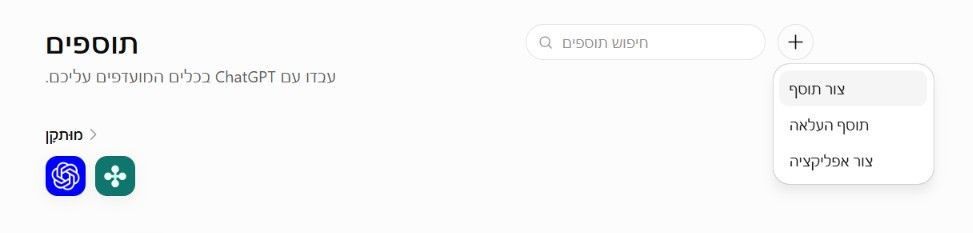
@משה-הצדיק נו תלחץ על הפלוס למעלה לפי המדריך
-
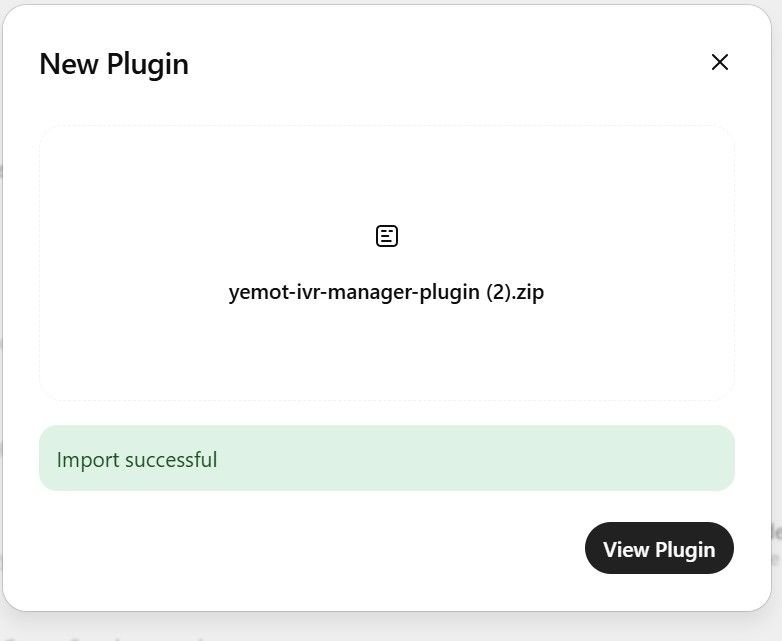
@משה-הצדיק על השני להעלות פלאגין
תוריד את זה
https://ivr.pitronai.com/downloads/yemot-ivr-manager-plugin.zip
ותעלה
אחר כך
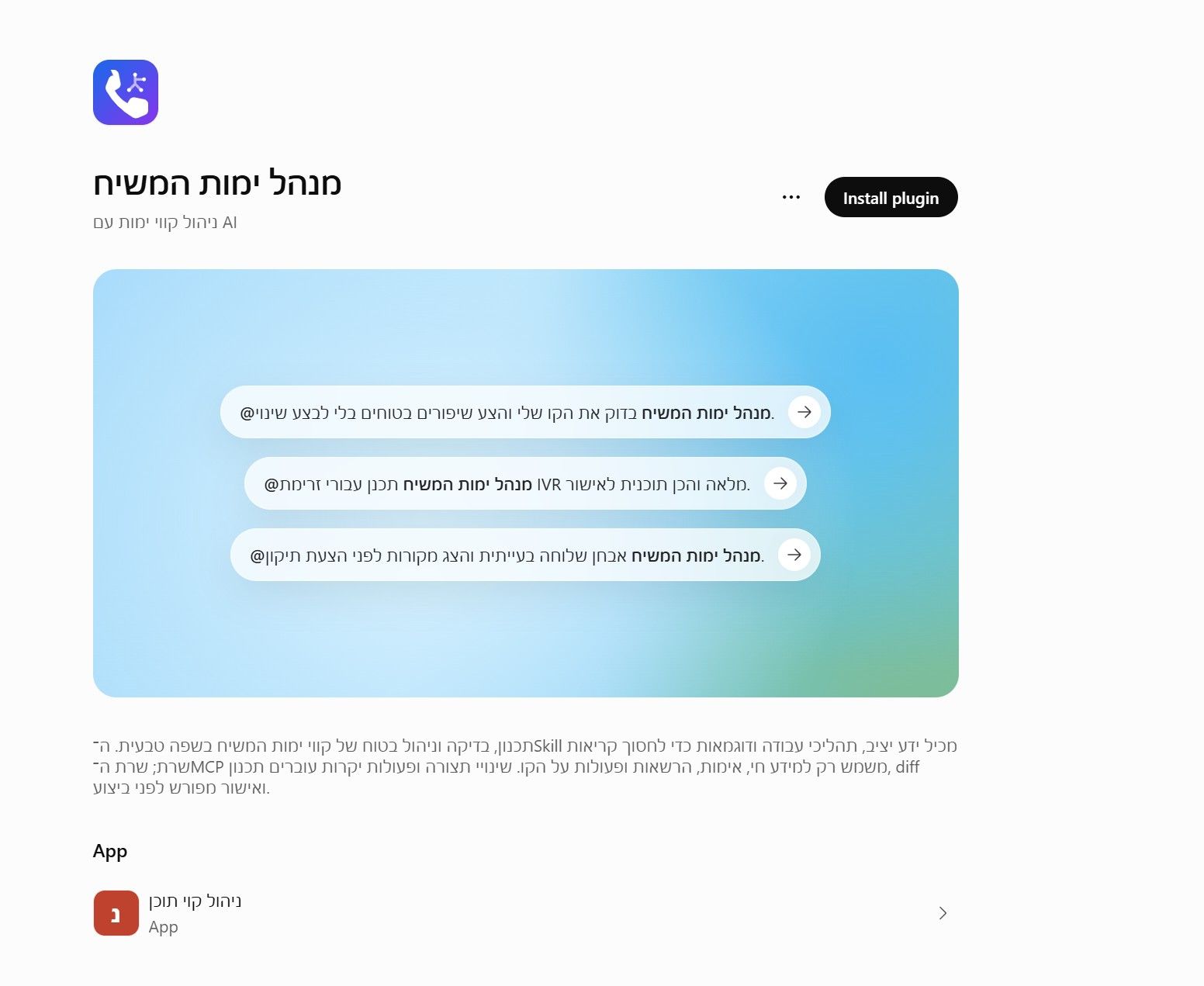
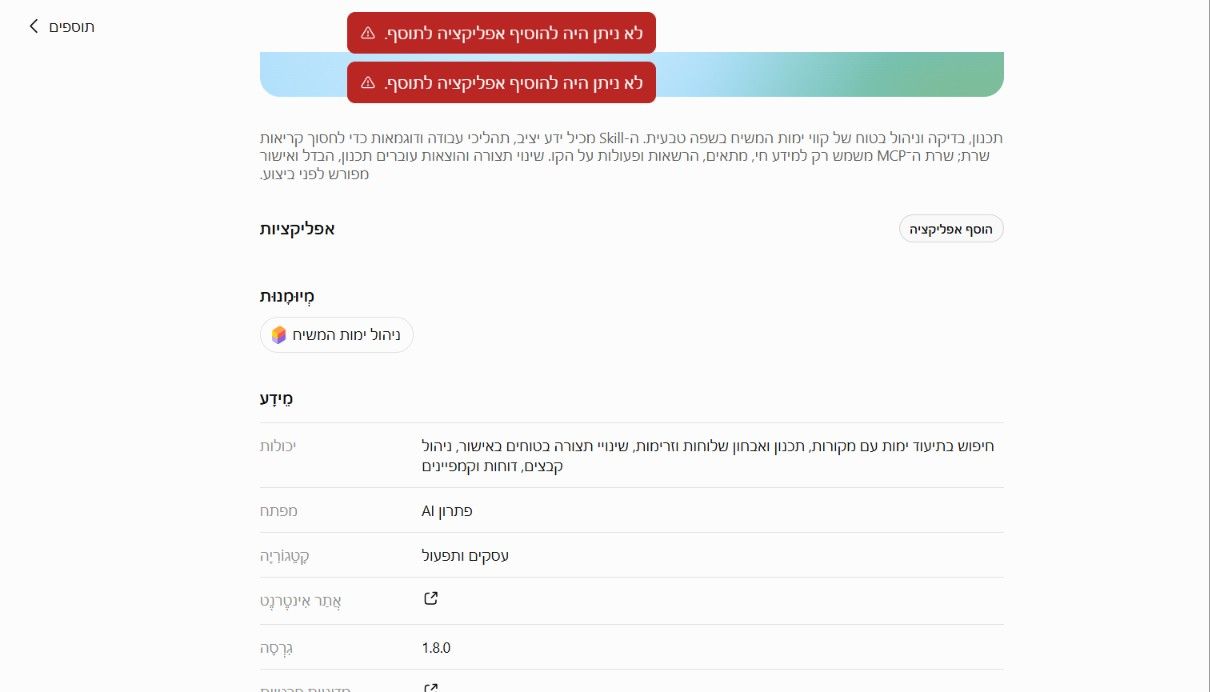
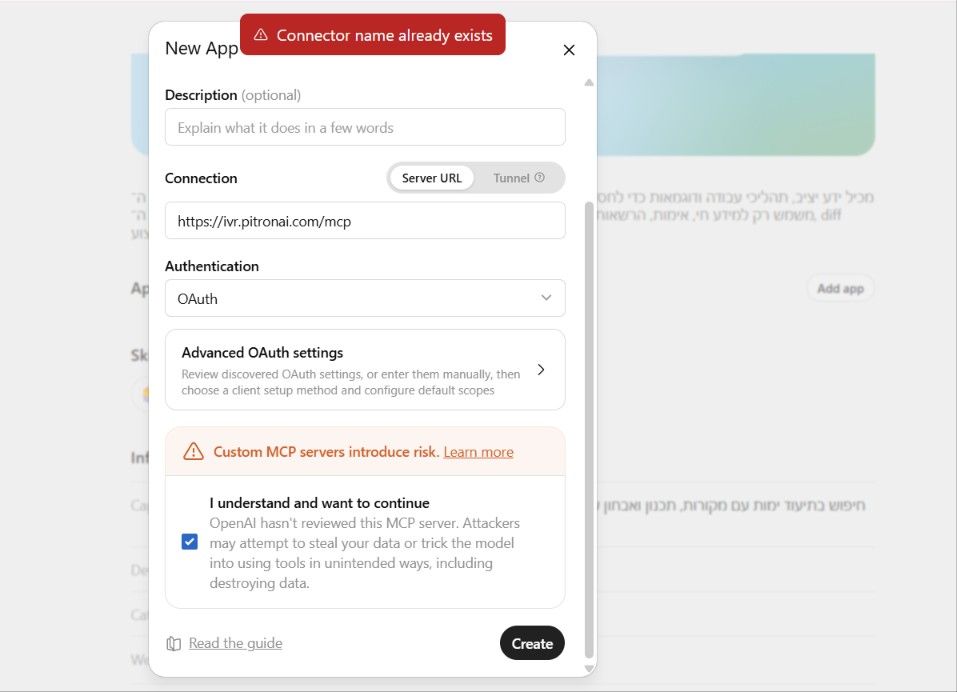
חיבור APP אצלי זה כבר מחובר אבל תלחץ שמה ואז תכניס את הכתובת
https://ivr.pitronai.com/mcp
וזה ישמר לך
-
@משה-הצדיק תנסה בלי לעשות תרגום גוגל
-
@משה-הצדיק תנסה לתת שם אחר למעלה בשדה NAME
-
@משה-הצדיק יש כאן בפוסט הראשון
https://mitmachim.top/topic/100012/המלצה-חדש-מנהלים-את-קווי-ימות-המשיח-ישירות-מתוך-chatgpt-claude-ו-gemini/5@פתרון-ai מערכת מהממת
כבר בנית איתה מערכת טלפונית לא מאוד מורכבת דרך GPT
אפשר הדרכה להתקנה בקלוד?
יש לי פרו בקלוד ולא בGPTמצויין תעשה בקלוד יותר קל
-
ניהול קווי ימות המשיח מתוך ChatGPT ו-Claude — מדריך מלא ל-MCP, Skill ו-Plugin
בהמשך למה שיצרנו כאן
ניהול קוי תוכן דרך AI
אחרי לא מעט עבודה, אפשר היום לנהל קווי ימות המשיח ישירות מתוך ChatGPT או Claude בשפה טבעית.אבל חשוב להבין שהמערכת מורכבת משלושה חלקים שונים:
1. MCP — החיבור החי לקו שלכם.
2. Skill — הידע והוראות העבודה שמלמדים את ה-AI איך נכון לעבוד עם ימות.
3. Plugin — החבילה המלאה שמאגדת את ה-Skill והחיבור למערכת לחוויית התקנה מסודרת.לא צריך טרמינל, לא צריך CLI ולא צריך להריץ פקודות כדי להשתמש במערכת בצורה הרגילה.
קודם כל: מה ההבדל בין שלושת החלקים?
רכיב מה הוא עושה MCP נותן ל-ChatGPT או Claude גישה חיה לקו: לקרוא שלוחות, קבצים, דוחות, לבצע פעולות וכו' Skill מלמד את ה-AI איך לעבוד נכון עם ימות: תהליכים, כללי בטיחות, אבחון, דוגמאות ודרך שימוש בכלים Plugin אורז את ה-Skill ואת החיבור למערכת כמוצר אחד להתקנה במילים פשוטות:
MCP = הידיים והעיניים.
Skill = ספר ההוראות והידע.
Plugin = החבילה שמחברת הכול יחד.אפשר להשתמש רק ב-MCP, אבל השילוב עם ה-Skill נותן תוצאות טובות ועקביות יותר.
חלק א' — חיבור ה-MCP
זה החלק החשוב ביותר.
בלי MCP, ה-AI יכול לדעת איך בנויה מערכת ימות, אבל הוא לא יכול לראות את הקו שלכם או לבצע בו פעולה.
כתובת ה-MCP היא:
https://ivr.pitronai.com/mcpלפני החיבור
צריך להיכנס קודם למערכת:
https://ivr.pitronai.comולהוסיף שם את קו ימות המשיח.
חשוב מאוד
כדי שהקו יהיה זמין ל-ChatGPT או Claude דרך MCP, הוא צריך להיות מחובר באתר בשיטת:
מפתח מוצפן בשרת
הסיבה פשוטה: ה-MCP פועל בשרת ולכן צריך אפשרות לבצע פעולות מול ימות גם בלי שהדפדפן שלכם מחזיק כרגע את המפתח.
קווים שחוברו רק באמצעות מפתח הנשמר בדפדפן, קוד כניסה או מספר מערכת אינם זמינים לניהול דרך ה-MCP.
מפתח ימות עצמו אינו נשלח למודל. הפעולות מתבצעות דרך השרת.
חיבור MCP ל-ChatGPT
החיבור עובד דרך מערכת ה-Plugins של ChatGPT.
שלב 1 — הפעלת Developer Mode
פתחו ChatGPT.
היכנסו ל:
Settings → Security and login
והפעילו:
Developer mode
שלב 2 — הוספת השרת
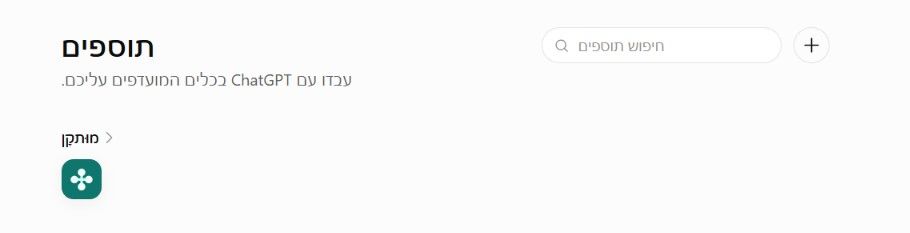
עברו ל-Plugins.
לחצו על כפתור
+.הוסיפו שרת MCP חדש והכניסו:
https://ivr.pitronai.com/mcpChatGPT יזהה את שרת ה-MCP ואת הכלים שהוא מציע.
זהו גם המסלול שמופיע כיום בתיעוד הרשמי של OpenAI לחיבור שרתי MCP אישיים.
שלב 3 — התחברות
במהלך החיבור תועברו למסך האישור של:
ivr.pitronai.comמתחברים באמצעות חשבון Google ומאשרים את ההרשאות המבוקשות.
אין צורך להכניס את סיסמת ימות בתוך ChatGPT.
שלב 4 — התקנת החיבור
לאחר יצירת החיבור הוא יופיע באזור ה-Plugins האישיים שלכם.
פתחו אותו ובחרו Install אם ChatGPT מבקש זאת.
ב-ChatGPT ניתן לאחר מכן להשתמש בו מתוך סביבת Work, ובממשקים התומכים בכך אפשר גם לבחור את הפלאגין באמצעות
@.בדיקה
פתחו שיחה חדשה ונסו למשל:
תציג לי את הקווים שאני יכול לנהל.
או:
תבדוק את מצב הקו שלי ותציג יתרת יחידות.
או:
תציג מה מוגדר בשלוחה 2, בלי לבצע שום שינוי.
אם מתקבלת רשימת הקווים או מידע חי מהקו — ה-MCP מחובר.
אם Developer mode לא מופיע
הזמינות תלויה בסוג החשבון ובהגדרות הארגון/Workspace, ולכן לא בכל חשבון יוצגו בהכרח אותם כפתורים.
חיבור MCP ל-Claude
ב-Claude החיבור אפילו יותר ישיר.
Remote MCP נתמך כיום ב-Claude בדפדפן וב-Claude Desktop.
שלב 1
פתחו:
Customize → Connectors
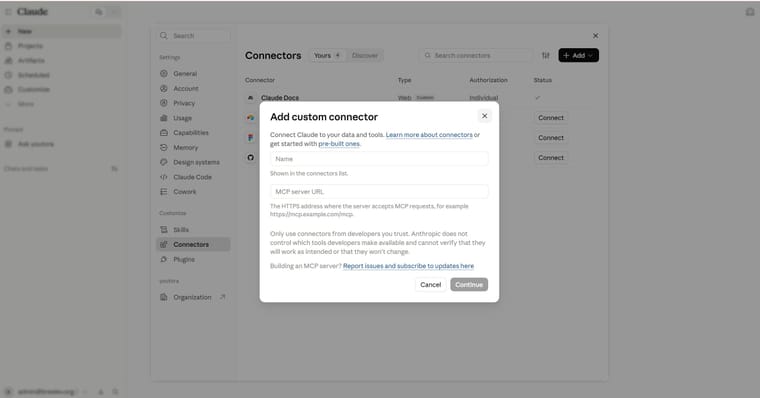
שלב 2
לחצו על
+ובחרו:
Add custom connector
שלב 3
אפשר לתת לו שם, למשל:
מנהל ימות המשיח
ובשדה הכתובת הכניסו:
https://ivr.pitronai.com/mcpאין צורך להכניס ידנית Client ID או Client Secret.
שלב 4
לחצו Add.
Claude יעביר אתכם להתחברות ולאישור ב-
ivr.pitronai.com.מתחברים עם Google ומאשרים.
שלב 5 — הפעלת החיבור בשיחה
בתוך שיחה ב-Claude לחצו על
+בצד שמאל למטה → Connectors והפעילו את מנהל ימות המשיח.Claude מאפשר להפעיל או לכבות Connector לכל שיחה בנפרד.
כעת אפשר לכתוב למשל:
בדוק את שלוחה 5 והסבר לי מה קורה למתקשר שנכנס אליה.
מה אפשר לעשות דרך ה-MCP?
ה-MCP בריפו הנוכחי כולל 156 כלים ו-21 תחומי הרשאה.
בין היתר אפשר לעבוד עם שלוחות והגדרות, קבצים והודעות מערכת, דוחות האזנה, דוחות תורים, מצב הקו ושיחות פעילות, משתמשים והרשאות, קמפיינים וצינתוקים, אנשי קשר, SMS, SIP, בדיקות אבטחה, בניית שלוחות API ועוד.
ומה קורה כשמבקשים שינוי?
זו נקודה חשובה.
פעולות שינוי אינן אמורות להתבצע ישר רק מפני שכתבתם משפט בצ'אט.
המערכת בנויה סביב התהליך:
תכנון → תצוגה מקדימה → אישור → ביצוע
למשל אפשר לכתוב:
אני רוצה להפוך את שלוחה 5 להשמעת קבצים. תכין את השינוי אבל אל תבצע אותו עדיין.
והמערכת יכולה להציג את השינוי המתוכנן לפני האישור.
זה חשוב במיוחד בקמפיינים, צינתוקים ופעולות שעולות יחידות או גורמות לשיחות אמיתיות.
חלק ב' — התקנת ה-Skill
עכשיו מגיע החלק השני.
ה-MCP נותן ל-AI כלים.
אבל כלי לבדו לא מלמד את המודל איך אנחנו רוצים שהוא יעבוד.
לשם כך יש Skill בשם:
ivr-manager
ה-Skill מכיל את תהליכי העבודה, כללי הבטיחות, דרך האבחון, דוגמאות ומתכונים למשימות נפוצות.
הוא גם מלמד את המודל מתי להסתמך על ידע מקומי ומתי לגשת ל-MCP כדי לקבל מידע חי ועדכני.
הורדת ה-Skill
הגרסה האחרונה נמצאת כאן:
https://ivr.pitronai.com/downloads/ivr-manager-skill.zipאין צורך לחלץ את הקובץ.
מורידים את ה-ZIP ומעלים אותו כפי שהוא.
התקנת Skill ב-ChatGPT
בחשבונות ChatGPT שבהם Personal Skills זמינים:
שלב 1
פתחו את Plugins בסרגל הצד.
שלב 2
עברו ללשונית:
Skills
שלב 3
לחצו:
Create
ואז:
Upload from your computer
שלב 4
בחרו את הקובץ:
ivr-manager-skill.zipשלב 5
ChatGPT יסרוק את ה-Skill.
אם הבדיקה עוברת הוא יתווסף לספריית ה-Skills שלכם ויוכל להיטען אוטומטית כשאתם מבקשים משימה הקשורה לניהול קו ימות.
אלה בדיוק שלבי ההעלאה המתועדים כיום על ידי OpenAI.
הערה לגבי זמינות
נכון לעכשיו OpenAI מציינת ש-Personal Skills זמינים בדרך כלל ב-Business, Enterprise, Healthcare ו-Edu. בנוסף, התקנה בדסקטופ והתקנה בווב/מובייל אינן מסתנכרנות אוטומטית בכל המקרים.
לכן אם אין אצלכם לשונית Skills — זו לא בהכרח תקלה בחבילה.
אפשר עדיין להשתמש ב-MCP בלי ה-Skill.
התקנת Skill ב-Claude
ב-Claude אפשר להעלות Skill באופן ישיר.
Skills זמינים כיום גם ב-Free, Pro, Max, Team ו-Enterprise, בתנאי ש-Code execution and file creation מופעל.
שלב 1
פתחו:
Customize → Skills
שלב 2
לחצו על
+ואז:
Create skill
שלב 3
בחרו:
Upload a skill
שלב 4
העלו:
ivr-manager-skill.zipשלב 5
לאחר ההתקנה ודאו שה-Skill מופעל.
Claude יוכל מעכשיו להפעיל אותו אוטומטית כשבקשה קשורה לניהול ימות. Anthropic מתעדת במפורש העלאת Skill כקובץ ZIP דרך Customize → Skills.
אם אין לכם Skills
בחשבון אישי:
Settings → Capabilities
ודאו ש-Code execution and file creation מופעל.
ב-Team/Enterprise ייתכן שמנהל הארגון צריך לאפשר Skills.
חשוב: Skill אינו מחליף MCP
אם התקנתם רק את ה-Skill ושאלתם:
כמה יחידות יש לי כרגע בקו?
ה-Skill בעצמו לא יודע את המספר.
הוא מכיל ידע והוראות — לא את החשבון שלכם.
לכן בשביל מידע חי ופעולות אמיתיות צריך גם את חיבור ה-MCP.
הסדר שאני ממליץ עליו הוא:
קודם MCP → אחר כך Skill.
חלק ג' — ה-Plugin המלא
עכשיו לחלק השלישי.
ה-Plugin הוא החבילה שמיועדת לאגד את החוויה למוצר אחד.
בריפו הוא נמצא תחת:
plugins/yemot-ivr-manager/והחבילה המוכנה נמצאת ב:
https://ivr.pitronai.com/downloads/yemot-ivr-manager-plugin.zipבתוכה נמצאים בין היתר ה-Skill, מטא-דאטה של הפלאגין, אייקונים, תרחישי בדיקה והגדרת התלות בשרת ה-MCP.
למה צריך Plugin אם כבר יש MCP ו-Skill?
כי במקום לומר למשתמש:
- חבר MCP.
- הורד Skill.
- העלה Skill.
- ודא ששניהם מחוברים.
המטרה הסופית היא:
Plugins → מנהל ימות המשיח → Install
והמערכת תדע שהפלאגין כולל את ה-Skill וצריך להתחבר גם לשירות המרוחק.
OpenAI מגדירה Plugin בדיוק בצורה הזאת: חבילה שיכולה לכלול Skills, חיבורי MCP או שניהם.
מצב ה-Plugin ב-ChatGPT כרגע
כאן חשוב לא לבלבל בין שני דברים.
ה-ZIP שנמצא באתר הוא חבילת Plugin לבנייה, בדיקות והפצה.
הוא לא אומר שלכל משתמש ChatGPT יש היום כפתור בדפדפן שבו הוא מעלה את ה-ZIP וזהו.
OpenAI מפרידה בין:
- Plugin שפורסם בספריית ה-Plugins הציבורית.
- Plugin מקומי למפתחים.
- MCP אישי שנוצר ב-Developer Mode.
התקנת Plugin מקומי מלאה באמצעות Marketplace נתמכת בעיקר בסביבות הפיתוח/ChatGPT Desktop, ואילו Plugin ציבורי מותקן מספריית ה-Plugins.
לכן למשתמש ChatGPT רגיל כרגע, עד שה-Plugin המלא מפורסם בספרייה:
מתקינים כך
MCP + Skill בנפרד, לפי שני החלקים הקודמים.
אחרי שה-Plugin יאושר ויפורסם בספרייה, ההתקנה תהיה פשוטה:
Plugins → חיפוש "מנהל ימות המשיח" → Install → Connect
ואז לא יהיה צורך להסביר למשתמש את כל המבנה שמאחורי הקלעים.
ומה עם ה-Plugin ב-Claude?
Claude עצמו תומך כיום ב-Plugins בדפדפן וב-Desktop, והם זמינים בתוכניות בתשלום. Plugin של Claude יכול לאגד Skills ו-Connectors לחבילה אחת.
אבל חשוב:
חבילת
yemot-ivr-manager-plugin.zipהנוכחית בריפו שלנו בנויה בפורמט של OpenAI/Codex, עם.codex-plugin/plugin.json.לכן כרגע לא הייתי אומר למשתמשי Claude להעלות את קובץ ה-Plugin הזה.
ל-Claude הדרך הנכונה כרגע היא:
להוסיף את ה-MCP כ-Connector + להעלות את
ivr-manager-skill.zipכ-Skill.Claude עצמו כן מאפשר העלאת Plugins מותאמים אישית, אבל בשביל זה צריך להכין ולבדוק חבילת Plugin שמתאימה לפורמט שלו.
אז מה בדיוק להתקין?
משתמש ChatGPT
האפשרות הבסיסית
חברו רק:
https://ivr.pitronai.com/mcpוזה כבר נותן גישה חיה לקו.
האפשרות המומלצת
- חברו MCP.
- התקינו את
ivr-manager-skill.zip.
כך מקבלים גם את הכלים וגם את דרך העבודה המלאה.
בעתיד, לאחר פרסום ה-Plugin
מתקינים את מנהל ימות המשיח מספריית ה-Plugins וזה מאגד את המערכת לחבילה אחת.
משתמש Claude
האפשרות המומלצת כרגע
- Customize → Connectors → Add custom connector
- חברו:
https://ivr.pitronai.com/mcp- Customize → Skills → Upload a skill
- העלו:
ivr-manager-skill.zipוזה נותן את שני החלקים החשובים — גישה חיה + Skill.
אל תתקינו פעמיים
אם בעתיד התקנתם את ה-Plugin המלא והוא כבר כולל את
ivr-manager, אין טעם להתקין בנוסף עוד עותק עצמאי של אותו Skill.ה-Plugin כבר מכיל אותו.
כלומר:
MCP + Skill ידניים = הדרך הנוכחית.
Plugin מלא = החבילה שאמורה להחליף את ההתקנה הידנית כאשר היא מופצת כמוצר אחד.
בדיקה אחרי ההתקנה
לא משנה אם אתם משתמשים ב-ChatGPT או Claude, אפשר לבדוק עם כמה בקשות פשוטות:
בדיקת חיבור
אילו קווי ימות זמינים לי?
בדיקת קריאה
תציג לי את ההגדרות של שלוחה 2 ותסביר בעברית מה היא עושה.
בדיקת אבחון
תבדוק למה מתקשר שנכנס לשלוחה 2 חוזר לתפריט הראשי. אל תשנה שום דבר.
בדיקת תכנון שינוי
אני רוצה לשנות את שלוחה 5. תכין תוכנית ותצוגה מקדימה בלבד, בלי לבצע.
אם הוא מצליח לקרוא נתונים חיים — ה-MCP עובד.
אם בנוסף הוא עובד לפי התהליך המסודר, מסביר מקורות, מתכנן לפני שינוי ומשתמש נכון בכלים — ה-Skill עובד.
דוגמאות למה שאפשר לבקש
אפשר פשוט לדבר בעברית:
תראה לי כמה יחידות נשארו בקו.
אילו שיחות פעילות עכשיו?
תבדוק את כל השלוחות ותמצא הגדרות חשודות או שגויות.
תציג את עשרת המאזינים המובילים השבוע.
אילו קבצים נמצאים בשלוחה 1/2?
תכין לי שלוחה חדשה להשמעת הודעות.
אני צריך להעביר את הקבצים משלוחה אחת לאחרת.
תבדוק את הגדרות התור ותסביר למה נציג מסוים לא מקבל שיחות.
תכין שינוי ב-ext.ini ותראה לי Diff לפני שמירה.
תכנן קמפיין אבל אל תפעיל אותו.
לא צריך לדעת מראש את שם ה-API ולא צריך לזכור בעל פה את שמות כל ההגדרות.
סיכום קצר
יש שלוש שכבות:
MCP
החיבור החי לקו ולפעולות.https://ivr.pitronai.com/mcpSkill
הידע ודרך העבודה.https://ivr.pitronai.com/downloads/ivr-manager-skill.zipPlugin
החבילה המלאה שמאגדת את המערכת.https://ivr.pitronai.com/downloads/yemot-ivr-manager-plugin.zipלמשתמש רגיל היום:
ChatGPT: MCP + Skill, בהתאם לזמינות ה-Skills בחשבון.
Claude: MCP + Skill.ובהמשך, כאשר ה-Plugin המלא יהיה זמין דרך ספריית ה-Plugins, המטרה היא להפוך את כל זה להתקנה אחת פשוטה.
-
-
ש שמואל מסין התייחס לנושא זה

שלום! נראה שהשיחה הזו מעניינת אותך, אבל עדיין אין לך חשבון.
נמאס לכם לגלול בין אותם הפוסטים בכל ביקור? כשנרשמים לחשבון, תמיד תחזרו בדיוק למקום שבו הייתם קודם, ותוכלו לבחור לקבל התראות על תגובות חדשות (בין אם במייל, ובין אם בהתראת פוש). תוכלו גם לשמור סימניות ולפרגן ב-upvote לפוסטים כדי להביע הערכה לחברי קהילה אחרים.
בעזרת התרומה שלך, הפוסט הזה יכול להיות אפילו טוב יותר 💗
הרשמה התחברות { const baseUrl = "https://www.google.co.il/search?q=site:mitmachim.top"; const m = location.pathname.match(/^\/(topic|category)\/(\d+)/); const type = m ? m[1] : null; const id = m ? m[2] : null; let searchInput; function search(path = "") { const query = searchInput.value.trim(); if (query) { window.open(`${baseUrl}${path}%20${encodeURIComponent(query)}`, "_blank"); } } let buttons = {}; buttons.searchAll = { id: "bb-search-all", label: `חיפוש ${type ? "בכל הפורום" : ""}`, className: type ? "btn-secondary" : "btn-primary", callback: () => search(), }; if (type === "topic") { buttons.searchTopic = { label: "חיפוש בנושא זה", className: "btn-primary", callback: () => search(`/topic/${id}`), }; } else if (type === "category") { buttons.searchCategory = { label: "חיפוש בקטגוריה זו", className: "btn-primary", callback: () => search(`/category/${id}`), }; } buttons.cancel = { label: "ביטול", className: "btn-default", "data-bs-dismiss": "modal" }; const dialog = bootbox.dialog({ title: '<div style="text-align:center;"><img src="/assets/uploads/files/1625950269825-mt-google.png" width="400" alt="חיפוש בגוגל"></div>', message: '<input id="bb-inp" class="bootbox-input bootbox-input-text form-control" placeholder="הקלידו כדי לחפש בגוגל" autocomplete="off"/>', buttons, backdrop: true, show: true, onEscape: true }); dialog.on("shown.bs.modal", function () { searchInput = document.getElementById("bb-inp"); if (searchInput) { searchInput.focus(); searchInput.addEventListener("keydown", function (e) { if (e.key === "Enter") { e.preventDefault(); const query = this.value.trim(); if (query) { search(); dialog.modal("hide"); } } else if (e.key === "Escape") { e.preventDefault(); dialog.modal("hide"); } }); } const searchAllButton = document.getElementById("bb-search-all"); if (searchAllButton) { searchAllButton.title = "לחצו על אנטר כדי לחפש"; } }); })(); void 0;)