
המלצה | 🤖📞 חדש: מנהלים את קווי ימות המשיח ישירות מתוך ChatGPT, Claude ו־Gemini! 🚀
-
מוצר חדש: מנהל ימות המשיח באמצעות בינה מלאכותית מבית פתרון AI
עד היום, כדי לנהל מערכת בימות המשיח היה צריך להכיר שלוחות, קובצי ext.ini, הגדרות ופקודות API. עכשיו אפשר פשוט לומר לבינה המלאכותית מה רוצים לבצע — בעברית רגילה.
„מנהל ימות המשיח” הוא מוצר עצמאי המחבר את קווי ימות המשיח ישירות למנועי הבינה המלאכותית המוכרים: ChatGPT, Claude וגם ממשקי Gemini התומכים ב־MCP.
אין צורך להתקין תוכנה, להקים שרת או להגדיר עשרות פעולות בנפרד. מוסיפים כתובת חיבור אחת, נכנסים באמצעות חשבון Google ומאשרים את ההרשאות. מרגע זה אפשר להתחיל לנהל את הקו מתוך השיחה עם הבינה המלאכותית.
לדוגמה, אפשר לכתוב:
„בדוק למה השלוחה הראשית אינה פועלת כראוי”
„הצג לי את דוח ההאזנות של החודש האחרון”
„צור שלוחת השמעה חדשה והראה לי לפני הביצוע מה עומד להשתנות”
„אילו קבצים קיימים בשלוחה 5?”
„השווה בין ההגדרות של שלוחה 2 לשלוחה 3”
„הצג את השיחות הפעילות ואת מצב המערכת”
מאחורי החיבור נמצאים 98 כלים המאפשרים לבינה המלאכותית לקרוא ולאבחן שלוחות, לנהל קבצים והודעות מערכת, להפיק דוחות, לטפל בתורים ובנציגים, לנהל משתמשים והרשאות, קמפיינים, צינתוקים ועוד.
הייחודיות היא שהמערכת אינה מלמדת את הבינה המלאכותית רשימה ישנה של הגדרות. היא בודקת בזמן אמת את סוגי השלוחות, השדות והערכים הנתמכים — וכך יכולה להבין את מבנה הקו ולבצע פעולות בצורה מדויקת יותר.
גם פעולות השינוי מוגנות: לפני שינוי הגדרה, מחיקה או פעולה שעולה יחידות, מוצגת תוכנית מסודרת הכוללת את השינויים ורמת הסיכון. הפעולה מתבצעת רק לאחר אישור מפורש של המשתמש.
טוקן ימות המשיח אינו נשלח ל־ChatGPT, ל־Claude או ל־Gemini. הוא נשמר בצורה מוצפנת ומשמש בצד השרת רק לצורך ביצוע הפעולה שאושרה.
כדי להתחיל:
נכנסים למערכת שלנו
https://ivr.pitronai.com/
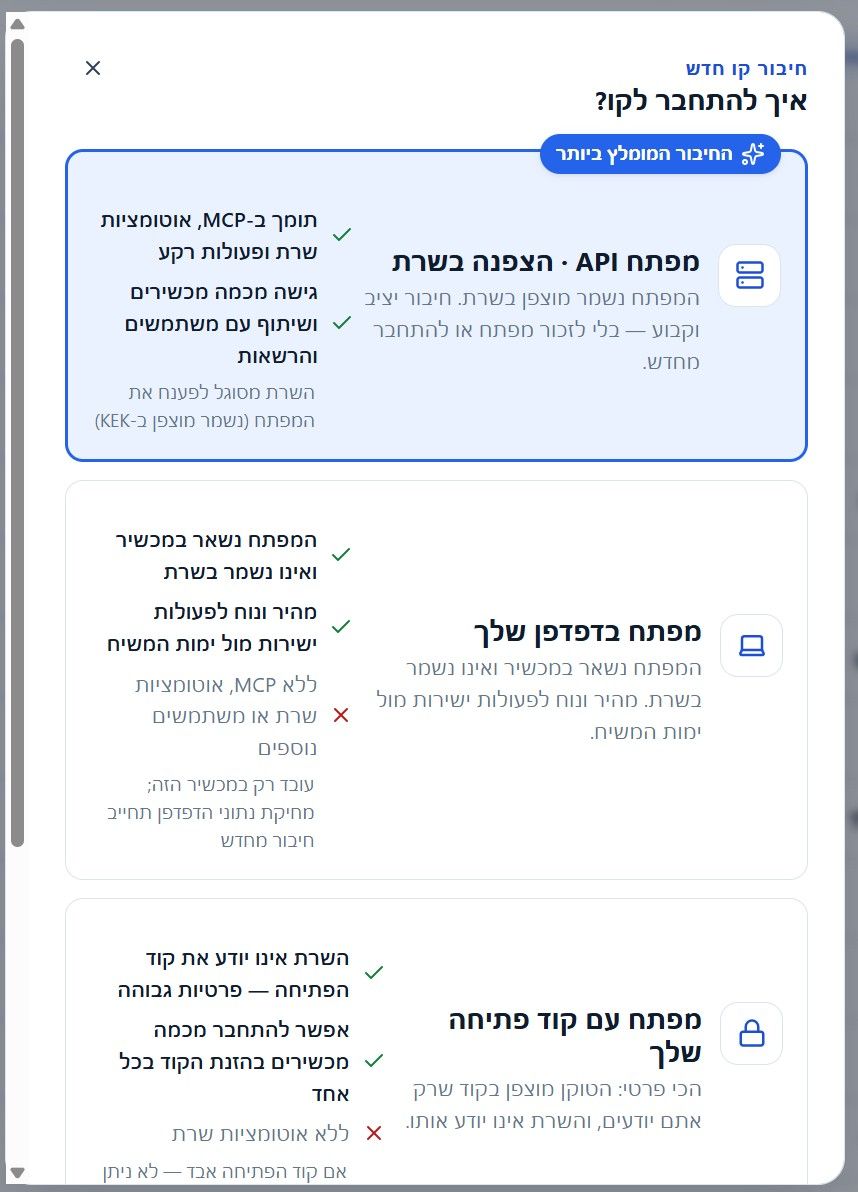
מחברים את הקו באתר בשיטת „מפתח מוצפן בשרת”.
מוסיפים במנוע הבינה את כתובת החיבור:
https://ivr.pitronai.com/mcpנכנסים עם חשבון Google ומאשרים את החיבור.
מתחילים לנהל את הקו בשפה טבעית.
אין צורך להבין מהו MCP ואין צורך ללמוד פקודות מיוחדות. פשוט כותבים מה רוצים לבדוק או לבצע — והבינה המלאכותית משתמשת בכלים המתאימים.תיעוד מלא, אבטחה, פרטיות ותמיכה:
https://ivr.pitronai.com/mcp-docs
כל הזכויות שמורות
מדריך מצולם לGPT
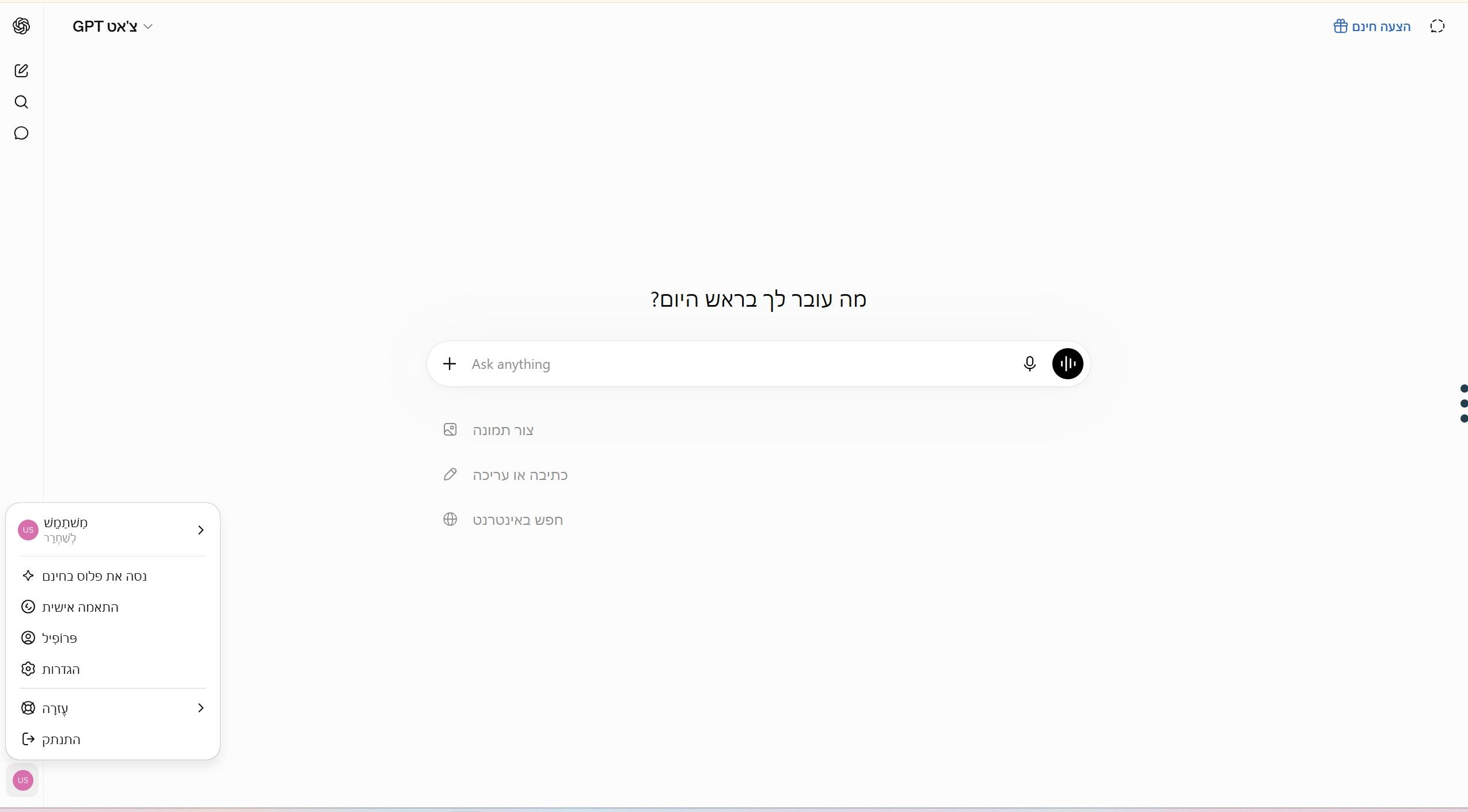
נכנסים לGPT ולוחצים על הגדרות
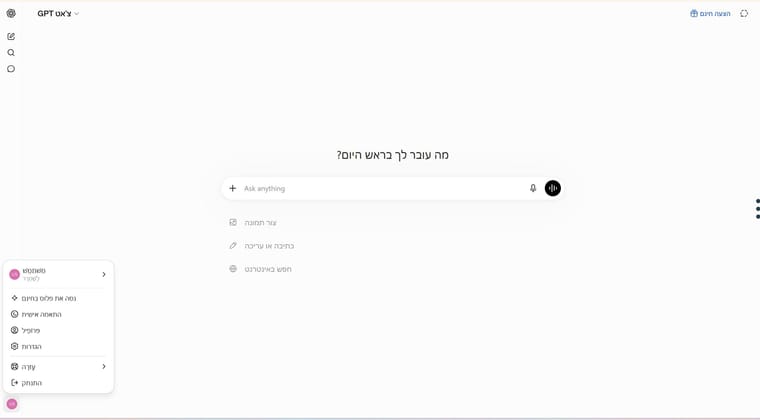
אחר כך לוחצים על תוספים ואז על מצב מפתח
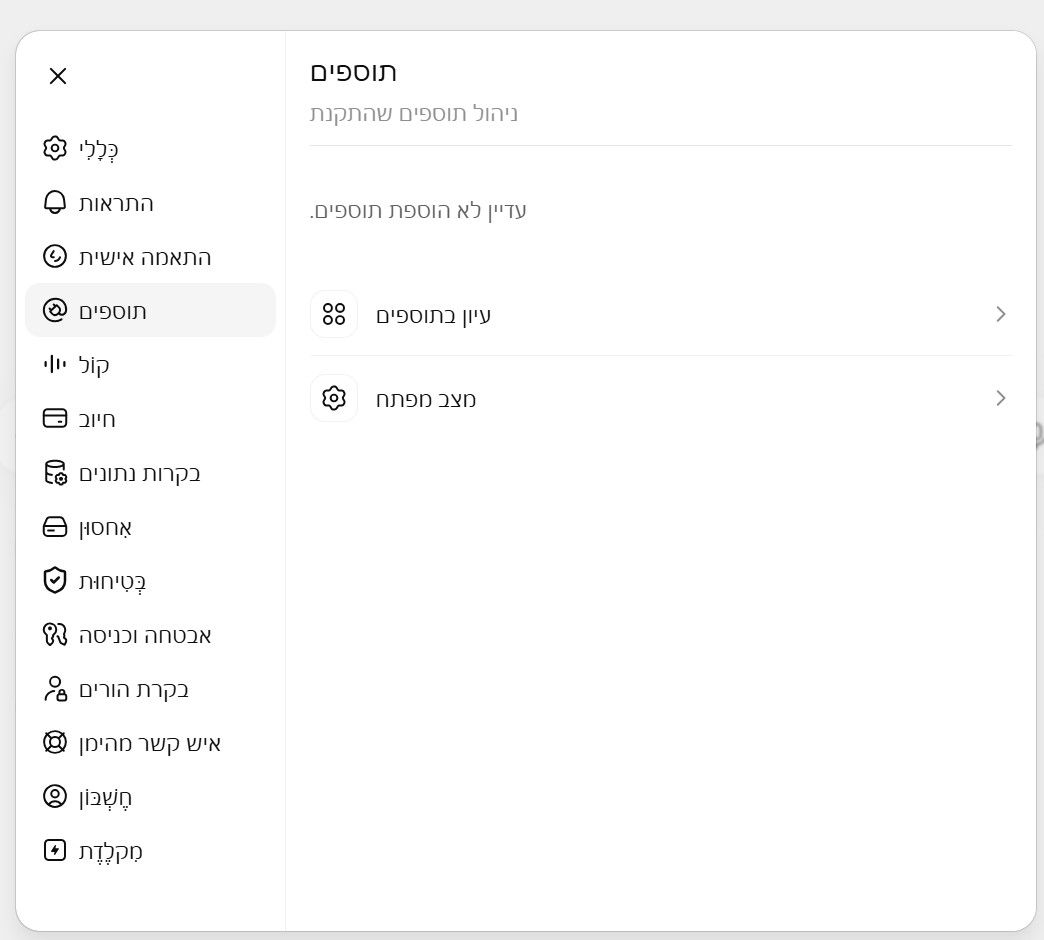
ואז מפעילים את מצב מפתח
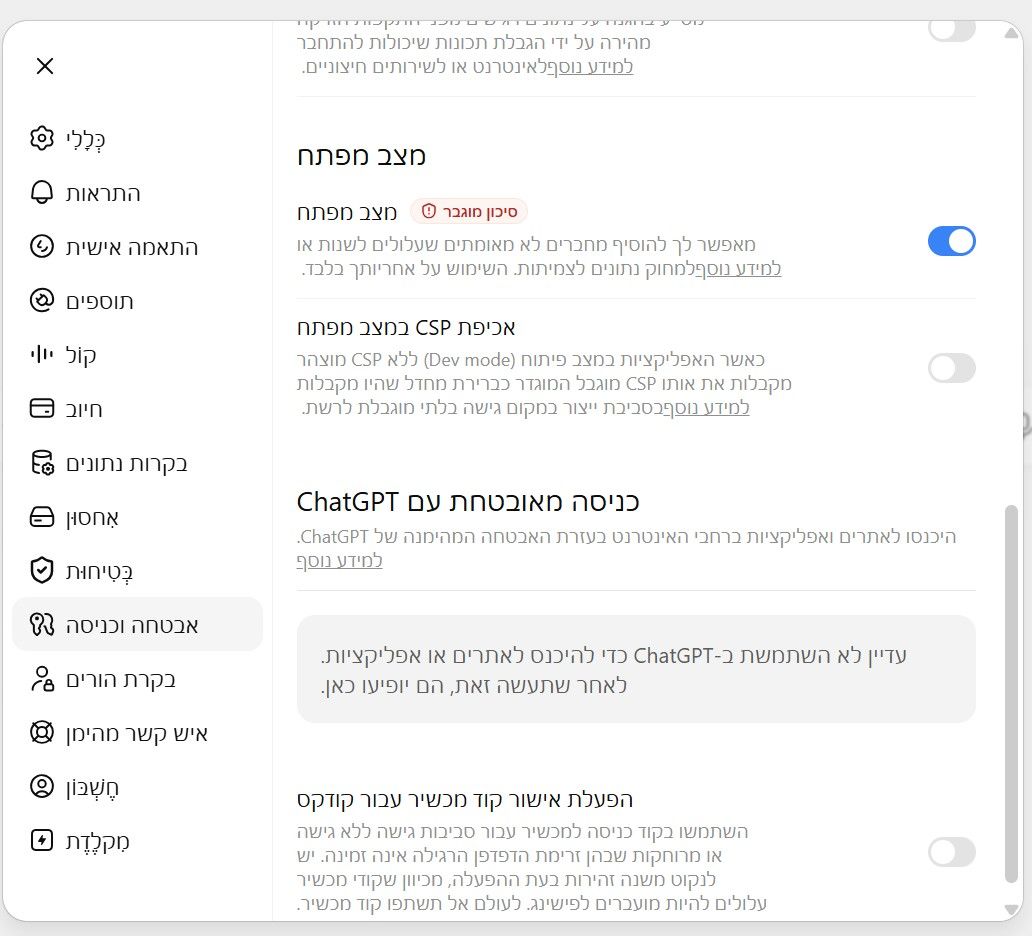
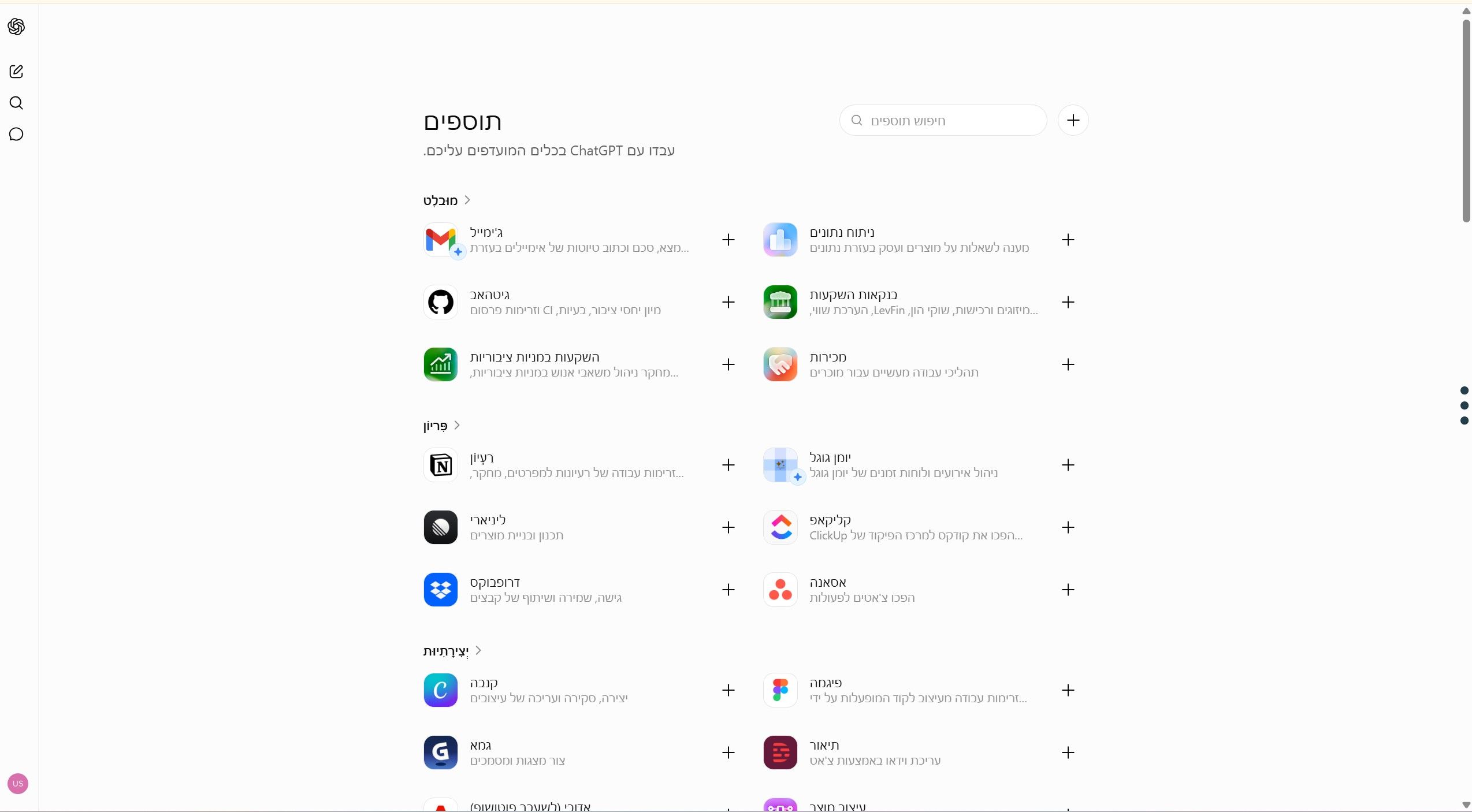
ואז חוזרים לתוספים ולוחצים על עיון בתוספים ואז נפתח המסך הבא
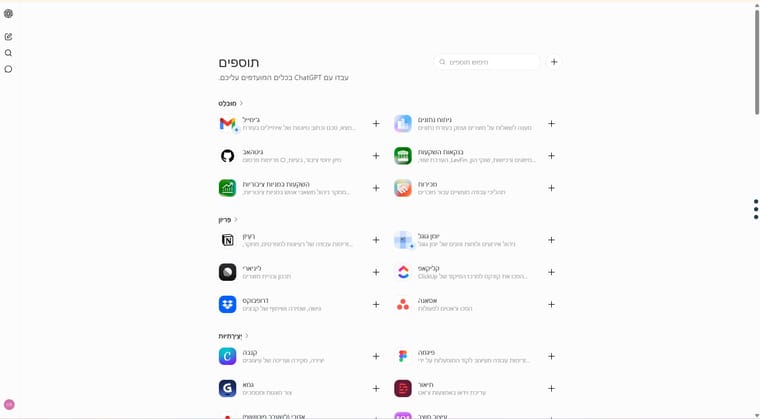
לוחצים על הפלוס למעלה בצד ימין
ומכניסים את הפרטים ככה
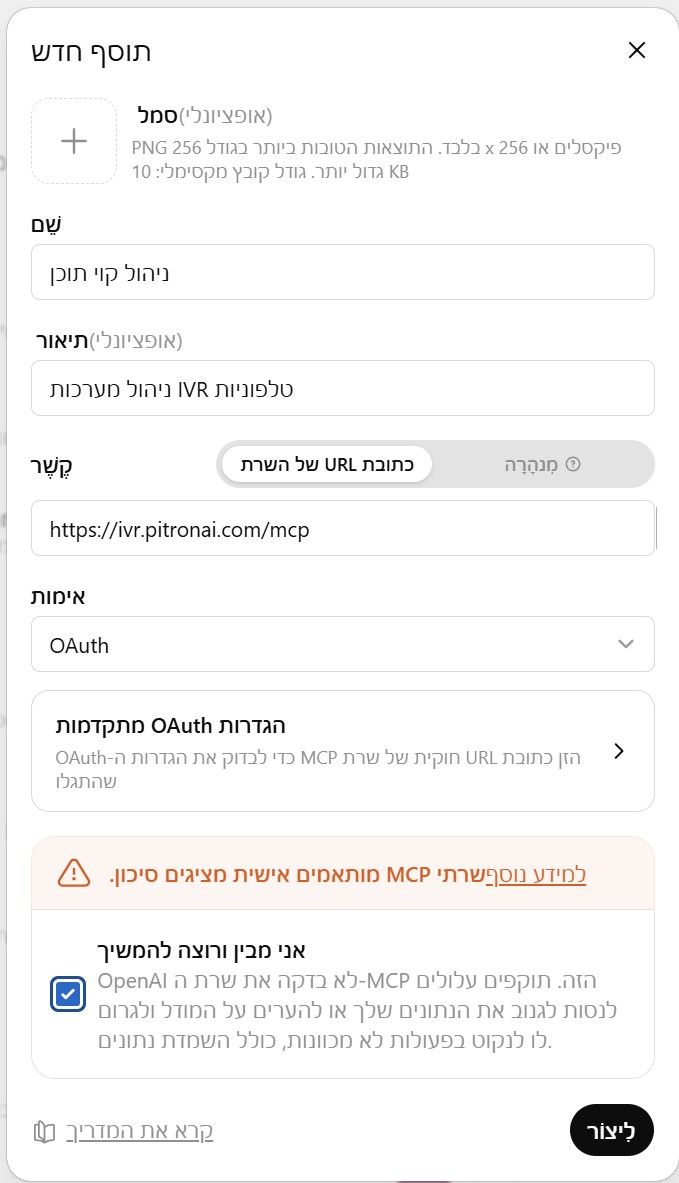
לוחצים על ליצור ונפתח מסך כזה
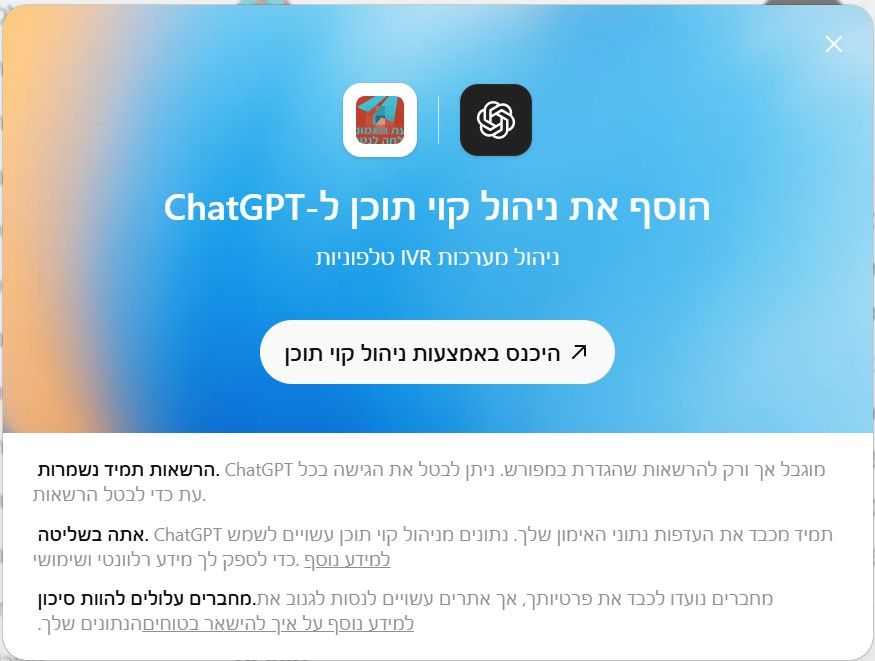
לוחצים על הכנס נפתח המסך הזה
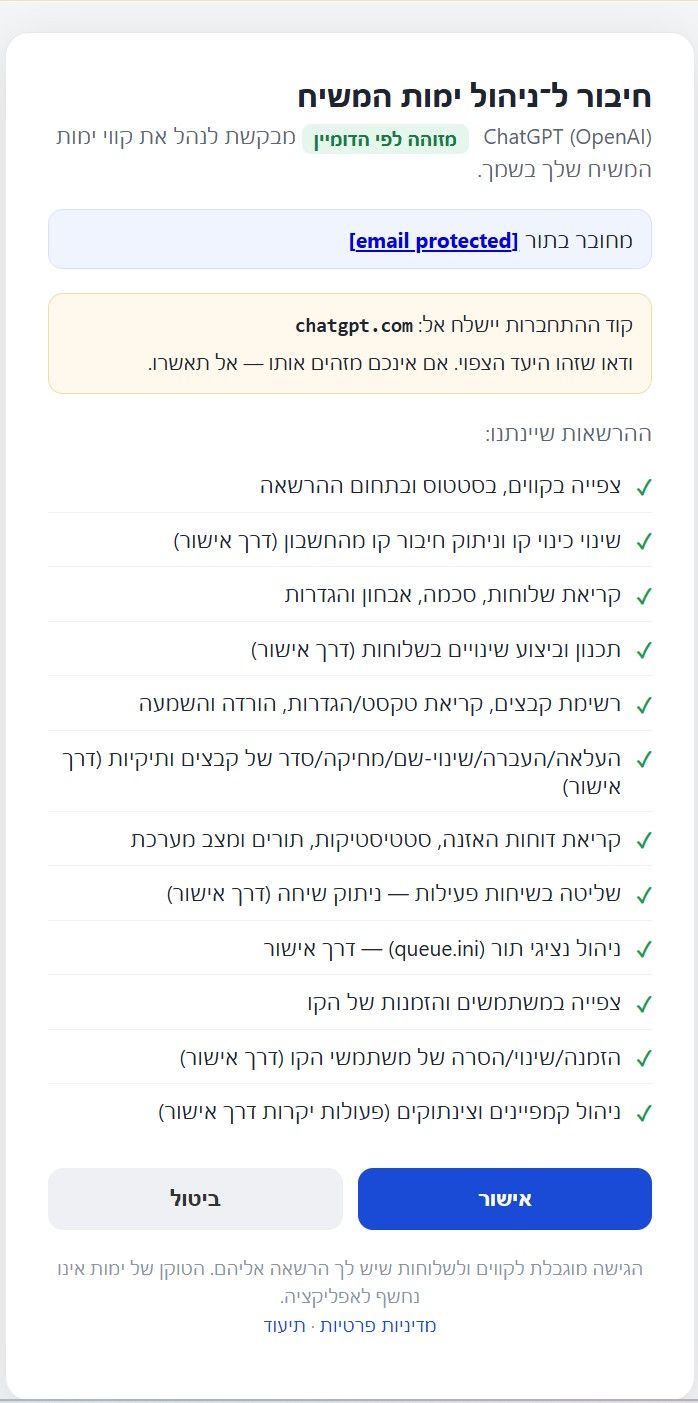
מאשרים וזהו אתם מחוברים אחר כך אפשר לבחור על מה ישאל אותכם לפני ועל מה לא לוחצים על הרשאות
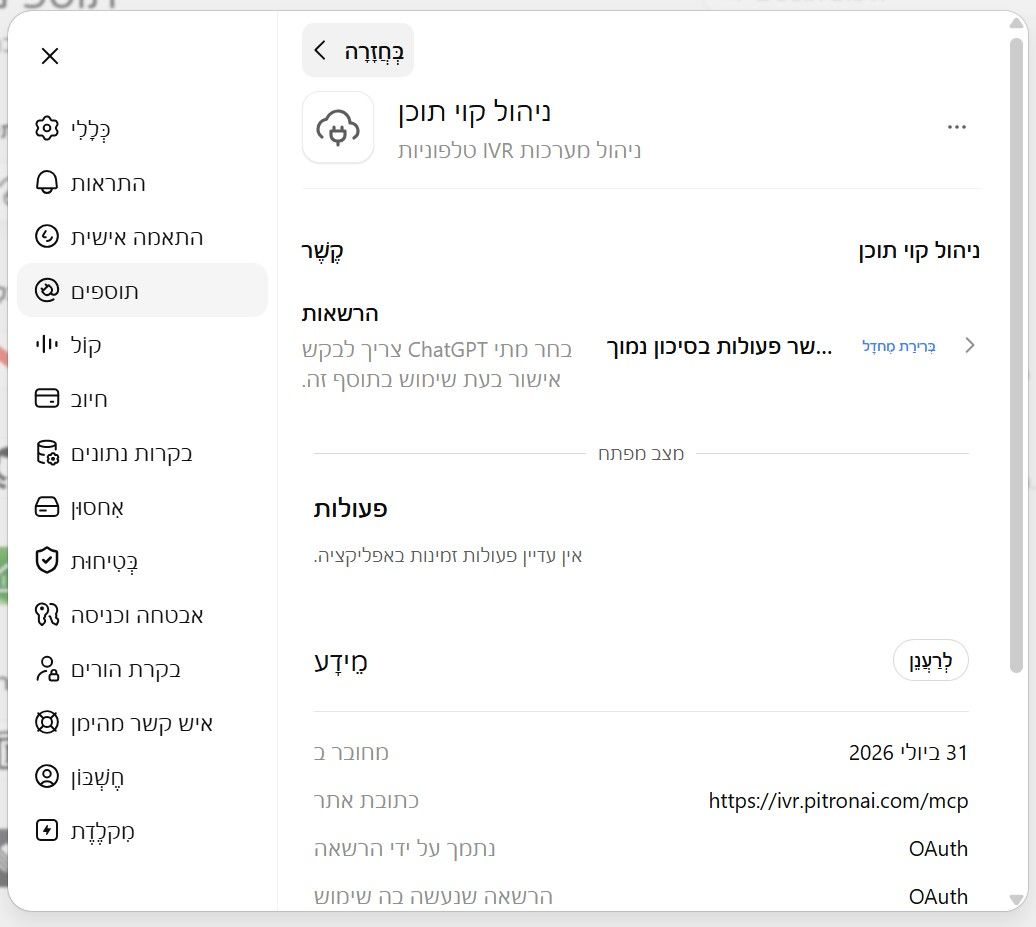
ויש לכם את כל האפשרויות
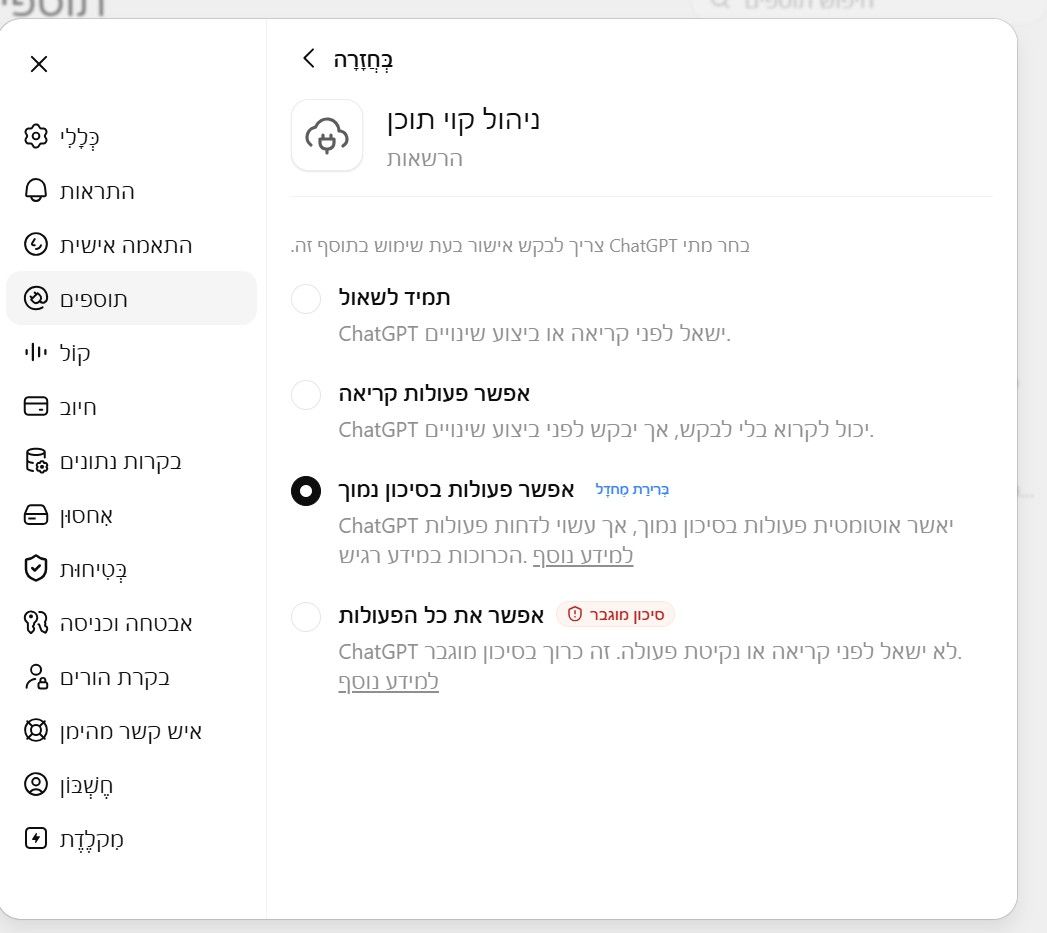
וזהו הכל מותקן אצלכם כשאתם רוצים לצרף את המערכת לצאט אתם לוחצים על הפלוס בצאט
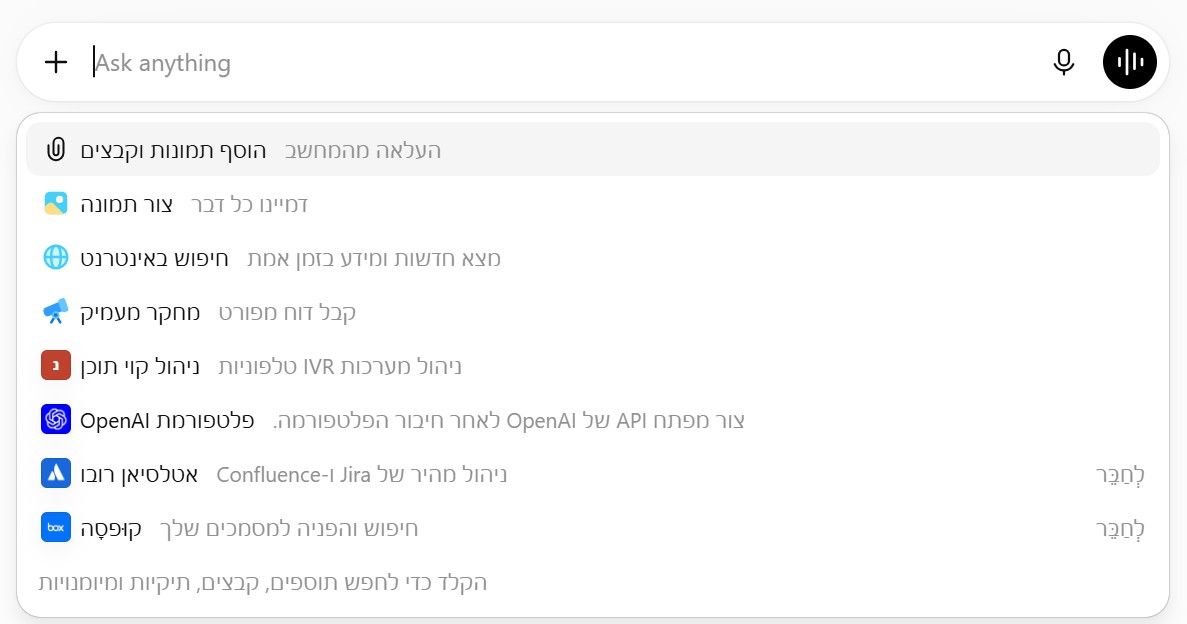
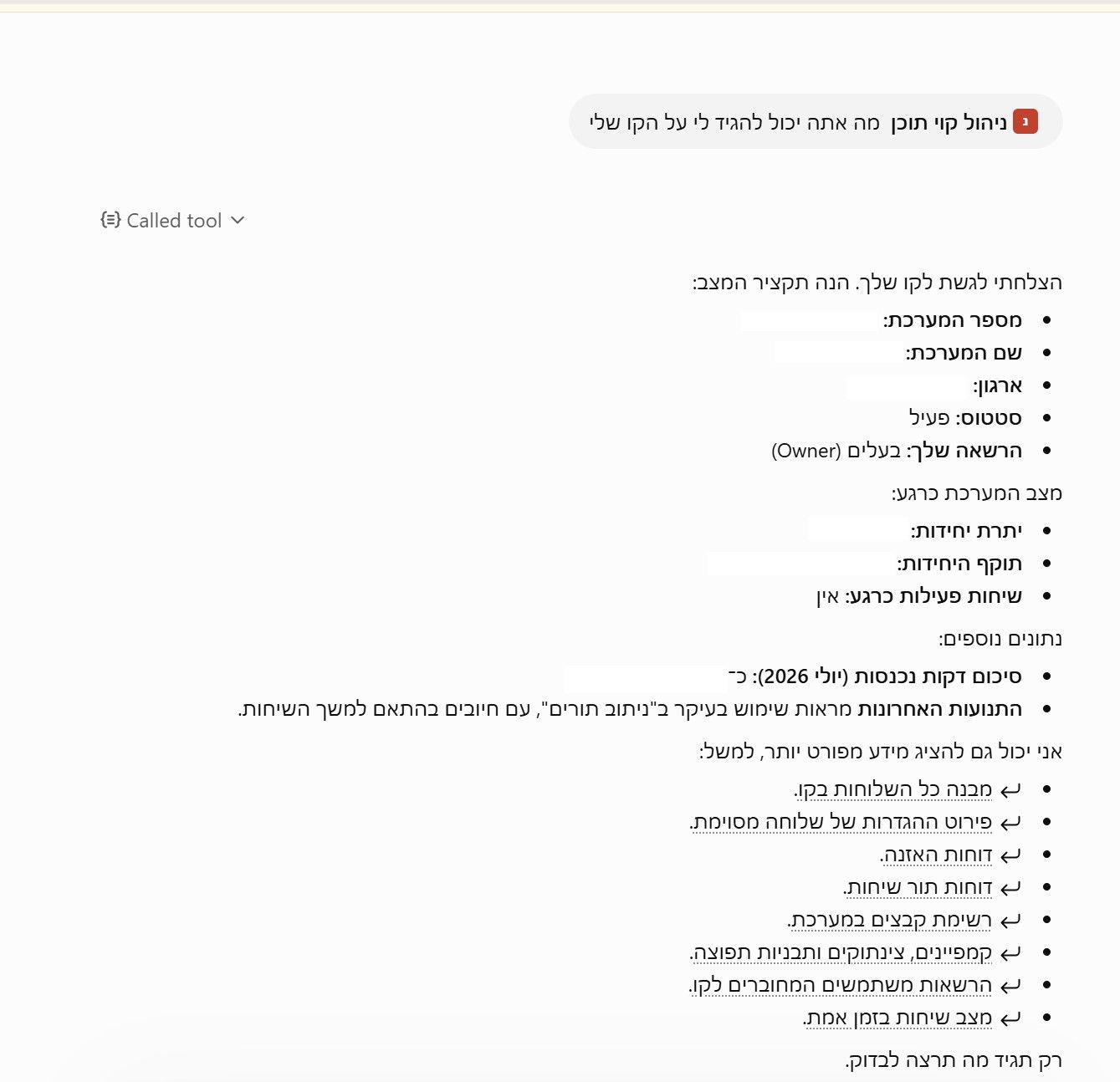
ומוסיפים את ניהול קוי תוכן
הנה דוגמא לשאלה
יצירת חיבור בגמיני
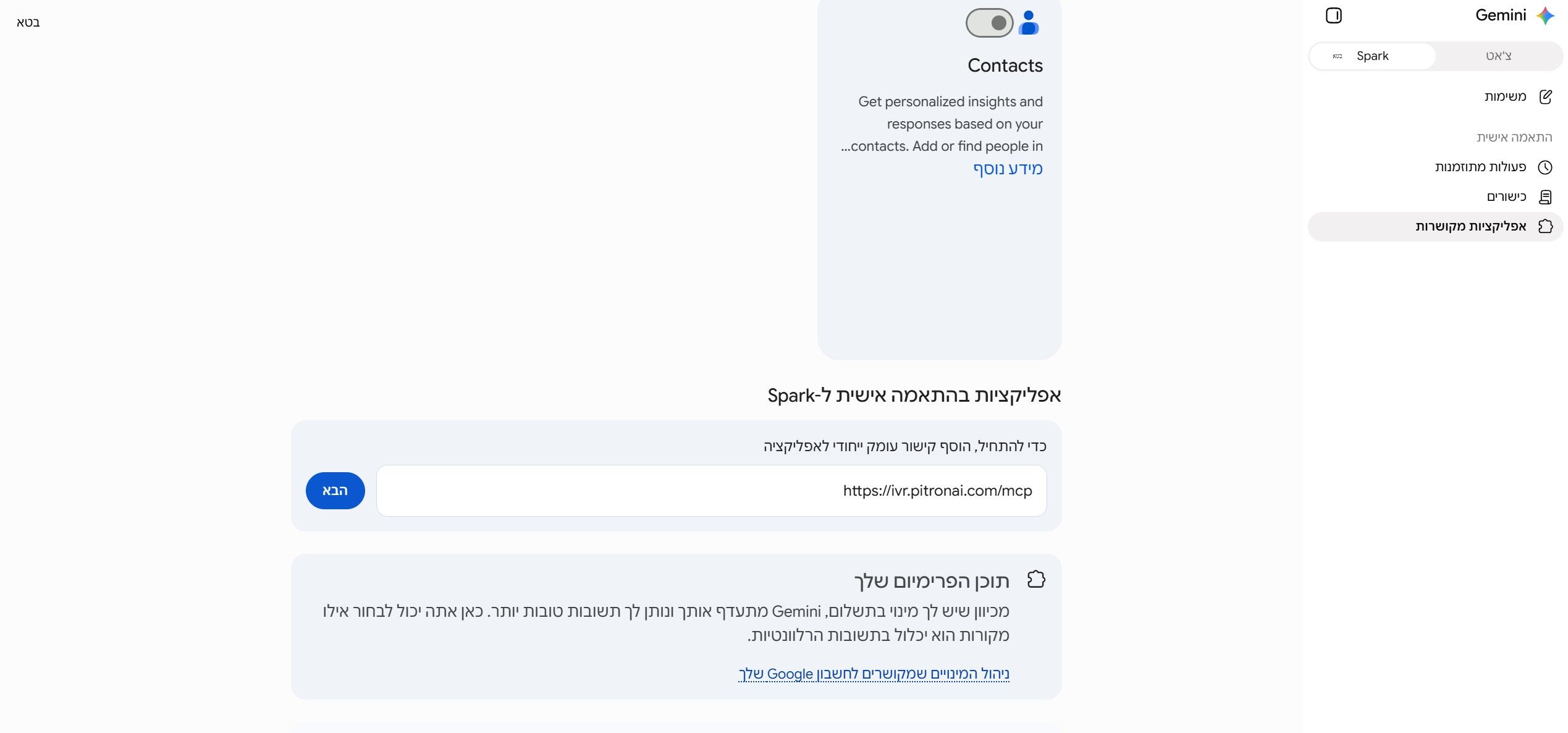
נכנסים לגמיני ספארק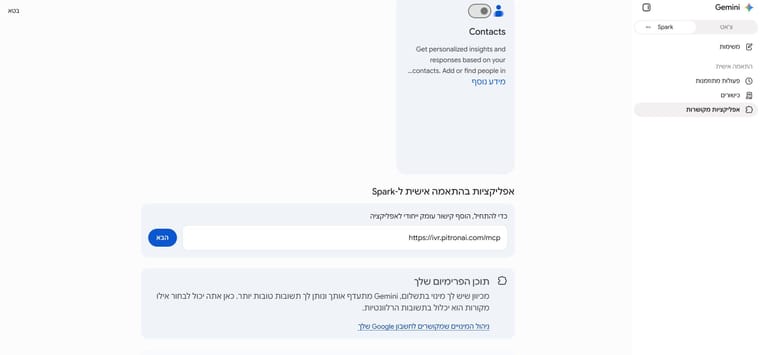
זורמים עם הכפתורים של האשף ובסוף זה מתחברבהצלחה
@פתרון-AI א"א לעשות בג'ימיני?
-
@פתרון-AI א"א לעשות בג'ימיני?
@מוקד-המערכות אני הצלחתי עכשיו בגמיני
-
@פתרון-AI א"א לעשות בג'ימיני?
@מוקד-המערכות נכנסת לגמיני ספארק?
https://gemini.google.com/spark
תציין מה הבעיה או צילום מסך של התקלה -
@מוקד-המערכות נכנסת לגמיני ספארק?
https://gemini.google.com/spark
תציין מה הבעיה או צילום מסך של התקלה -
@זסב נראה לי שכן.
-
מוצר חדש: מנהל ימות המשיח באמצעות בינה מלאכותית מבית פתרון AI
עד היום, כדי לנהל מערכת בימות המשיח היה צריך להכיר שלוחות, קובצי ext.ini, הגדרות ופקודות API. עכשיו אפשר פשוט לומר לבינה המלאכותית מה רוצים לבצע — בעברית רגילה.
„מנהל ימות המשיח” הוא מוצר עצמאי המחבר את קווי ימות המשיח ישירות למנועי הבינה המלאכותית המוכרים: ChatGPT, Claude וגם ממשקי Gemini התומכים ב־MCP.
אין צורך להתקין תוכנה, להקים שרת או להגדיר עשרות פעולות בנפרד. מוסיפים כתובת חיבור אחת, נכנסים באמצעות חשבון Google ומאשרים את ההרשאות. מרגע זה אפשר להתחיל לנהל את הקו מתוך השיחה עם הבינה המלאכותית.
לדוגמה, אפשר לכתוב:
„בדוק למה השלוחה הראשית אינה פועלת כראוי”
„הצג לי את דוח ההאזנות של החודש האחרון”
„צור שלוחת השמעה חדשה והראה לי לפני הביצוע מה עומד להשתנות”
„אילו קבצים קיימים בשלוחה 5?”
„השווה בין ההגדרות של שלוחה 2 לשלוחה 3”
„הצג את השיחות הפעילות ואת מצב המערכת”
מאחורי החיבור נמצאים 98 כלים המאפשרים לבינה המלאכותית לקרוא ולאבחן שלוחות, לנהל קבצים והודעות מערכת, להפיק דוחות, לטפל בתורים ובנציגים, לנהל משתמשים והרשאות, קמפיינים, צינתוקים ועוד.
הייחודיות היא שהמערכת אינה מלמדת את הבינה המלאכותית רשימה ישנה של הגדרות. היא בודקת בזמן אמת את סוגי השלוחות, השדות והערכים הנתמכים — וכך יכולה להבין את מבנה הקו ולבצע פעולות בצורה מדויקת יותר.
גם פעולות השינוי מוגנות: לפני שינוי הגדרה, מחיקה או פעולה שעולה יחידות, מוצגת תוכנית מסודרת הכוללת את השינויים ורמת הסיכון. הפעולה מתבצעת רק לאחר אישור מפורש של המשתמש.
טוקן ימות המשיח אינו נשלח ל־ChatGPT, ל־Claude או ל־Gemini. הוא נשמר בצורה מוצפנת ומשמש בצד השרת רק לצורך ביצוע הפעולה שאושרה.
כדי להתחיל:
נכנסים למערכת שלנו
https://ivr.pitronai.com/
מחברים את הקו באתר בשיטת „מפתח מוצפן בשרת”.
מוסיפים במנוע הבינה את כתובת החיבור:
https://ivr.pitronai.com/mcpנכנסים עם חשבון Google ומאשרים את החיבור.
מתחילים לנהל את הקו בשפה טבעית.
אין צורך להבין מהו MCP ואין צורך ללמוד פקודות מיוחדות. פשוט כותבים מה רוצים לבדוק או לבצע — והבינה המלאכותית משתמשת בכלים המתאימים.תיעוד מלא, אבטחה, פרטיות ותמיכה:
https://ivr.pitronai.com/mcp-docs
כל הזכויות שמורות
מדריך מצולם לGPT
נכנסים לGPT ולוחצים על הגדרות
אחר כך לוחצים על תוספים ואז על מצב מפתח
ואז מפעילים את מצב מפתח
ואז חוזרים לתוספים ולוחצים על עיון בתוספים ואז נפתח המסך הבא
לוחצים על הפלוס למעלה בצד ימין
ומכניסים את הפרטים ככה
לוחצים על ליצור ונפתח מסך כזה
לוחצים על הכנס נפתח המסך הזה
מאשרים וזהו אתם מחוברים אחר כך אפשר לבחור על מה ישאל אותכם לפני ועל מה לא לוחצים על הרשאות
ויש לכם את כל האפשרויות
וזהו הכל מותקן אצלכם כשאתם רוצים לצרף את המערכת לצאט אתם לוחצים על הפלוס בצאט
ומוסיפים את ניהול קוי תוכן
הנה דוגמא לשאלה
יצירת חיבור בגמיני
נכנסים לגמיני ספארק
זורמים עם הכפתורים של האשף ובסוף זה מתחברבהצלחה
@פתרון-AI תודה רבה!
נצרך ביותר. -
@זסב בכל אופן אתה רואה בעיה בחיבור של הMCP או סתם בעיה כללית בצאט
אני רוצה לדעת האם יש בעיה במוצר שלי -
מוצר חדש: מנהל ימות המשיח באמצעות בינה מלאכותית מבית פתרון AI
עד היום, כדי לנהל מערכת בימות המשיח היה צריך להכיר שלוחות, קובצי ext.ini, הגדרות ופקודות API. עכשיו אפשר פשוט לומר לבינה המלאכותית מה רוצים לבצע — בעברית רגילה.
„מנהל ימות המשיח” הוא מוצר עצמאי המחבר את קווי ימות המשיח ישירות למנועי הבינה המלאכותית המוכרים: ChatGPT, Claude וגם ממשקי Gemini התומכים ב־MCP.
אין צורך להתקין תוכנה, להקים שרת או להגדיר עשרות פעולות בנפרד. מוסיפים כתובת חיבור אחת, נכנסים באמצעות חשבון Google ומאשרים את ההרשאות. מרגע זה אפשר להתחיל לנהל את הקו מתוך השיחה עם הבינה המלאכותית.
לדוגמה, אפשר לכתוב:
„בדוק למה השלוחה הראשית אינה פועלת כראוי”
„הצג לי את דוח ההאזנות של החודש האחרון”
„צור שלוחת השמעה חדשה והראה לי לפני הביצוע מה עומד להשתנות”
„אילו קבצים קיימים בשלוחה 5?”
„השווה בין ההגדרות של שלוחה 2 לשלוחה 3”
„הצג את השיחות הפעילות ואת מצב המערכת”
מאחורי החיבור נמצאים 98 כלים המאפשרים לבינה המלאכותית לקרוא ולאבחן שלוחות, לנהל קבצים והודעות מערכת, להפיק דוחות, לטפל בתורים ובנציגים, לנהל משתמשים והרשאות, קמפיינים, צינתוקים ועוד.
הייחודיות היא שהמערכת אינה מלמדת את הבינה המלאכותית רשימה ישנה של הגדרות. היא בודקת בזמן אמת את סוגי השלוחות, השדות והערכים הנתמכים — וכך יכולה להבין את מבנה הקו ולבצע פעולות בצורה מדויקת יותר.
גם פעולות השינוי מוגנות: לפני שינוי הגדרה, מחיקה או פעולה שעולה יחידות, מוצגת תוכנית מסודרת הכוללת את השינויים ורמת הסיכון. הפעולה מתבצעת רק לאחר אישור מפורש של המשתמש.
טוקן ימות המשיח אינו נשלח ל־ChatGPT, ל־Claude או ל־Gemini. הוא נשמר בצורה מוצפנת ומשמש בצד השרת רק לצורך ביצוע הפעולה שאושרה.
כדי להתחיל:
נכנסים למערכת שלנו
https://ivr.pitronai.com/
מחברים את הקו באתר בשיטת „מפתח מוצפן בשרת”.
מוסיפים במנוע הבינה את כתובת החיבור:
https://ivr.pitronai.com/mcpנכנסים עם חשבון Google ומאשרים את החיבור.
מתחילים לנהל את הקו בשפה טבעית.
אין צורך להבין מהו MCP ואין צורך ללמוד פקודות מיוחדות. פשוט כותבים מה רוצים לבדוק או לבצע — והבינה המלאכותית משתמשת בכלים המתאימים.תיעוד מלא, אבטחה, פרטיות ותמיכה:
https://ivr.pitronai.com/mcp-docs
כל הזכויות שמורות
מדריך מצולם לGPT
נכנסים לGPT ולוחצים על הגדרות
אחר כך לוחצים על תוספים ואז על מצב מפתח
ואז מפעילים את מצב מפתח
ואז חוזרים לתוספים ולוחצים על עיון בתוספים ואז נפתח המסך הבא
לוחצים על הפלוס למעלה בצד ימין
ומכניסים את הפרטים ככה
לוחצים על ליצור ונפתח מסך כזה
לוחצים על הכנס נפתח המסך הזה
מאשרים וזהו אתם מחוברים אחר כך אפשר לבחור על מה ישאל אותכם לפני ועל מה לא לוחצים על הרשאות
ויש לכם את כל האפשרויות
וזהו הכל מותקן אצלכם כשאתם רוצים לצרף את המערכת לצאט אתם לוחצים על הפלוס בצאט
ומוסיפים את ניהול קוי תוכן
הנה דוגמא לשאלה
יצירת חיבור בגמיני
נכנסים לגמיני ספארק
זורמים עם הכפתורים של האשף ובסוף זה מתחברבהצלחה
@פתרון-AI ג'מני ספראק זה בתשלום
-
מוצר חדש: מנהל ימות המשיח באמצעות בינה מלאכותית מבית פתרון AI
עד היום, כדי לנהל מערכת בימות המשיח היה צריך להכיר שלוחות, קובצי ext.ini, הגדרות ופקודות API. עכשיו אפשר פשוט לומר לבינה המלאכותית מה רוצים לבצע — בעברית רגילה.
„מנהל ימות המשיח” הוא מוצר עצמאי המחבר את קווי ימות המשיח ישירות למנועי הבינה המלאכותית המוכרים: ChatGPT, Claude וגם ממשקי Gemini התומכים ב־MCP.
אין צורך להתקין תוכנה, להקים שרת או להגדיר עשרות פעולות בנפרד. מוסיפים כתובת חיבור אחת, נכנסים באמצעות חשבון Google ומאשרים את ההרשאות. מרגע זה אפשר להתחיל לנהל את הקו מתוך השיחה עם הבינה המלאכותית.
לדוגמה, אפשר לכתוב:
„בדוק למה השלוחה הראשית אינה פועלת כראוי”
„הצג לי את דוח ההאזנות של החודש האחרון”
„צור שלוחת השמעה חדשה והראה לי לפני הביצוע מה עומד להשתנות”
„אילו קבצים קיימים בשלוחה 5?”
„השווה בין ההגדרות של שלוחה 2 לשלוחה 3”
„הצג את השיחות הפעילות ואת מצב המערכת”
מאחורי החיבור נמצאים 98 כלים המאפשרים לבינה המלאכותית לקרוא ולאבחן שלוחות, לנהל קבצים והודעות מערכת, להפיק דוחות, לטפל בתורים ובנציגים, לנהל משתמשים והרשאות, קמפיינים, צינתוקים ועוד.
הייחודיות היא שהמערכת אינה מלמדת את הבינה המלאכותית רשימה ישנה של הגדרות. היא בודקת בזמן אמת את סוגי השלוחות, השדות והערכים הנתמכים — וכך יכולה להבין את מבנה הקו ולבצע פעולות בצורה מדויקת יותר.
גם פעולות השינוי מוגנות: לפני שינוי הגדרה, מחיקה או פעולה שעולה יחידות, מוצגת תוכנית מסודרת הכוללת את השינויים ורמת הסיכון. הפעולה מתבצעת רק לאחר אישור מפורש של המשתמש.
טוקן ימות המשיח אינו נשלח ל־ChatGPT, ל־Claude או ל־Gemini. הוא נשמר בצורה מוצפנת ומשמש בצד השרת רק לצורך ביצוע הפעולה שאושרה.
כדי להתחיל:
נכנסים למערכת שלנו
https://ivr.pitronai.com/
מחברים את הקו באתר בשיטת „מפתח מוצפן בשרת”.
מוסיפים במנוע הבינה את כתובת החיבור:
https://ivr.pitronai.com/mcpנכנסים עם חשבון Google ומאשרים את החיבור.
מתחילים לנהל את הקו בשפה טבעית.
אין צורך להבין מהו MCP ואין צורך ללמוד פקודות מיוחדות. פשוט כותבים מה רוצים לבדוק או לבצע — והבינה המלאכותית משתמשת בכלים המתאימים.תיעוד מלא, אבטחה, פרטיות ותמיכה:
https://ivr.pitronai.com/mcp-docs
כל הזכויות שמורות
מדריך מצולם לGPT
נכנסים לGPT ולוחצים על הגדרות
אחר כך לוחצים על תוספים ואז על מצב מפתח
ואז מפעילים את מצב מפתח
ואז חוזרים לתוספים ולוחצים על עיון בתוספים ואז נפתח המסך הבא
לוחצים על הפלוס למעלה בצד ימין
ומכניסים את הפרטים ככה
לוחצים על ליצור ונפתח מסך כזה
לוחצים על הכנס נפתח המסך הזה
מאשרים וזהו אתם מחוברים אחר כך אפשר לבחור על מה ישאל אותכם לפני ועל מה לא לוחצים על הרשאות
ויש לכם את כל האפשרויות
וזהו הכל מותקן אצלכם כשאתם רוצים לצרף את המערכת לצאט אתם לוחצים על הפלוס בצאט
ומוסיפים את ניהול קוי תוכן
הנה דוגמא לשאלה
יצירת חיבור בגמיני
נכנסים לגמיני ספארק
זורמים עם הכפתורים של האשף ובסוף זה מתחברבהצלחה
-
@פתרון-AI ג'מני ספראק זה בתשלום
@ישראל-1111 כן ברור
אבל להרבה יש
במיוחד לאחר שפרסמו כאן את הקישור ל4 חודשים חינם -
פ פתרון AI התייחס לנושא זה
-
כעת יצרנו כלי המחובר לאתר הנותן גישה לכל סוכני הAI הקלאסיים לעבוד ישירות על הקו שלכם ללא צורך שתפעלו אתם בקו הם הידיים שלכם ויש למערכת את כל המידע של הפורום תוך כדי בדיקות בזמן אמת מהפורום
הכנסו כאן ותהנו
https://mitmachim.top/topic/100881 -
שלחתי צינטוק דרך המערכת הזאת ומאז כל הקווים שלי בימות המשיח שאני נכנס אליהם אני שומע רק את התפריט ואם אני נכנס לשלוחות אני לא שומע כלום אשמח למידע תודה רבה
-
שלחתי צינטוק דרך המערכת הזאת ומאז כל הקווים שלי בימות המשיח שאני נכנס אליהם אני שומע רק את התפריט ואם אני נכנס לשלוחות אני לא שומע כלום אשמח למידע תודה רבה
שלחתי צינטוק דרך המערכת הזאת ומאז כל הקווים שלי בימות המשיח שאני נכנס אליהם אני שומע רק את התפריט ואם אני נכנס לשלוחות אני לא שומע כלום אשמח למידע תודה רבה
מוזר ביותר
דרך מה שלחת דרך GPT? תפרט קצת יותר את הבעיה שלך
אשמח אם תתן לי הרשאה לאחד מהקוים שלך שאוכל לבדוק את הבעיה לעומק ולסדר אותה
admin@pitronai.com תתן לי הרשאת עורך שאוכל לזהות את הבעיה ולתקן -
שלחתי צינטוק דרך המערכת הזאת ומאז כל הקווים שלי בימות המשיח שאני נכנס אליהם אני שומע רק את התפריט ואם אני נכנס לשלוחות אני לא שומע כלום אשמח למידע תודה רבה
מוזר ביותר
דרך מה שלחת דרך GPT? תפרט קצת יותר את הבעיה שלך
אשמח אם תתן לי הרשאה לאחד מהקוים שלך שאוכל לבדוק את הבעיה לעומק ולסדר אותה
admin@pitronai.com תתן לי הרשאת עורך שאוכל לזהות את הבעיה ולתקן@פתרון-AI ברוך ה' זה הסתדר אין תקלה זה לא היה קשור לזה זה היה תקלה כללית בימות תודה רבה
-
@פתרון-AI ברוך ה' זה הסתדר אין תקלה זה לא היה קשור לזה זה היה תקלה כללית בימות תודה רבה
@אוויר-לנשימה אחלה
טוב שעדכנת
יש כאלו מעדכנים רק שמוצאים תקלה ולא מעדכנים כשנמצא הפתרון
אחר כך אנשים חושבים שהמוצר מלא באגים ולא מנסים אותו


שלום! נראה שהשיחה הזו מעניינת אותך, אבל עדיין אין לך חשבון.
נמאס לכם לגלול בין אותם הפוסטים בכל ביקור? כשנרשמים לחשבון, תמיד תחזרו בדיוק למקום שבו הייתם קודם, ותוכלו לבחור לקבל התראות על תגובות חדשות (בין אם במייל, ובין אם בהתראת פוש). תוכלו גם לשמור סימניות ולפרגן ב-upvote לפוסטים כדי להביע הערכה לחברי קהילה אחרים.
בעזרת התרומה שלך, הפוסט הזה יכול להיות אפילו טוב יותר 💗
הרשמה התחברות { const baseUrl = "https://www.google.co.il/search?q=site:mitmachim.top"; const m = location.pathname.match(/^\/(topic|category)\/(\d+)/); const type = m ? m[1] : null; const id = m ? m[2] : null; let searchInput; function search(path = "") { const query = searchInput.value.trim(); if (query) { window.open(`${baseUrl}${path}%20${encodeURIComponent(query)}`, "_blank"); } } let buttons = {}; buttons.searchAll = { id: "bb-search-all", label: `חיפוש ${type ? "בכל הפורום" : ""}`, className: type ? "btn-secondary" : "btn-primary", callback: () => search(), }; if (type === "topic") { buttons.searchTopic = { label: "חיפוש בנושא זה", className: "btn-primary", callback: () => search(`/topic/${id}`), }; } else if (type === "category") { buttons.searchCategory = { label: "חיפוש בקטגוריה זו", className: "btn-primary", callback: () => search(`/category/${id}`), }; } buttons.cancel = { label: "ביטול", className: "btn-default", "data-bs-dismiss": "modal" }; const dialog = bootbox.dialog({ title: '<div style="text-align:center;"><img src="/assets/uploads/files/1625950269825-mt-google.png" width="400" alt="חיפוש בגוגל"></div>', message: '<input id="bb-inp" class="bootbox-input bootbox-input-text form-control" placeholder="הקלידו כדי לחפש בגוגל" autocomplete="off"/>', buttons, backdrop: true, show: true, onEscape: true }); dialog.on("shown.bs.modal", function () { searchInput = document.getElementById("bb-inp"); if (searchInput) { searchInput.focus(); searchInput.addEventListener("keydown", function (e) { if (e.key === "Enter") { e.preventDefault(); const query = this.value.trim(); if (query) { search(); dialog.modal("hide"); } } else if (e.key === "Escape") { e.preventDefault(); dialog.modal("hide"); } }); } const searchAllButton = document.getElementById("bb-search-all"); if (searchAllButton) { searchAllButton.title = "לחצו על אנטר כדי לחפש"; } }); })(); void 0;)