
מדריך | כיבוי התראות עדכון בתוכנת IDM (internet download menager)
-
כיצד להשבית את העדכונים האוטומטיים של Internet Download Manager (IDM)
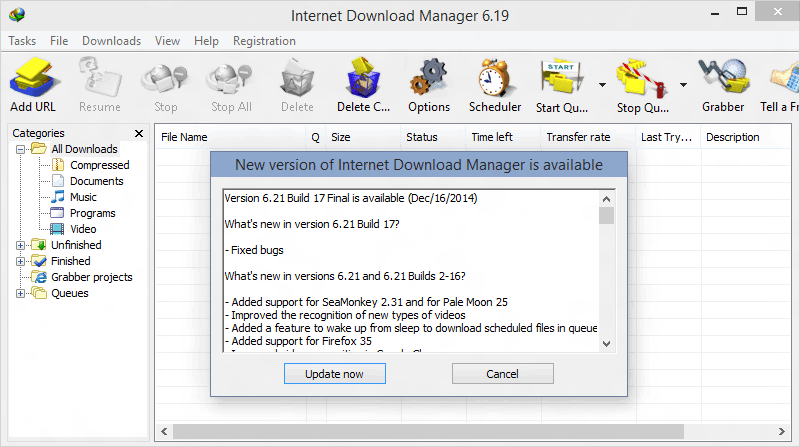
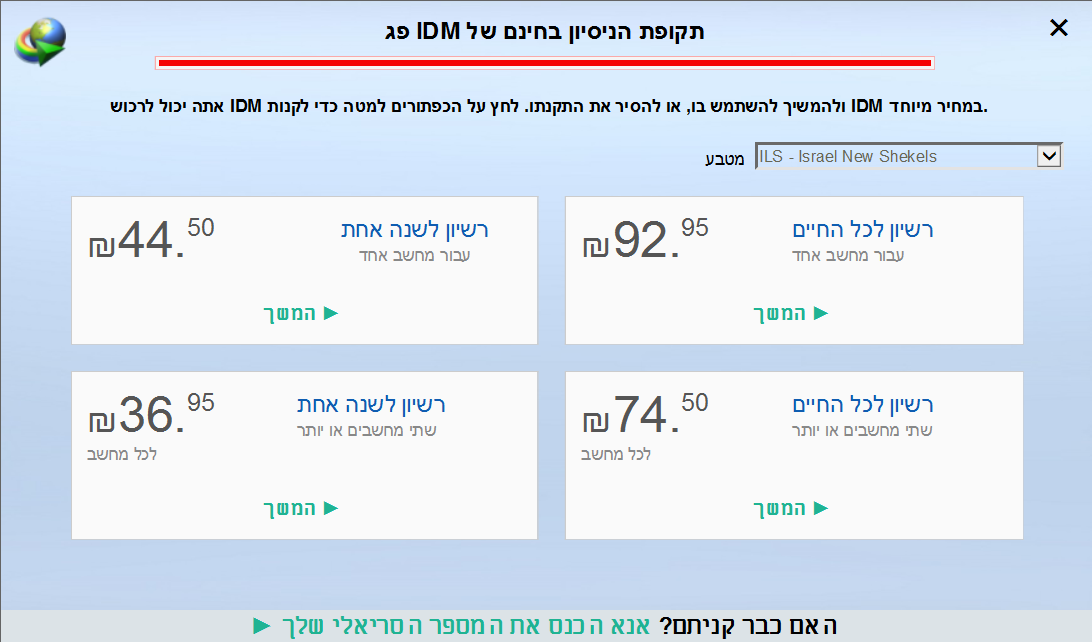
העלתי פוסט לפתרון תמידי עדיף
||https://mitmachim.top/post/783587||
שלב 1: שינוי ערך הרישום
• ניתן לכבות את העדכונים האוטומטיים של Internet Download Manager (IDM) על ידי שינוי ערך הרישום
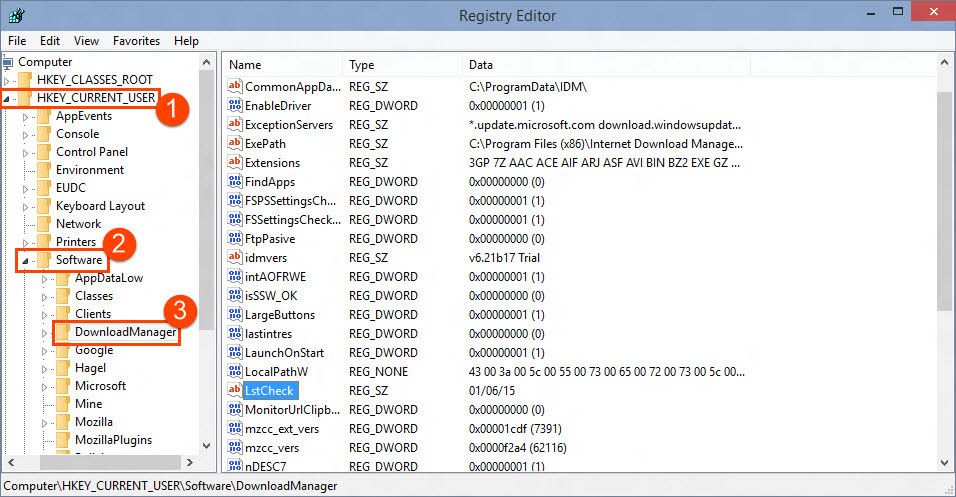
LstCheckאוLastCheckלמספר גדול יותר.שלב 2: ביצוע בפועל
• לשם כך, יש להקליד
regeditבכרטיסייה הפעלהWin+R, לנווט אלHKEY_CURRENT_USER > SOFTWARE > DownloadManager, לפתוח את הערךLstCheckאוLastCheckולהחליף את נתוני הערך במספר גדול יותר ל דוגמא 1/12/99
שלב 3: הפעלה מחדש של המחשב
• לאחר מכן, יש לשמור את השינויים על ידי לחיצה על
אישורולהפעיל מחדש את מחשב Windows.שלב 4: שינוי שם הקובץ
IDMGrHlp.exe• כדי להשבית עדכוני IDM, יש לסגור את התוכנה, לגשת לתיקיית ההתקנה שלה, בדרך כלל ב-
C:\Program Files\Internet Download Manager, ולשנות את שם הקובץIDMGrHlp.exeל-idmhelp-old.exe.שלב 5: הפעלה מחדש של המחשב ופעולה אחרונה
• לאחר מכן, יש להפעיל מחדש את המחשב, לפתוח שוב את תיקיית ההתקנה,
(תקפוץ התראה על כך שחסרים קבצים לתוכנה - לא להתייחס ולסגור את החלון, לאתר הפעולה הבאה זה יסתדר)
לשנות את שם הקובץidmBroker.exeל-IDMGrHlp.exe, ולהפעיל מחדש את המחשב.בהצלחה ולבצע מדוייק !
למען הסדר הטוב כל תגובה על מדריך זה נא לפתוח בשרשור נפרד !
-
כיצד להשבית את העדכונים האוטומטיים של Internet Download Manager (IDM)
העלתי פוסט לפתרון תמידי עדיף
||https://mitmachim.top/post/783587||
שלב 1: שינוי ערך הרישום
• ניתן לכבות את העדכונים האוטומטיים של Internet Download Manager (IDM) על ידי שינוי ערך הרישום
LstCheckאוLastCheckלמספר גדול יותר.שלב 2: ביצוע בפועל
• לשם כך, יש להקליד
regeditבכרטיסייה הפעלהWin+R, לנווט אלHKEY_CURRENT_USER > SOFTWARE > DownloadManager, לפתוח את הערךLstCheckאוLastCheckולהחליף את נתוני הערך במספר גדול יותר ל דוגמא 1/12/99
שלב 3: הפעלה מחדש של המחשב
• לאחר מכן, יש לשמור את השינויים על ידי לחיצה על
אישורולהפעיל מחדש את מחשב Windows.שלב 4: שינוי שם הקובץ
IDMGrHlp.exe• כדי להשבית עדכוני IDM, יש לסגור את התוכנה, לגשת לתיקיית ההתקנה שלה, בדרך כלל ב-
C:\Program Files\Internet Download Manager, ולשנות את שם הקובץIDMGrHlp.exeל-idmhelp-old.exe.שלב 5: הפעלה מחדש של המחשב ופעולה אחרונה
• לאחר מכן, יש להפעיל מחדש את המחשב, לפתוח שוב את תיקיית ההתקנה,
(תקפוץ התראה על כך שחסרים קבצים לתוכנה - לא להתייחס ולסגור את החלון, לאתר הפעולה הבאה זה יסתדר)
לשנות את שם הקובץidmBroker.exeל-IDMGrHlp.exe, ולהפעיל מחדש את המחשב.בהצלחה ולבצע מדוייק !
למען הסדר הטוב כל תגובה על מדריך זה נא לפתוח בשרשור נפרד !
שלום! נראה שהשיחה הזו מעניינת אותך, אבל עדיין אין לך חשבון.
נמאס לכם לגלול בין אותם הפוסטים בכל ביקור? כשנרשמים לחשבון, תמיד תחזרו בדיוק למקום שבו הייתם קודם, ותוכלו לבחור לקבל התראות על תגובות חדשות (בין אם במייל, ובין אם בהתראת פוש). תוכלו גם לשמור סימניות ולפרגן ב-upvote לפוסטים כדי להביע הערכה לחברי קהילה אחרים.
בעזרת התרומה שלך, הפוסט הזה יכול להיות אפילו טוב יותר 💗
הרשמה התחברות { const baseUrl = "https://www.google.co.il/search?q=site:mitmachim.top"; const m = location.pathname.match(/^\/(topic|category)\/(\d+)/); const type = m ? m[1] : null; const id = m ? m[2] : null; let searchInput; function search(path = "") { const query = searchInput.value.trim(); if (query) { window.open(`${baseUrl}${path}%20${encodeURIComponent(query)}`, "_blank"); } } let buttons = {}; buttons.searchAll = { id: "bb-search-all", label: `חיפוש ${type ? "בכל הפורום" : ""}`, className: type ? "btn-secondary" : "btn-primary", callback: () => search(), }; if (type === "topic") { buttons.searchTopic = { label: "חיפוש בנושא זה", className: "btn-primary", callback: () => search(`/topic/${id}`), }; } else if (type === "category") { buttons.searchCategory = { label: "חיפוש בקטגוריה זו", className: "btn-primary", callback: () => search(`/category/${id}`), }; } buttons.cancel = { label: "ביטול", className: "btn-default", "data-bs-dismiss": "modal" }; const dialog = bootbox.dialog({ title: '<div style="text-align:center;"><img src="/assets/uploads/files/1625950269825-mt-google.png" width="400" alt="חיפוש בגוגל"></div>', message: '<input id="bb-inp" class="bootbox-input bootbox-input-text form-control" placeholder="הקלידו כדי לחפש בגוגל" autocomplete="off"/>', buttons, backdrop: true, show: true, onEscape: true }); dialog.on("shown.bs.modal", function () { searchInput = document.getElementById("bb-inp"); if (searchInput) { searchInput.focus(); searchInput.addEventListener("keydown", function (e) { if (e.key === "Enter") { e.preventDefault(); const query = this.value.trim(); if (query) { search(); dialog.modal("hide"); } } else if (e.key === "Escape") { e.preventDefault(); dialog.modal("hide"); } }); } const searchAllButton = document.getElementById("bb-search-all"); if (searchAllButton) { searchAllButton.title = "לחצו על אנטר כדי לחפש"; } }); })(); void 0;)