
להורדה | אפליקצית בקרת טעינה והגדרת בית חכם מדריך מלא
-
שלום לכולם,
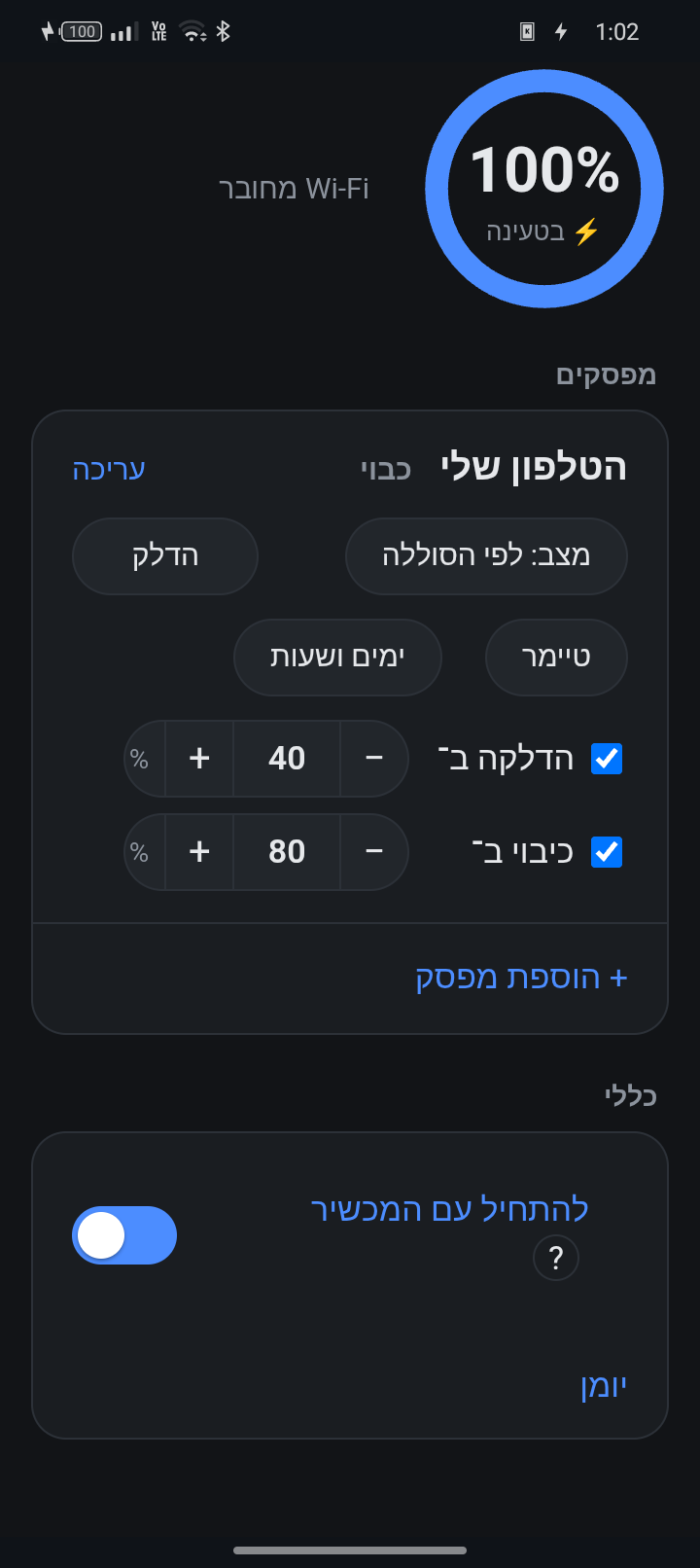
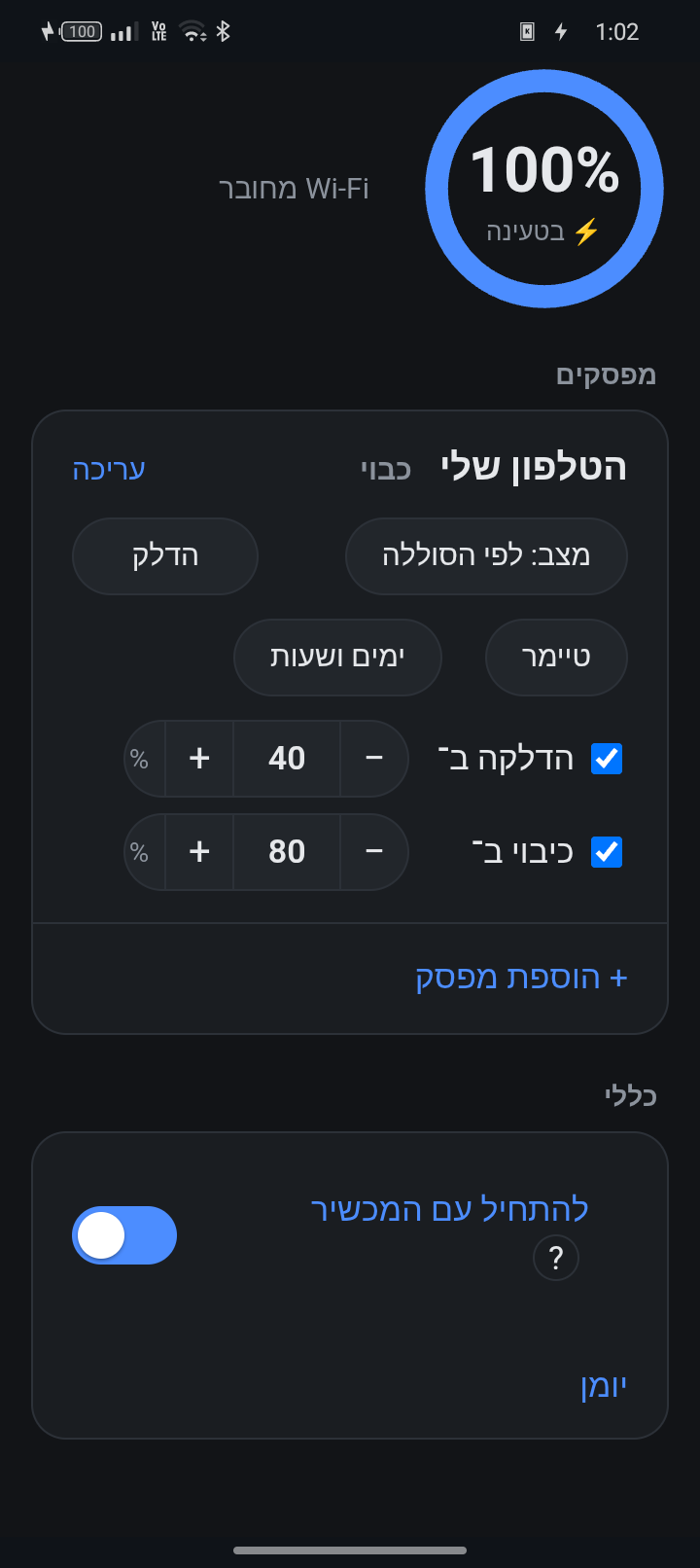
רציתי לשתף אתכם באפליקציה שהכנתי, בקרת טעינה. מחברים את המטען לשקע Wi-Fi חכם, והטלפון יכול להדליק ולכבות את השקע לפי מה שקובעים באפליקציה.
למשל, אם הטלפון או הטאבלט נשארים מחוברים למטען הרבה שעות, אפשר להגדיר שהשקע יכבה כשהסוללה מגיעה ל־100% ויידלק שוב כשהיא יורדת ל־40%. ככה אפשר לקצר את הזמן שהסוללה נשארת מלאה. באותה שיטה אפשר גם לבנות מערכת או אתר שיאפשרו לשלוט בכל המכשירים החכמים בבית ממקום אחד.
יש גם הדלקה וכיבוי ידניים, טיימר חד־פעמי ותזמון לפי ימים ושעות. להדליק בימים א׳ עד ה׳ את להתחיל עם המכשיר, בקרת הטעינה מתחילה לעבוד כשהטלפון נדלק.
צריך שקע חכם שעובד עם Smart Life, ושהטלפון והשקע יהיו על אותה רשת ביתית. בדקתי את ההדלקה והכיבוי עם השקע שלי. אם ניסיתם עם שקע אחר, אשמח לשמוע איך הלך.
קבצים
Smart Life להוריד כוכביות
בקרת טעינה 1.0.apk
למנוטפרים
בקרת טעינה 1.0.ap-k להויד -מדריך מלא בספוילר
קודם כל מחברים את המתג ויפי חכם לאפליקצית Smart Life להוריד כוכביות
1. נכנסים לאתר Tuya
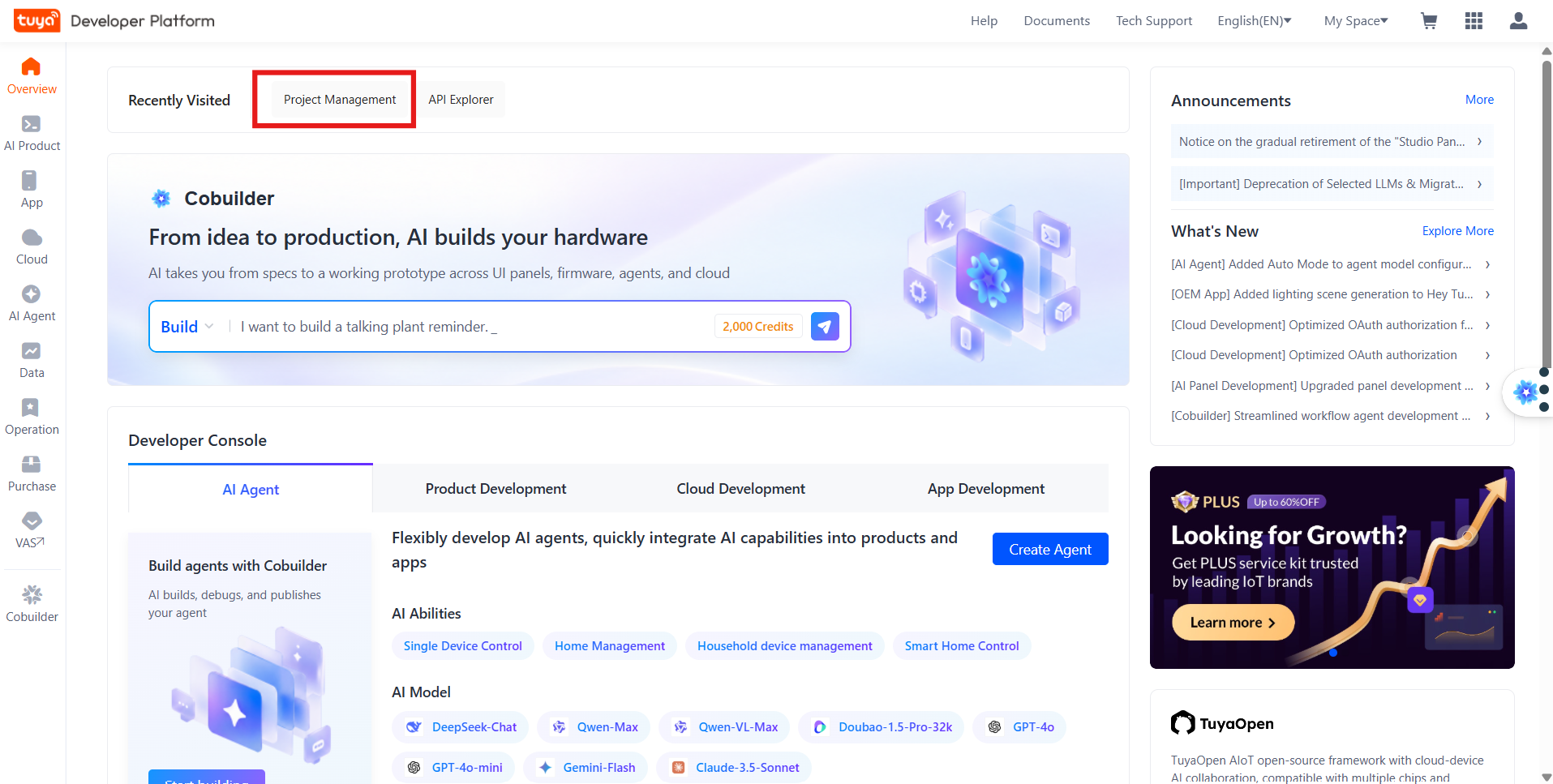
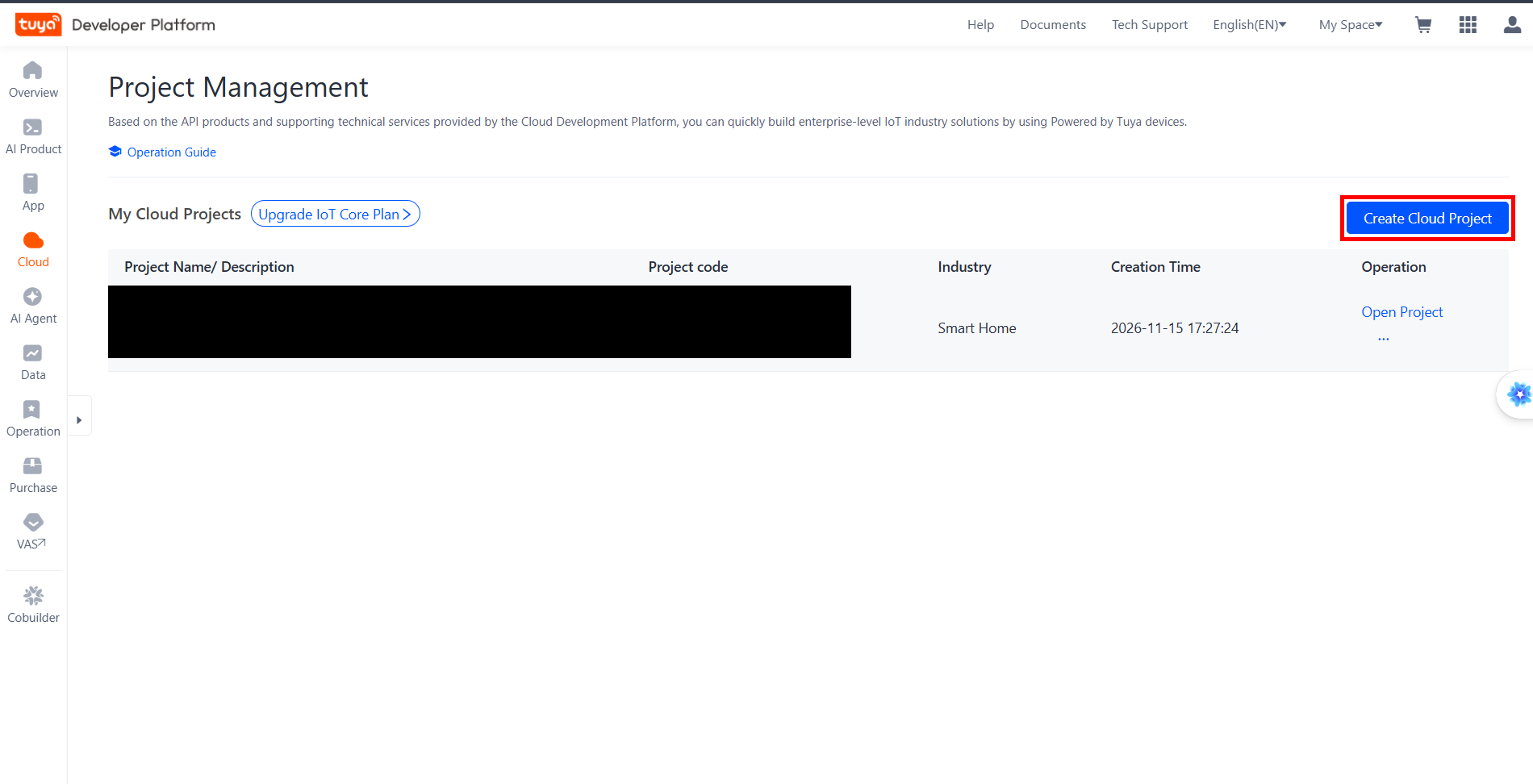
פתחו את Tuya Developer Platform. אם זו הפעם הראשונה, פתחו חשבון מפתחים. אחרי הכניסה לחצו על Project Management.
2. יוצרים פרויקט
לחצו על Create Cloud Project בצד ימין.
3. ממלאים את הטופס
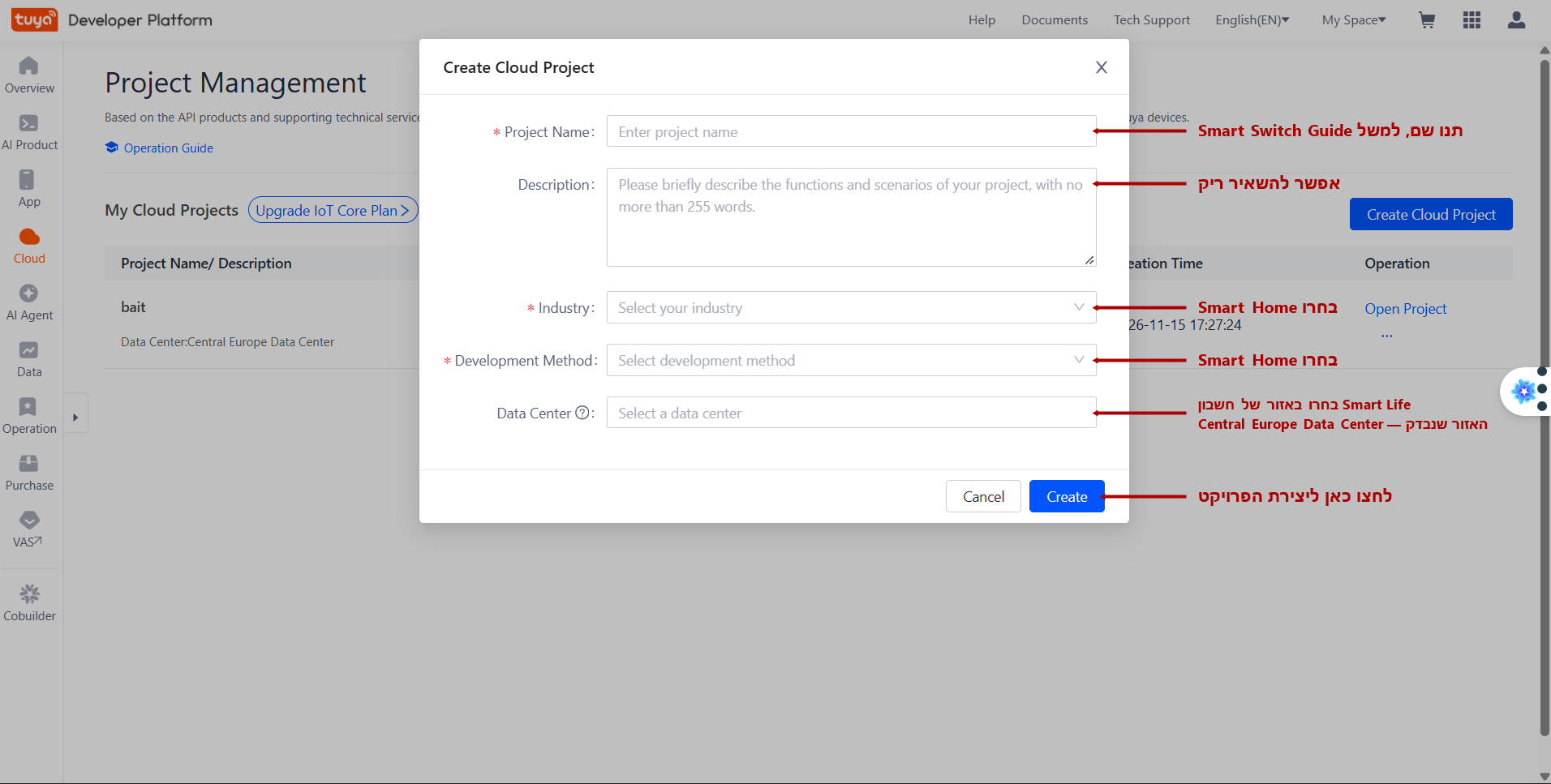
תנו לפרויקט שם. בחרו Smart Home בשדות Industry ו־Development Method. ב־Data Center בחרו את האזור של חשבון Smart Life שלכם. בדוגמה השתמשתי ב־Central Europe Data Center. לחצו Create.
4. מאשרים את השירותים
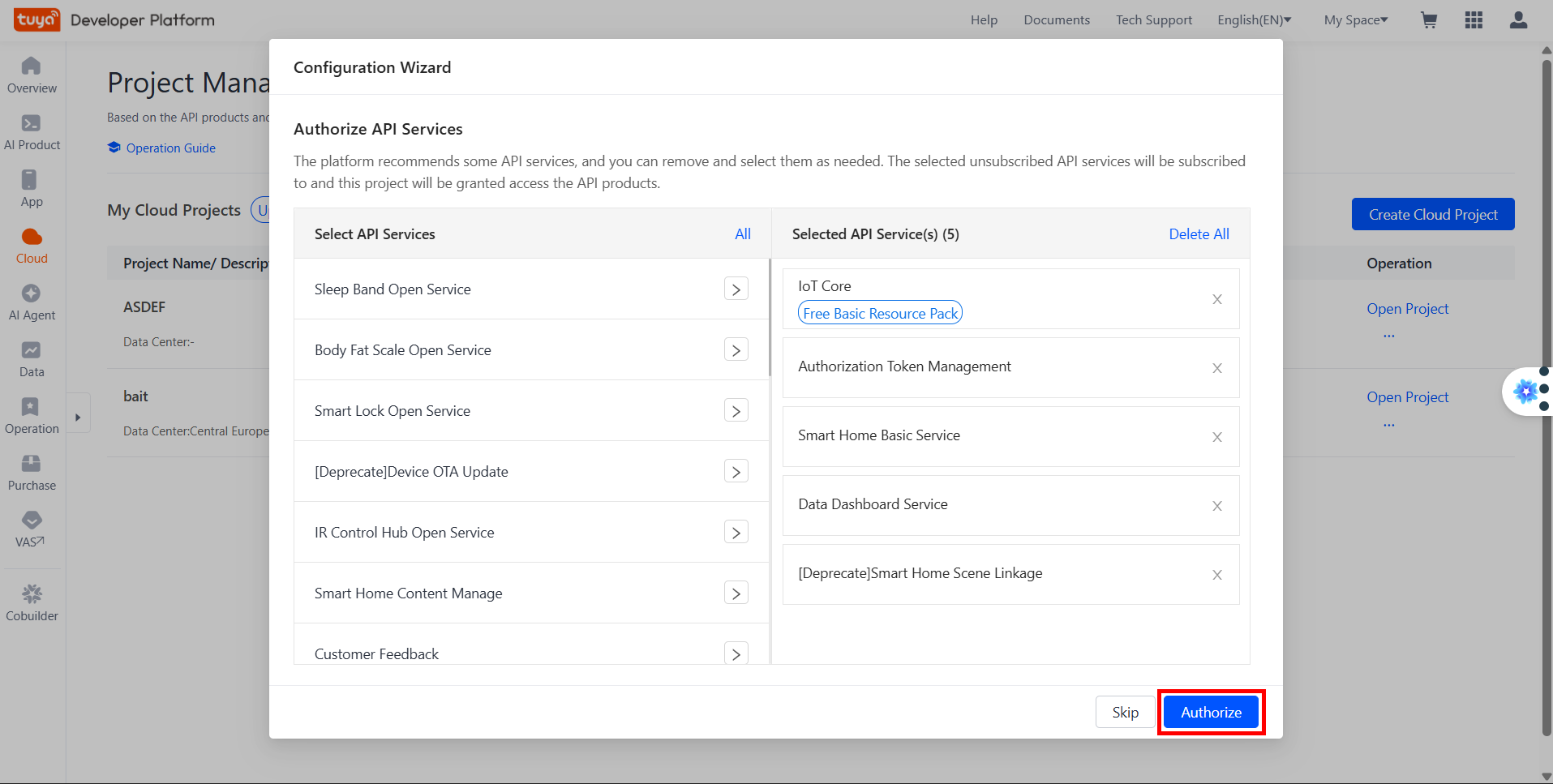
בדקו ש־IoT Core ו־Smart Home Basic Service מופיעים ברשימה הימנית ולחצו Authorize.
5. פותחים את רשימת המכשירים
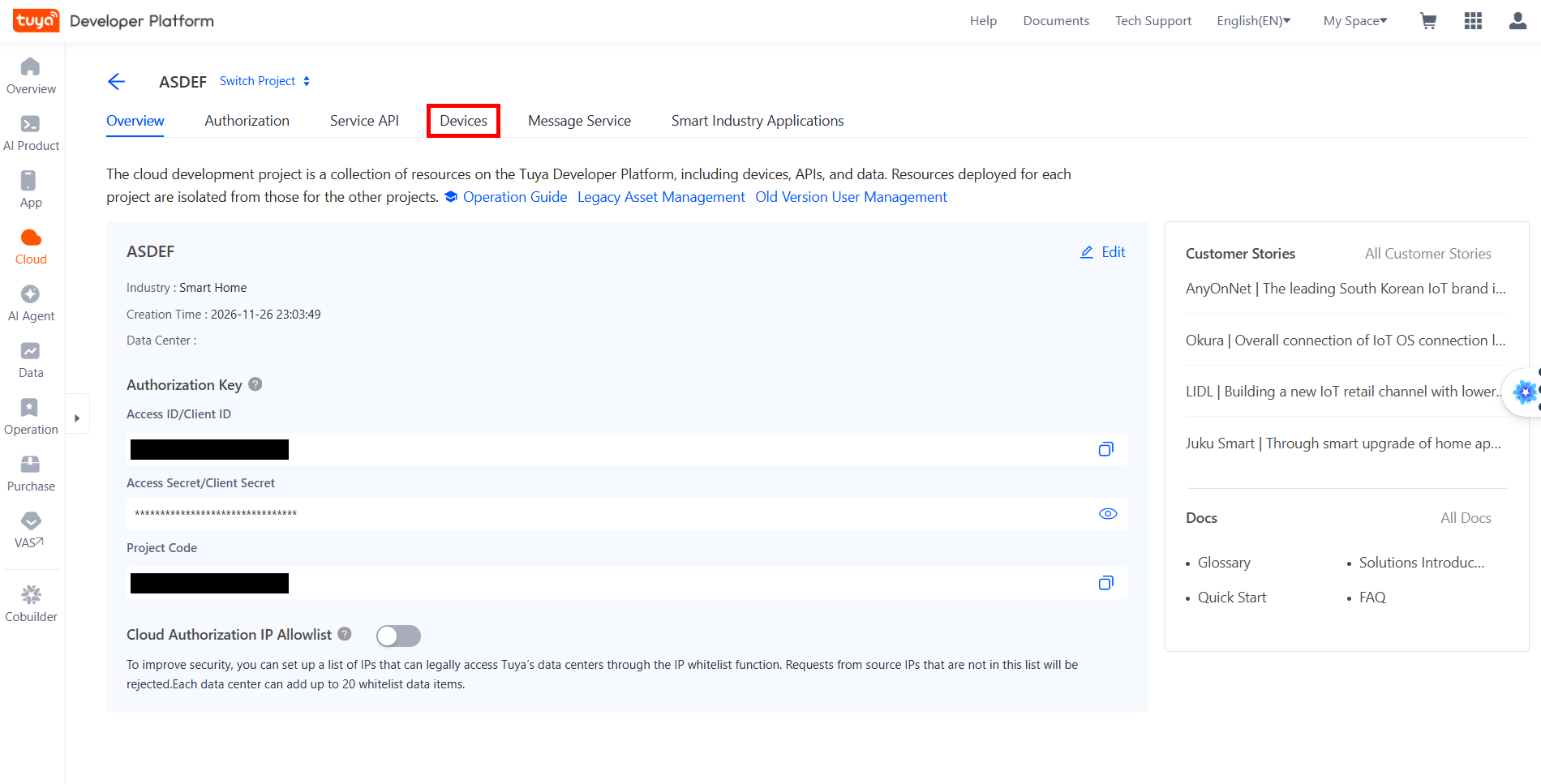
בפרויקט החדש לחצו על Devices.
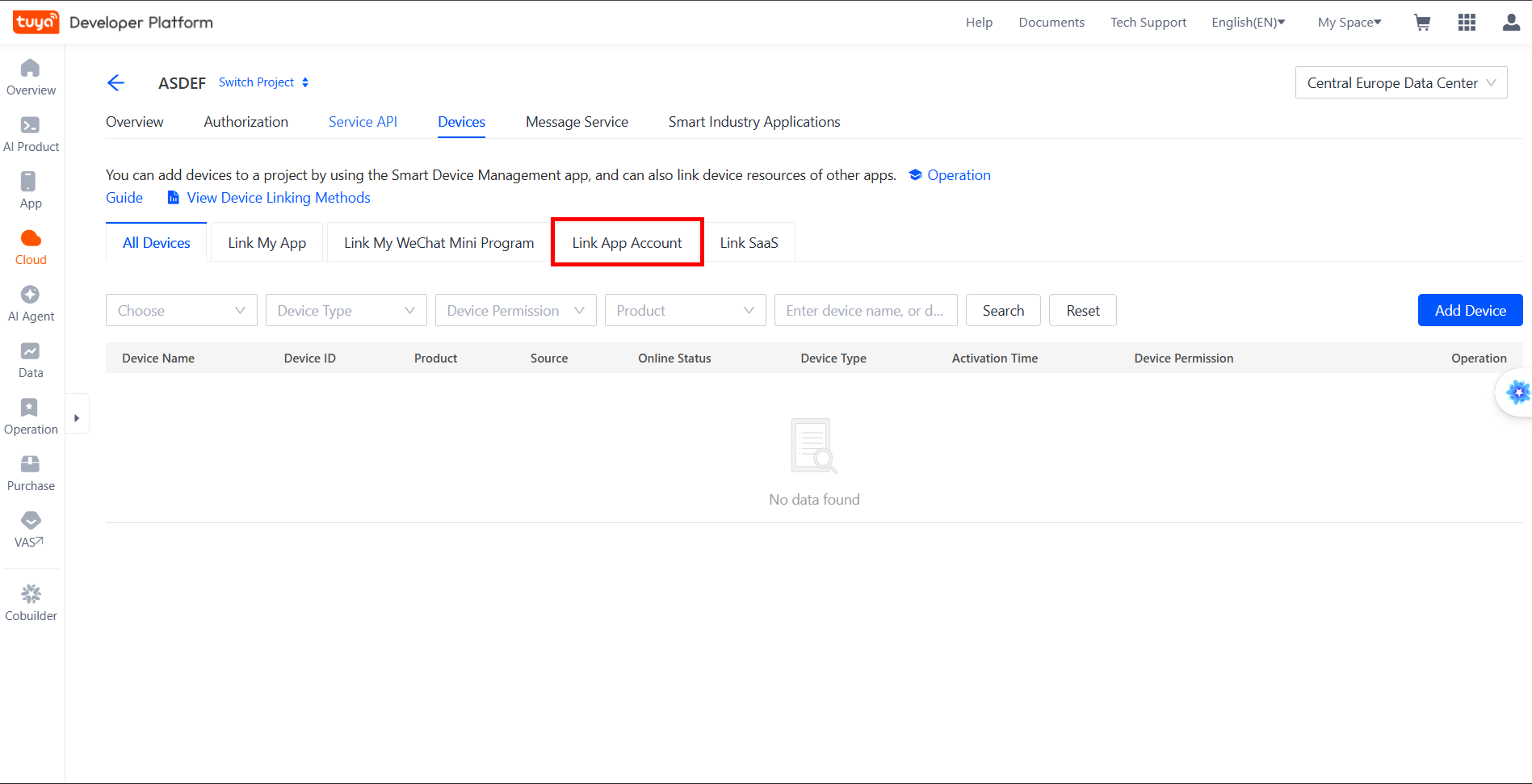
6. עוברים לקישור החשבון
לחצו על Link App Account.
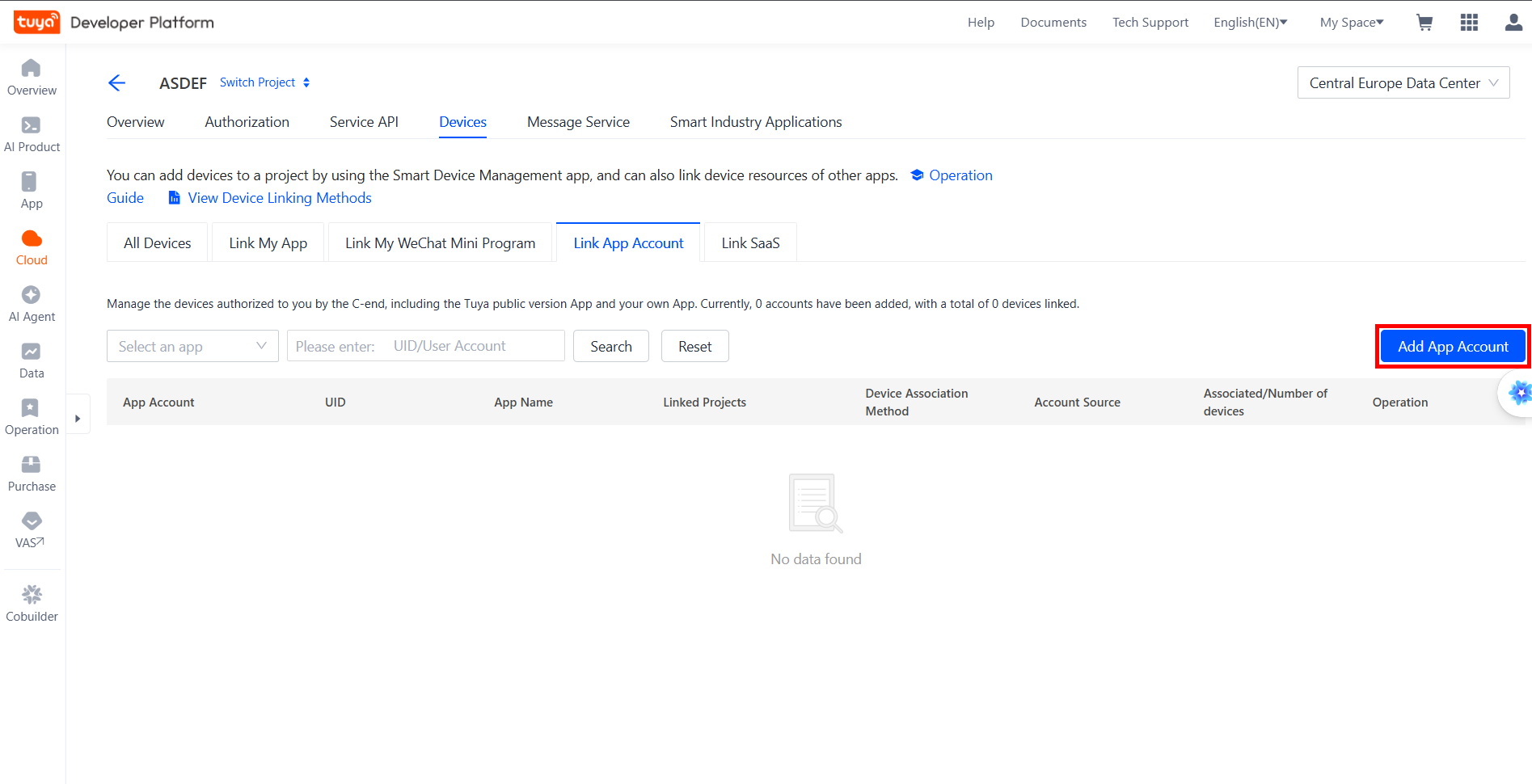
7. מוסיפים חשבון
לחצו על Add App Account בצד ימין.
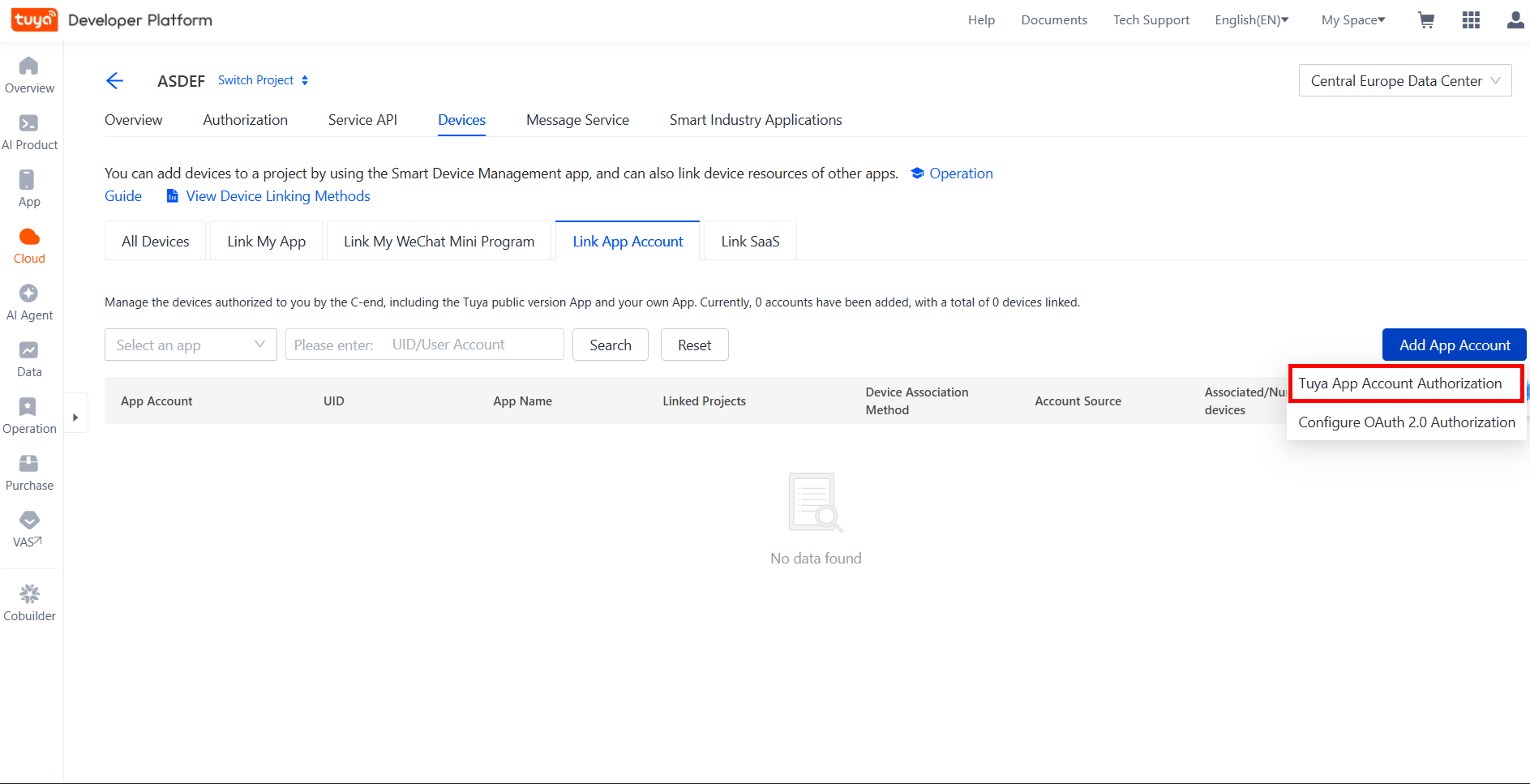
8. פותחים את קוד הסריקה
בחרו Tuya App Account Authorization.
9. סורקים בטלפון
פתחו Smart Life עם החשבון שבו השקע מופיע. לחצו Me ואז Scan, סרקו את הקוד שמופיע במחשב ואשרו בטלפון.
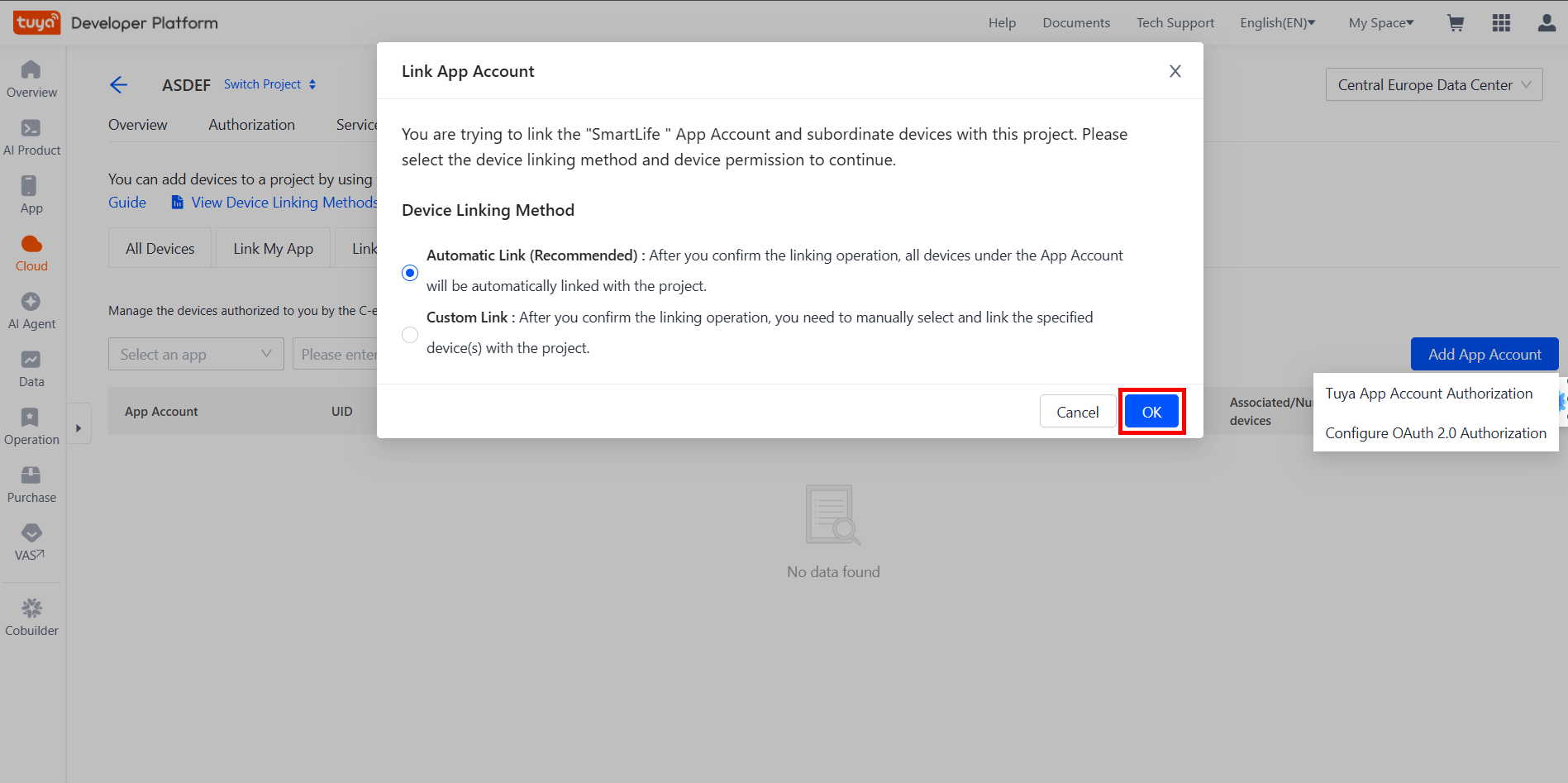
10. מאשרים את הקישור
בחרו Automatic Link לקישור כל המכשירים, או Custom Link לבחירה ידנית. לחצו OK.
11. מעתיקים את הקוד של השקע
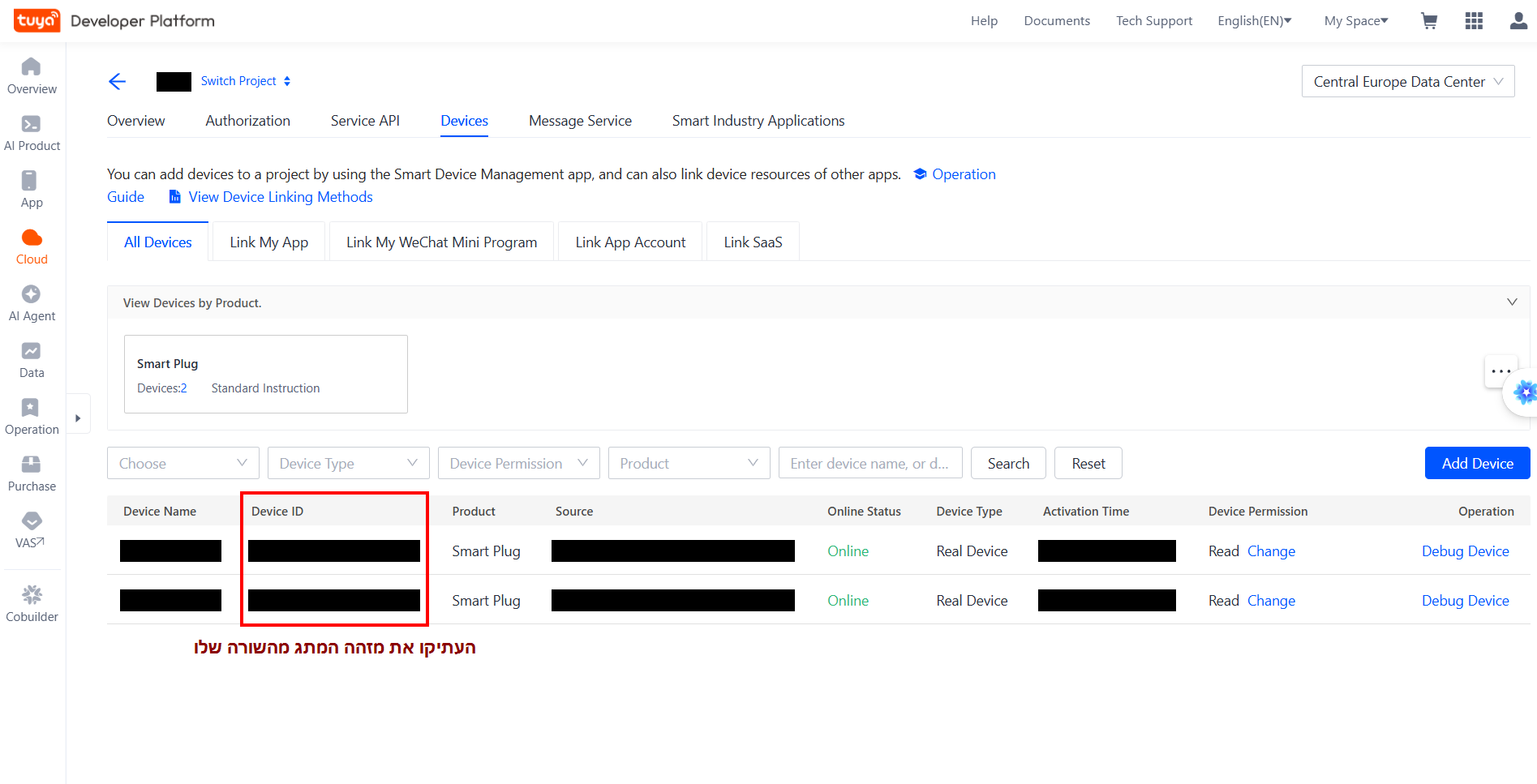
פתחו All Devices, מצאו את השקע לפי השם והעתיקו מהשורה שלו את הקוד שבעמודת Device ID.
12. פותחים את המסך לקבלת המפתח
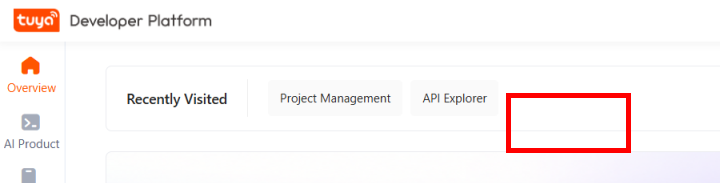
חזרו לדף הבית של Tuya דרך Overview. למעלה לחצו API Explorer.
13. מחפשים את הפעולה
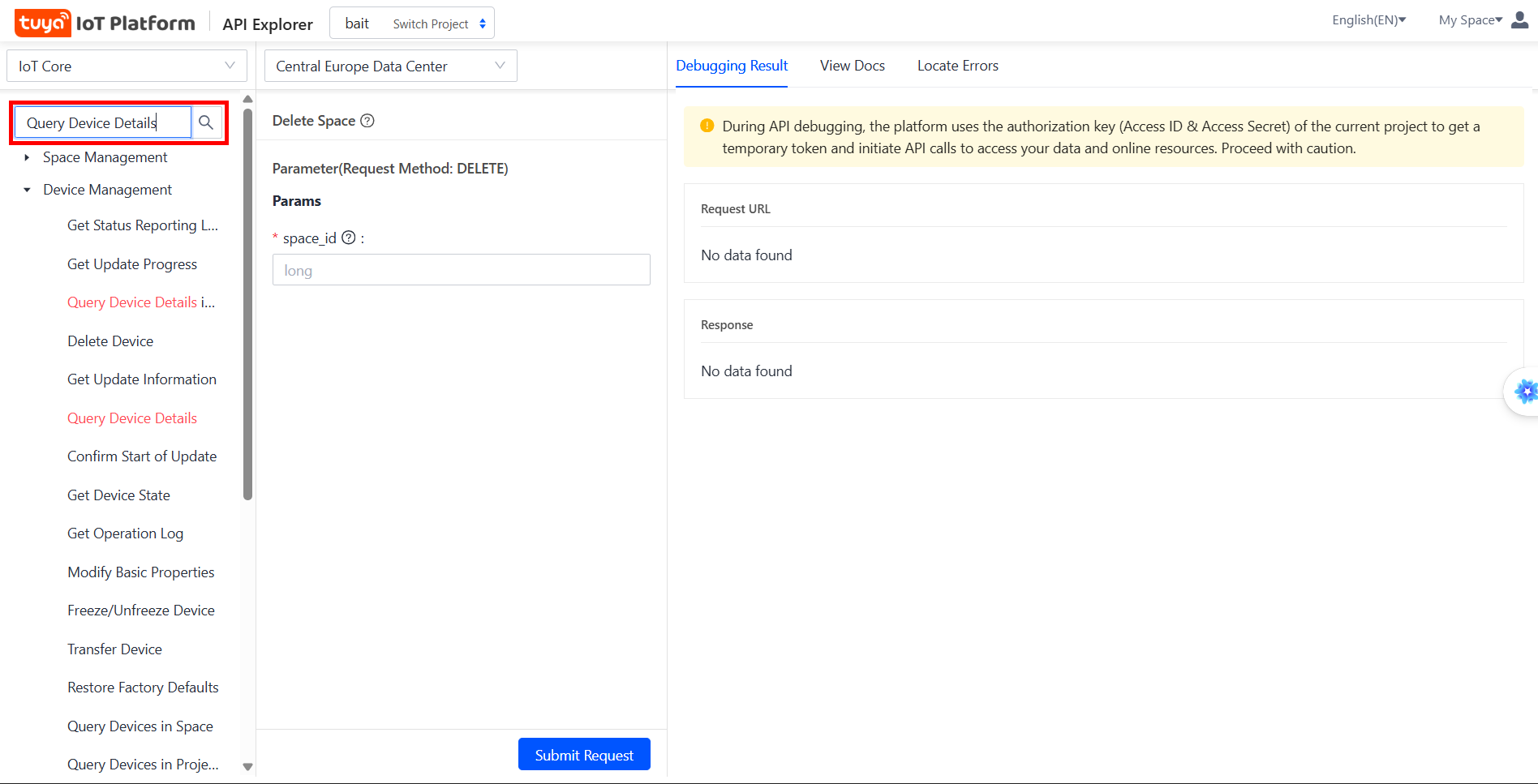
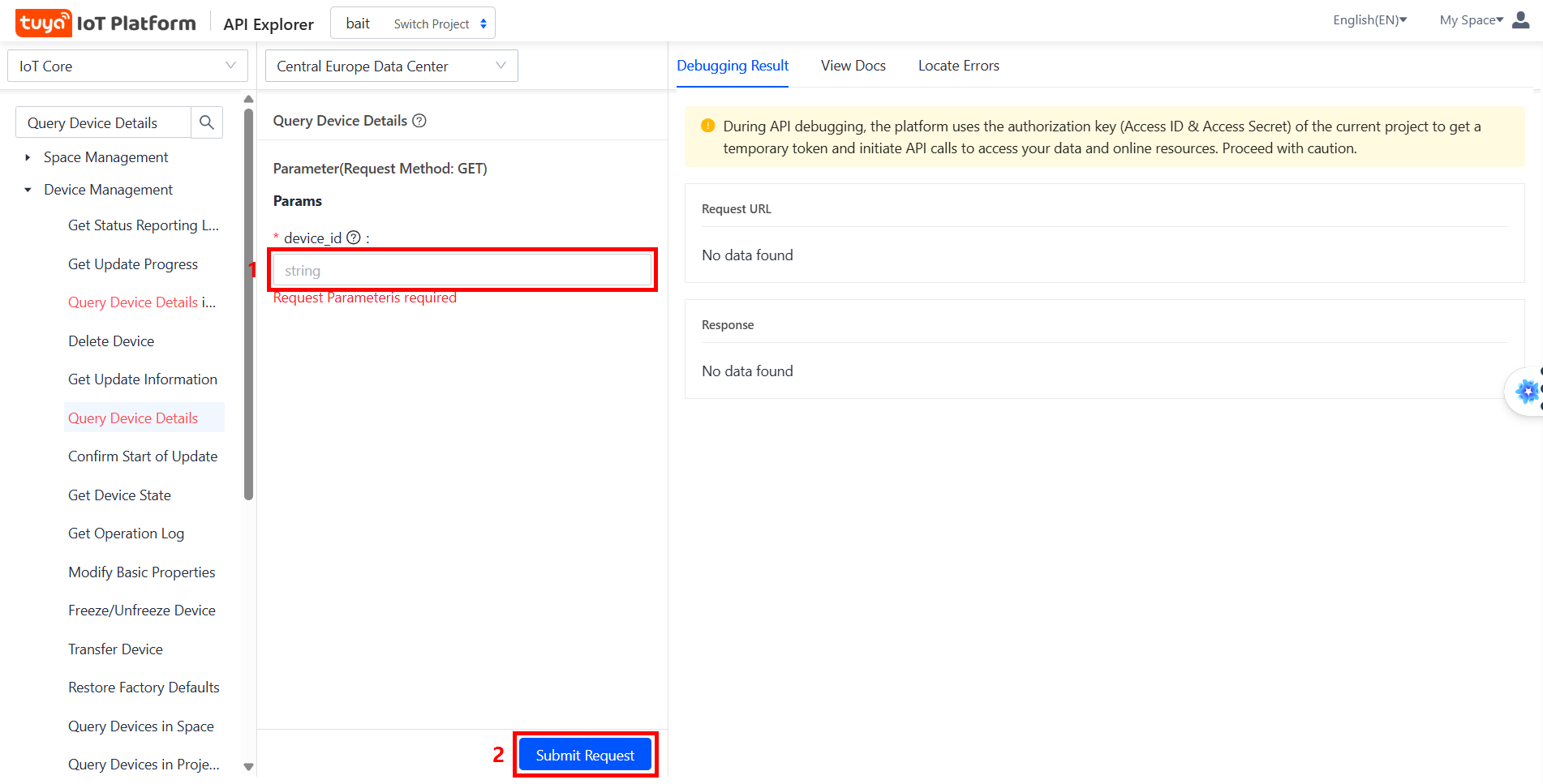
בתיבת Search משמאל הקלידו Query Device Details.
14. בוחרים בתוצאה
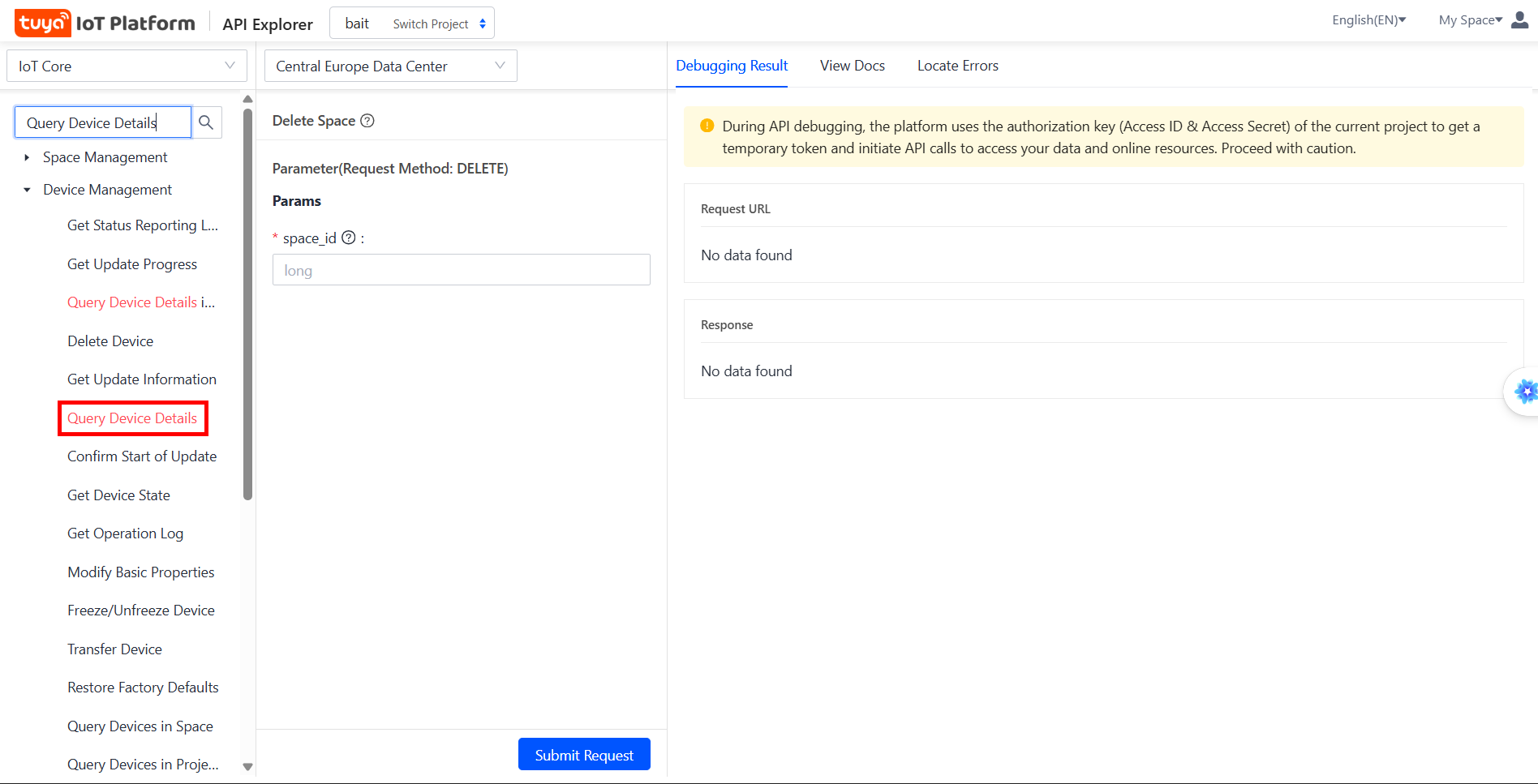
לחצו על Query Device Details שמופיע בין Get Update Information ל־Confirm Start of Update.
15. מדביקים את הקוד של השקע
הדביקו את הקוד משלב 11 בתיבה device_id ולחצו Submit Request.
16. מעתיקים את המפתח
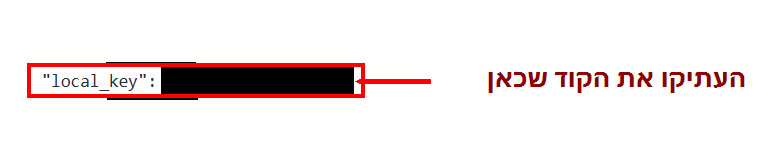
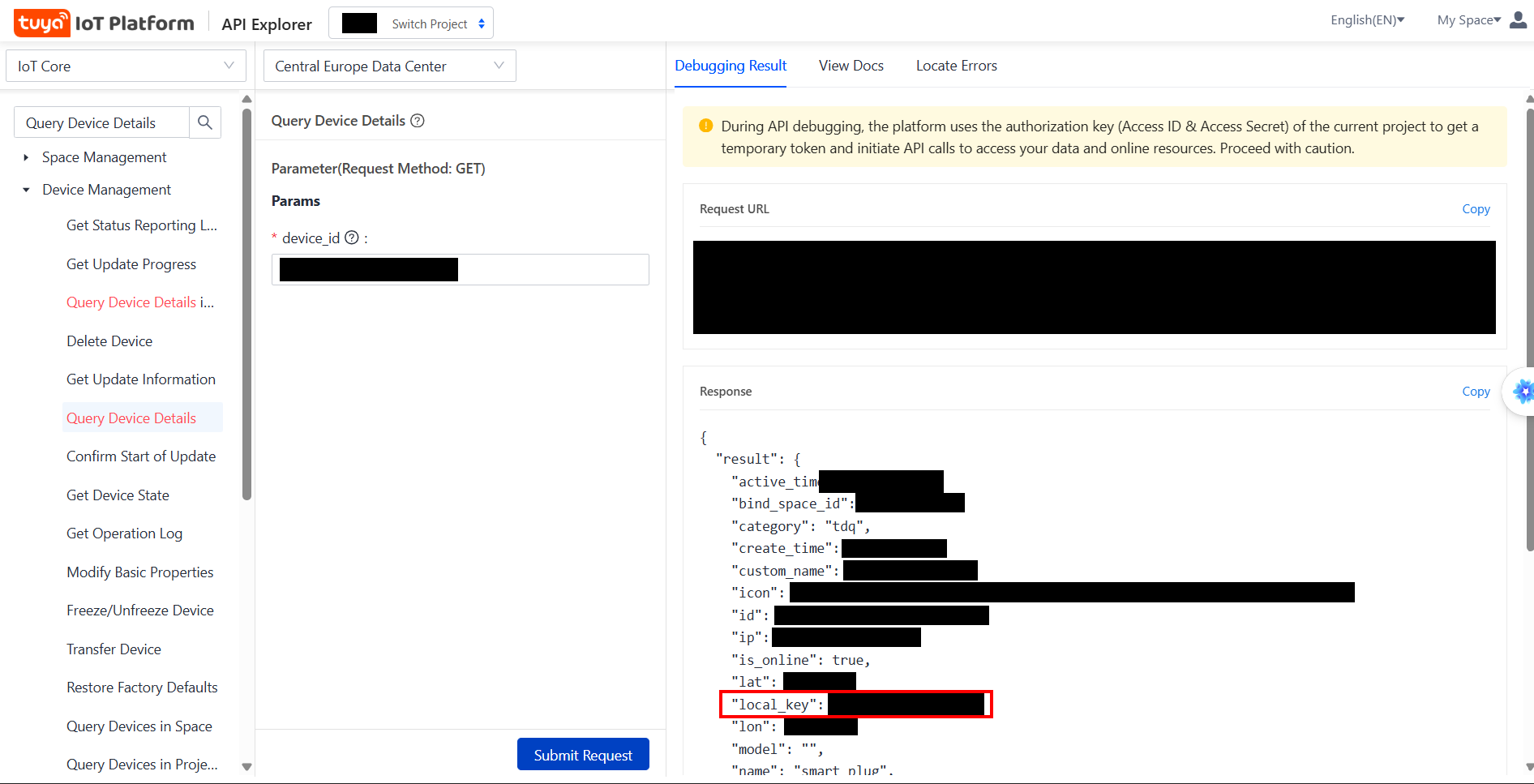
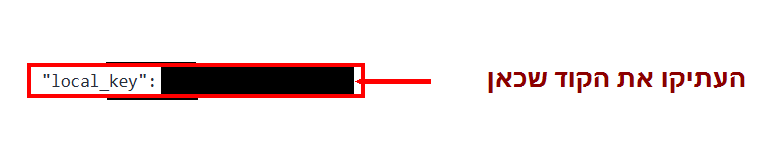
בצד ימין תחת Response, חפשו local_key. לדוגמה, אם כתוב"local_key": "Q7m4K2s9A6p3D8x1", מעתיקים רקQ7m4K2s9A6p3D8x1, בלי המרכאות. השתמשו במפתח שמופיע אצלכם.
פתחו את בקרת טעינה ולחצו הוספת מפסק. תנו לשקע שם, הדביקו את הקוד משלב 11 בשדה Device ID ואת המפתח משלב 16 בשדה מפתח (local_key). אפשר להשאיר את כתובת ה־IP ריקה. לחצו שמירה ונסו להדליק ולכבות את השקע מהמסך הראשי.
שלום! נראה שהשיחה הזו מעניינת אותך, אבל עדיין אין לך חשבון.
נמאס לכם לגלול בין אותם הפוסטים בכל ביקור? כשנרשמים לחשבון, תמיד תחזרו בדיוק למקום שבו הייתם קודם, ותוכלו לבחור לקבל התראות על תגובות חדשות (בין אם במייל, ובין אם בהתראת פוש). תוכלו גם לשמור סימניות ולפרגן ב-upvote לפוסטים כדי להביע הערכה לחברי קהילה אחרים.
בעזרת התרומה שלך, הפוסט הזה יכול להיות אפילו טוב יותר 💗
הרשמה התחברות { const baseUrl = "https://www.google.co.il/search?q=site:mitmachim.top"; const m = location.pathname.match(/^\/(topic|category)\/(\d+)/); const type = m ? m[1] : null; const id = m ? m[2] : null; let searchInput; function search(path = "") { const query = searchInput.value.trim(); if (query) { window.open(`${baseUrl}${path}%20${encodeURIComponent(query)}`, "_blank"); } } let buttons = {}; buttons.searchAll = { id: "bb-search-all", label: `חיפוש ${type ? "בכל הפורום" : ""}`, className: type ? "btn-secondary" : "btn-primary", callback: () => search(), }; if (type === "topic") { buttons.searchTopic = { label: "חיפוש בנושא זה", className: "btn-primary", callback: () => search(`/topic/${id}`), }; } else if (type === "category") { buttons.searchCategory = { label: "חיפוש בקטגוריה זו", className: "btn-primary", callback: () => search(`/category/${id}`), }; } buttons.cancel = { label: "ביטול", className: "btn-default", "data-bs-dismiss": "modal" }; const dialog = bootbox.dialog({ title: '<div style="text-align:center;"><img src="/assets/uploads/files/1625950269825-mt-google.png" width="400" alt="חיפוש בגוגל"></div>', message: '<input id="bb-inp" class="bootbox-input bootbox-input-text form-control" placeholder="הקלידו כדי לחפש בגוגל" autocomplete="off"/>', buttons, backdrop: true, show: true, onEscape: true }); dialog.on("shown.bs.modal", function () { searchInput = document.getElementById("bb-inp"); if (searchInput) { searchInput.focus(); searchInput.addEventListener("keydown", function (e) { if (e.key === "Enter") { e.preventDefault(); const query = this.value.trim(); if (query) { search(); dialog.modal("hide"); } } else if (e.key === "Escape") { e.preventDefault(); dialog.modal("hide"); } }); } const searchAllButton = document.getElementById("bb-search-all"); if (searchAllButton) { searchAllButton.title = "לחצו על אנטר כדי לחפש"; } }); })(); void 0;)