
בירור | מיקרופון למחשב נייד
-
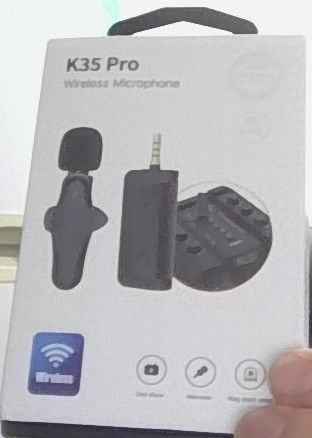
רציתי לשאול, אני צריך להקליט שיעור (אודיו) למחשב ישר, אני רוצה מיקרופון חיצוני שמתחבר למחשב נייד שניתן דרכו להקליט ישירות למחשב נייד ואז מבלי לשמוע רעשי רקע
הציעו לי את הדבר הזה. אני מצרף כאן צילום
הבעיה היא שאני מדבר במיקרופון הזה וזה לא עושה כלום, אני גם לא רואה שהמחשב קרא אותו בכלל
מה עושים?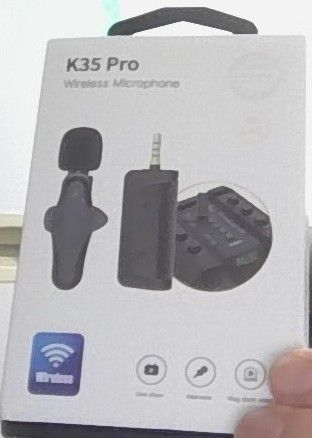
-
רציתי לשאול, אני צריך להקליט שיעור (אודיו) למחשב ישר, אני רוצה מיקרופון חיצוני שמתחבר למחשב נייד שניתן דרכו להקליט ישירות למחשב נייד ואז מבלי לשמוע רעשי רקע
הציעו לי את הדבר הזה. אני מצרף כאן צילום
הבעיה היא שאני מדבר במיקרופון הזה וזה לא עושה כלום, אני גם לא רואה שהמחשב קרא אותו בכלל
מה עושים? -
@ועד בדיוק מה שקרה לי ביום שישי מה שעשיתי זה שביקשתי מקלוד שיטפל לי בהגדרות ויסדר את זה וכך היה
אם אין לך קלוד פרו אזתשאל אותו לפחות מה לעשות
בכל מקרה תהיה רגוע אין תקלה פשוט צריך לסדר את זה בהגדרות -
שביקשתי מקלוד
מי זה ומה זה?
@ועד https://claude.ai/new
בינה מלאכותית של חברת אנתרופיק -
@ועד https://claude.ai/new
בינה מלאכותית של חברת אנתרופיק@יודע-ומייבין זה אתר שחסום לי בנתיב, יש שם בעיות באתר? או שאפשר לבקש מהם שיפתחו?
-
@יודע-ומייבין זה אתר שחסום לי בנתיב, יש שם בעיות באתר? או שאפשר לבקש מהם שיפתחו?
@ועד אין בעיות בכלל זה פתוח בנטפרי
-
@ועד אין בעיות בכלל זה פתוח בנטפרי
זה התשובה שלו בספוילר
שלב 1: בדיקה פיזית
נתקו את המיקרופון וחברו מחדש, ונסו שקע USB אחר.
אם יש למיקרופון מתג הפעלה או כפתור השתקה (Mute), ודאו שהוא על "פועל".
נסו את המיקרופון במחשב אחר או בטלפון. כך תדעו אם הוא תקין.
אם הוא מחובר בשקע 3.5 מ"מ, בדקו שהחיבור נכנס עד הסוף. במחשבים ניידים יש לרוב שקע משולב אחד של אוזניות ומיקרופון. מיקרופון רגיל עם תקע אחד (ורוד) לא תמיד עובד שם, ולפעמים צריך מתאם מיוחד. אם הוא מחובר ב-USB, אין בעיה כזו.
שלב 2: האם Windows מזהה אותו
לחצו קליק ימני על סמל הרמקול ליד השעון ובחרו הגדרות צליל (Sound settings).
גללו לקטע קלט (Input).
תחת "בחר את ההתקן לדיבור או הקלטה", בדקו אם המיקרופון מופיע ברשימה.אם הוא מופיע: בחרו אותו ודברו אליו. פס הווליום שמתחתיו אמור לזוז. אם הוא זז, המיקרופון עובד ורק צריך להגדיר אותו כברירת מחדל.
אם הוא לא מופיע: עברו לשלב 3.
שלב 3: אישור גישה למיקרופון
פתחו הגדרות ← פרטיות ואבטחה ← מיקרופון.
ודאו ש"גישה למיקרופון" מופעלת.
ודאו שמופעל גם "אפשר ליישומים לגשת למיקרופון" (ובמיוחד לתוכנת ההקלטה שבה אתם משתמשים).
שלב 4: הפעלה ידנית בלוח הבקרה
הקישו Win + R, כתבו mmsys.cpl ולחצו Enter.
עברו ללשונית הקלטה (Recording).
לחצו קליק ימני על שטח ריק ובחרו הצג התקנים מושבתים וגם הצג התקנים מנותקים.
אם המיקרופון מופיע אפור, לחצו עליו קליק ימני ובחרו הפעל.
לחצו עליו קליק ימני שוב ובחרו הגדר כהתקן ברירת מחדל.
לחצו מאפיינים ← רמות וודאו שהווליום גבוה והמיקרופון לא מושתק.
שלב 5: דרייברים
לחצו קליק ימני על כפתור התחל ובחרו מנהל ההתקנים (Device Manager).
פתחו כניסות ויציאות שמע וגם בקרי קול, וידאו ומשחקים.
חפשו סימן קריאה צהוב או התקן לא מזוהה.
קליק ימני על ההתקן ← הסר התקנה, ואז נתקו את המיקרופון, הפעילו מחדש את המחשב וחברו אותו שוב. Windows יתקין דרייבר מחדש.
שלב 6: בדיקה בתוכנת ההקלטה
בתוכנה שבה מקליטים (למשל Audacity או מקליט הקול של Windows), בחרו ידנית את המיקרופון החיצוני כהתקן הקלט.
הקליטו עשר שניות והשמיעו אותן.
טיפ להקלטת שיעור ללא רעשי רקע
הניחו את המיקרופון במרחק של 15 עד 20 ס"מ מהפה.
כבו מאווררים ומזגנים בזמן ההקלטה.
בהגדרות המיקרופון (שלב 4 ← מאפיינים ← רמות) אל תעלו את הווליום יותר מדי. ווליום גבוה מדי מגביר גם את הרעש


שלום! נראה שהשיחה הזו מעניינת אותך, אבל עדיין אין לך חשבון.
נמאס לכם לגלול בין אותם הפוסטים בכל ביקור? כשנרשמים לחשבון, תמיד תחזרו בדיוק למקום שבו הייתם קודם, ותוכלו לבחור לקבל התראות על תגובות חדשות (בין אם במייל, ובין אם בהתראת פוש). תוכלו גם לשמור סימניות ולפרגן ב-upvote לפוסטים כדי להביע הערכה לחברי קהילה אחרים.
בעזרת התרומה שלך, הפוסט הזה יכול להיות אפילו טוב יותר 💗
הרשמה התחברות { const baseUrl = "https://www.google.co.il/search?q=site:mitmachim.top"; const m = location.pathname.match(/^\/(topic|category)\/(\d+)/); const type = m ? m[1] : null; const id = m ? m[2] : null; let searchInput; function search(path = "") { const query = searchInput.value.trim(); if (query) { window.open(`${baseUrl}${path}%20${encodeURIComponent(query)}`, "_blank"); } } let buttons = {}; buttons.searchAll = { id: "bb-search-all", label: `חיפוש ${type ? "בכל הפורום" : ""}`, className: type ? "btn-secondary" : "btn-primary", callback: () => search(), }; if (type === "topic") { buttons.searchTopic = { label: "חיפוש בנושא זה", className: "btn-primary", callback: () => search(`/topic/${id}`), }; } else if (type === "category") { buttons.searchCategory = { label: "חיפוש בקטגוריה זו", className: "btn-primary", callback: () => search(`/category/${id}`), }; } buttons.cancel = { label: "ביטול", className: "btn-default", "data-bs-dismiss": "modal" }; const dialog = bootbox.dialog({ title: '<div style="text-align:center;"><img src="/assets/uploads/files/1625950269825-mt-google.png" width="400" alt="חיפוש בגוגל"></div>', message: '<input id="bb-inp" class="bootbox-input bootbox-input-text form-control" placeholder="הקלידו כדי לחפש בגוגל" autocomplete="off"/>', buttons, backdrop: true, show: true, onEscape: true }); dialog.on("shown.bs.modal", function () { searchInput = document.getElementById("bb-inp"); if (searchInput) { searchInput.focus(); searchInput.addEventListener("keydown", function (e) { if (e.key === "Enter") { e.preventDefault(); const query = this.value.trim(); if (query) { search(); dialog.modal("hide"); } } else if (e.key === "Escape") { e.preventDefault(); dialog.modal("hide"); } }); } const searchAllButton = document.getElementById("bb-search-all"); if (searchAllButton) { searchAllButton.title = "לחצו על אנטר כדי לחפש"; } }); })(); void 0;)