
בקשת מידע | המחשב מאוד כבד, מחפש דרך/תוכנה לניקוי המחשב
-
@המתכנת-התותח
אולי תחבר למחשב את קלוד ושיעבוד לך
אבל יגמור לך טוקנים.@המתכנת-התותח
אולי תחבר למחשב את קלוד ושיעבוד לך
אבל יגמור לך טוקנים.אין לי קלוד, חברתי לפריאף והוא לא עשה משהו רציני.
אין תוכנה לסידור קבצים כמו שיש במנהל F+? -
@המתכנת-התותח
אולי תחבר למחשב את קלוד ושיעבוד לך
אבל יגמור לך טוקנים.אין לי קלוד, חברתי לפריאף והוא לא עשה משהו רציני.
אין תוכנה לסידור קבצים כמו שיש במנהל F+?@המתכנת-התותח
הנה מקלוד מדריך מלא בספויילר:לפני שמתחילים
• פתח PowerShell כמנהל (Win+X ← Terminal (Admin)). כל הפקודות רצות שם, כולל CMD.
• חבר מטען (לפטופ) ואל תקטע פקודות באמצע.
• אל תסגור את המחשב ב-Shutdown (Fast Startup שומר מצב ליבה). בסוף עושים Restart בלבד.
שלב 0 – הגנה ואבחון ראשוני
Checkpoint-Computer -Description "PreRepair" -RestorePointType MODIFY_SETTINGS
• ️ יוצר נקודת שחזור (VSS Snapshot).
• רשת ביטחון אם משהו משתבש.
• אם נכשל: הפעל System Protection, או שכבר נוצרה נקודה ב-24 השעות האחרונות.
Get-PhysicalDisk | Select FriendlyName,MediaType,HealthStatus,OperationalStatus
•️ קורא סטטוס SMART/בריאות הכונן.
• אם HealthStatus אינו Healthy, תיקוני תוכנה לא יעזרו. גבה נתונים והחלף כונן.
שלב 1 – בדיקת מערכת קבצים (Online, קריאה בלבד)
chkdsk /scan
/scan
•️ סורק NTFS בזמן שהמערכת פועלת, בלי נעילת הכונן.
• מזהה פגמים במטא-דאטה לפני DISM/SFC, כי פגמים בכונן גורמים לשני אלה להיכשל.
שלב 2 – תיקון מאגר הרכיבים (WinSxS)
DISM /Online /Cleanup-Image /CheckHealth
DISM /Online /Cleanup-Image /ScanHealth
DISM /Online /Cleanup-Image /RestoreHealth
•️ הראשונה בודקת דגל "פגום" בלבד. השנייה סורקת את מאגר הרכיבים. השלישית מורידה מ-Windows Update רכיבים תקינים ומחליפה את הפגומים.
• הפותר לשגיאות SFC ("Windows Resource Protection found corrupt files but was unable to fix"), עדכונים שנכשלים ורכיבים חסרים.
• ️ נתקע על 20% או 62.3%? זה תקין, המתן.
• שגיאה 0x800f081f (אין מקור)? חבר ISO זהה לגרסה שלך (נניח כונן X:):
DISM /Online /Cleanup-Image /RestoreHealth /Source:WIM:X:\sources\install.wim:1 /LimitAccess
אם יש install.esd במקום wim, השתמש ב-ESD: במקום WIM:.
שלב 3 – תיקון קבצי ליבה
sfc /scannow
•️ משווה כל קובץ מערכת מוגן ל-hash שבמאגר ומחליף קבצים פגומים מהמאגר שתיקנת בשלב 2.
• פותר קריסות, BSOD, רכיבי UI שבורים וקבצי DLL חסרים.
• הרץ פעמיים. הריצה השנייה אמורה להחזיר "did not find any integrity violations".
• לוג למקרה שנשארו פגמים:
findstr /c:"[SR]" %windir%\Logs\CBS\CBS.log > "%userprofile%\Desktop\sfclogs.txt"
שלב 4 – ניקוי גרסאות רכיבים מוחלפות
DISM /Online /Cleanup-Image /AnalyzeComponentStore
DISM /Online /Cleanup-Image /StartComponentCleanup
DISM /Online /Cleanup-Image /StartComponentCleanup /ResetBase
•️ מנתח את גודל ה-WinSxS. מנקה גרסאות ישנות שהוחלפו. ResetBase מאפס את בסיס הרכיבים ומוחק כל גרסה קודמת.
• מפנה GB רבים ומקטין את המאגר, מה שמאיץ עדכונים ושירות.
•️ בלתי הפיך: לא ניתן יהיה להסיר עדכונים שהותקנו עד כה. הרץ רק אחרי ששלבים 2–3 עברו ונתת למערכת להתייצב.
• לא נוגע בקבצים ותוכנות שלך.
שלב 5 – איפוס מנוע Windows Update
net stop wuauserv
net stop cryptSvc
net stop bits
net stop msiserver
net stop usosvc
ren C:\Windows\SoftwareDistribution SoftwareDistribution.old
ren C:\Windows\System32\catroot2 catroot2.old
net start wuauserv
net start cryptSvc
net start bits
net start msiserver
net start usosvc
•️ עוצר שירותי עדכון/הצפנה/BITS, משנה שם לתיקיות המטמון (Windows בונה אותן מחדש נקיות) ומפעיל את השירותים.
• פותר עדכונים תקועים ב-0%, שגיאות 0x8024xxxx/0x80070002 ומסד נתוני עדכון פגום.
•️ היסטוריית העדכונים המוצגת תתאפס (הקבצים והתוכנות נשארים).
• אחרי שהכול עובד תקין, אפשר למחוק את .old.
שלב 6 – איפוס מלא של תת-מערכת הרשת
ipconfig /flushdns
netsh winsock reset
netsh int ip reset
netsh int ipv6 reset
•️ מנקה מטמון DNS. מאפס קטלוג Winsock (LSP) למצב ברירת מחדל. מאפס את מחסנית TCP/IP ב-IPv4/IPv6.
• פותר "מחובר ללא אינטרנט", ניתוקים, כרטיס רשת שלא מקבל IP, והשפעת VPN/AV שהשאירו hooks שבורים.
•️ רשום קודם הגדרות IP סטטיות (ipconfig /all) כי הן עלולות להתאפס.
אחרי אתחול:
ipconfig /release
ipconfig /renew
ipconfig /registerdns
•️ מקבל כתובת חדשה מה-DHCP ורושם DNS מחדש.
שלב 7 – אבטחה ואבחון רכיבים
Update-MpSignature
Start-MpScan -ScanType FullScan
•️ מעדכן חתימות ומריץ סריקה מלאה של Defender.
• תוכנות זדוניות ו-cryptominers הן סיבה נפוצה להאטה.
winmgmt /verifyrepository
•️ בודק את מאגר WMI.
• מאגר פגום גורם לשגיאות בכלי ניטור ובתוכנות ארגוניות.
• אם מחזיר inconsistent, הרץ winmgmt /salvagerepository.
mdsched.exe
•️ מתזמן אבחון זיכרון RAM באתחול הבא.
• מיועד ל-BSOD וקריסות אקראיות. דלג אם אין תסמינים כאלה.
שלב 8 – אופטימיזציה לכונני SSD/NVMe
fsutil behavior query DisableDeleteNotify
•️ בודק אם TRIM פעיל. NTFS DisableDeleteNotify = 0 זה תקין.
Optimize-Volume -DriveLetter C -ReTrim -Verbose
•️ שולח לכונן פקודת TRIM על כל הבלוקים החופשיים.
• משחזר מהירות כתיבה, מפחית Write Amplification ומאריך חיי NAND.
•️ אל תריץ Defrag על SSD. ב-HDD בלבד:
Optimize-Volume -DriveLetter D -Defrag -Verbose
שלב 9 – ביצועים מקסימליים
powercfg -duplicatescheme e9a42b02-d5df-448d-aa00-03f14749eb61
powercfg /list
•️ מפעיל את תוכנית Ultimate Performance ומציג את ה-GUID החדש. הפעל אותה עם powercfg /setactive <GUID>.
• מבטל חיסכון בחשמל של CPU ו-PCIe, ומפחית latency.
•️ בלפטופ: צריכת סוללה וחום גבוהים.
perfmon /report
•️ אוסף 60 שניות נתוני מערכת ומפיק דוח אבחון.
• מאתר צווארי בקבוק, דרייברים בעייתיים ותקלות חומרה.
Get-CimInstance Win32_StartupCommand | Select Name,Command,Location
•️ מפרט תוכניות שעולות עם המערכת.
• אפשר להשבית מיותרות ב-Task Manager ← Startup. זה משפר זמן עלייה ולא מוחק כלום.
שלב 10 – סגירה ואתחול
chkdsk /scan
chkdsk /spotfix
•️ /spotfix מתקן שגיאות שנמצאו בסריקה המקוונת, באתחול הבא ובתוך שניות.
• זה הנתיב המהיר והמומלץ ל-SSD.
אם חושד בסקטורים פגומים ב-HDD:
chkdsk /f /r
•️ /f מתקן מערכת קבצים. /r סורק כל סקטור פיזית ומעביר נתונים מסקטורים פגומים.
•️ רץ באתחול ויכול לקחת שעות. לא לשימוש שגרתי ב-SSD.
• לאישור תזמון לאתחול הבא הקלד Y.
shutdown /r /t 0
•️ Restart מלא.
• מטמיע את איפוס הרשת, Winsock וליבת המערכת, ומריץ CHKDSK.
אחרי האתחול- sfc /scannow – אימות אחרון.
- ipconfig /renew (אם לא הורץ).
- UsoClient StartScan, ואז Settings ← Windows Update ← התקן הכול.
- Restart נוסף אחרי עדכונים.
- Optimize-Volume -DriveLetter C -ReTrim -Verbose – TRIM אחרון לאחר הניקוי.
 הערות
הערות
• הרץ את הרצף שוב רק אם התסמינים חוזרים.
• לא לשלב כלי "ניקוי רישום" ו"מאיצי מערכת" של צד שלישי.
•️ שגיאות DISM/SFC שחוזרות שוב ושוב מצביעות על כונן או RAM כושלים, לא על תוכנה.
-
לא מצאתי תוכנה בעברית לניקוי המחשב והוא ממש כבד, אני מחפש וכנה קלה בעברית לניקוי המחשב ובכללי טיפים לעשות אותו יותר מהיר.
יש עליו הרבה קבצים בתיקיות מבולגנות.@המתכנת-התותח יש CC קלינר וכן WIZE (מקוה שאייתתי נכון, ויש להם כמה תוכנות אחת מהן לניקוי)
ויש עוד. -
@המתכנת-התותח יש CC קלינר וכן WIZE (מקוה שאייתתי נכון, ויש להם כמה תוכנות אחת מהן לניקוי)
ויש עוד. -
@המתכנת-התותח חפש את WizTree תוכנה חינמית, ממש טובה. לא בעברית אומנם, אבל גרפית ופשוטה מאוד.
-
דבר ראשון תמחוק אפליקציות מיותרות (ברור...)
ויש עוד דרך להקל על העומס של המחשב-
תלחץ על המקשים WINDOWS + R ואז תכתוב TEMP
זה יביא לך תיקייה של מלא קבצים זמניים מיותרים שאפשר למחוק את כולם (בדוק!) חלק לא ימחקו אבל תמחוק מה שאפשר. אולי זה יעזור.תלחץ על המקשים WINDOWS + R ואז תכתוב TEMP
@danis_art וגם %TEMP%
ואחרי זה תמחק את הסל מיחזור
בכללי אולי כדאי שתנסה עם אנטי גרוונטי (יש לו מכסה חינמית נחמדה)
או עם קלוד
(אולי תבקש מהם קודם לנקות את הרם קודם אם הוא תפוס מאוד
לי אנטיגרוונטי פינה כ6 גיגה ראם) -
לא מצאתי תוכנה בעברית לניקוי המחשב והוא ממש כבד, אני מחפש וכנה קלה בעברית לניקוי המחשב ובכללי טיפים לעשות אותו יותר מהיר.
יש עליו הרבה קבצים בתיקיות מבולגנות.@המתכנת-התותח תפעיל ניקוי הדסק כמנהל, תסמן את כל התיבות ותמחק
ואין מנוס מלעבור במחשב ולמחוק תוכנות מיותרות
-
@המתכנת-התותח תפעיל ניקוי הדסק כמנהל, תסמן את כל התיבות ותמחק
ואין מנוס מלעבור במחשב ולמחוק תוכנות מיותרות
תסמן את כל התיבות ותמחק
רק שיבדוק קודם בסל המיחזור אם יש לו דברים שהוא צריך.
@יוסף-מאיר-וייס כתב בבקשת מידע | המחשב מאוד כבד, מחפש דרך/תוכנה לניקוי המחשב:
ואין מנוס מלעבור במחשב ולמחוק תוכנות מיותרות
ואני ממליץ כל תוכנה שמוחקים להיכנס לאתר של התוכנה ולבדוק אם יש סקריפט שמסיר את התוכנה, לדעתי זה יסיר הכי טוב את התוכנה.
-
@המתכנת-התותח יש CC קלינר וכן WIZE (מקוה שאייתתי נכון, ויש להם כמה תוכנות אחת מהן לניקוי)
ויש עוד. -
תלחץ על המקשים WINDOWS + R ואז תכתוב TEMP
@danis_art וגם %TEMP%
ואחרי זה תמחק את הסל מיחזור
בכללי אולי כדאי שתנסה עם אנטי גרוונטי (יש לו מכסה חינמית נחמדה)
או עם קלוד
(אולי תבקש מהם קודם לנקות את הרם קודם אם הוא תפוס מאוד
לי אנטיגרוונטי פינה כ6 גיגה ראם)@בינארי-חכם אפשר למחוק כל מה שבתיקיית %TEMP% ? גם את התיקיות שנמצאות שם או רק את הקבצים
-
@בינארי-חכם אפשר למחוק כל מה שבתיקיית %TEMP% ? גם את התיקיות שנמצאות שם או רק את הקבצים
הכל
יתכן דברים שלא יימחקו...
אבל תסמן הכל -
הכל
יתכן דברים שלא יימחקו...
אבל תסמן הכל@בינארי-חכם הAI אמר לי שלא כדאי למחוק קבצים שצריך הרשאת מנהל כדי למחוק אותם.
ואגב-זה לא תקייה כ"כ כבידה (המחשב שלי כבד מאד והתקייההו שקלה רק כמה עשרות מגה בייט) -
@בינארי-חכם הAI אמר לי שלא כדאי למחוק קבצים שצריך הרשאת מנהל כדי למחוק אותם.
ואגב-זה לא תקייה כ"כ כבידה (המחשב שלי כבד מאד והתקייההו שקלה רק כמה עשרות מגה בייט)ואגב-זה לא תקייה כ"כ כבידה (המחשב שלי כבד מאד והתקייההו שקלה רק כמה עשרות מגה בייט)
לפעמים היא שוקלת הרבה מאוד, תלוי בשימושים שלך
-
@בינארי-חכם הAI אמר לי שלא כדאי למחוק קבצים שצריך הרשאת מנהל כדי למחוק אותם.
ואגב-זה לא תקייה כ"כ כבידה (המחשב שלי כבד מאד והתקייההו שקלה רק כמה עשרות מגה בייט)ספציפית לתיקייה הזו זה לא נכון...
הרבה תוכנות שומרות שם את הקאש שלהן אז זה מקום טוב לווירוסים לכן צריך הרשאה בשביל לשנות...ואגב-זה לא תקייה כ"כ כבידה (המחשב שלי כבד מאד והתקייההו שקלה רק כמה עשרות מגה בייט)
אם ככה באמת אין צורך
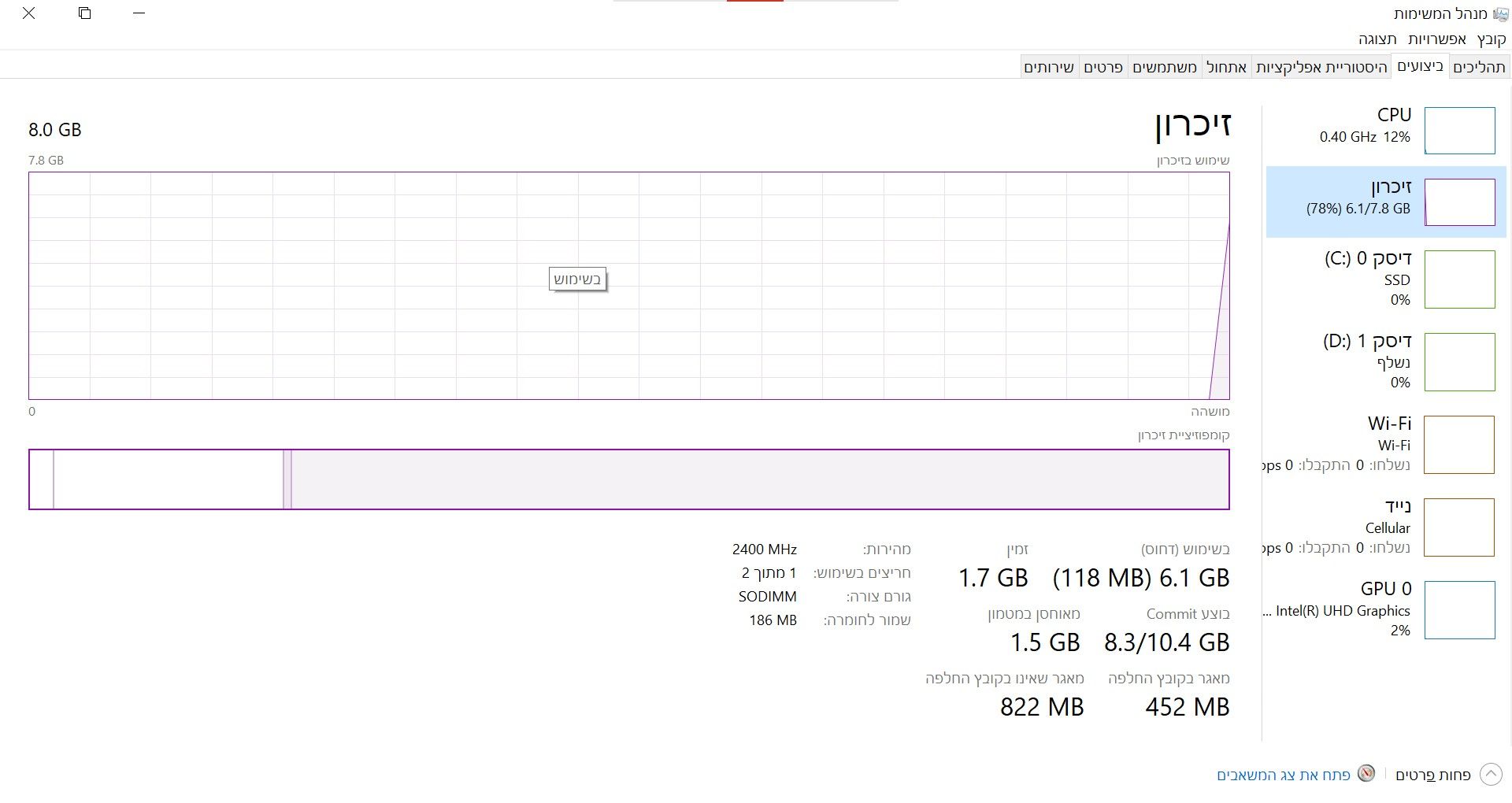
אגב יכול להיות שמה שכבד זה הראם בדקת במנהל משימות?
-
ספציפית לתיקייה הזו זה לא נכון...
הרבה תוכנות שומרות שם את הקאש שלהן אז זה מקום טוב לווירוסים לכן צריך הרשאה בשביל לשנות...ואגב-זה לא תקייה כ"כ כבידה (המחשב שלי כבד מאד והתקייההו שקלה רק כמה עשרות מגה בייט)
אם ככה באמת אין צורך
אגב יכול להיות שמה שכבד זה הראם בדקת במנהל משימות?
-
@סורוצקינער כמה תוכנות פתוחות עכשיו?
ותשלח גם תמונת מסך מקטגוריית תהליכים...
אבל בכללי יש לך מאוד קצת ראם כדי לך להוסיף אפילו 4 גיגה
-
@סורוצקינער כמה תוכנות פתוחות עכשיו?
ותשלח גם תמונת מסך מקטגוריית תהליכים...
אבל בכללי יש לך מאוד קצת ראם כדי לך להוסיף אפילו 4 גיגה
@בינארי-חכם
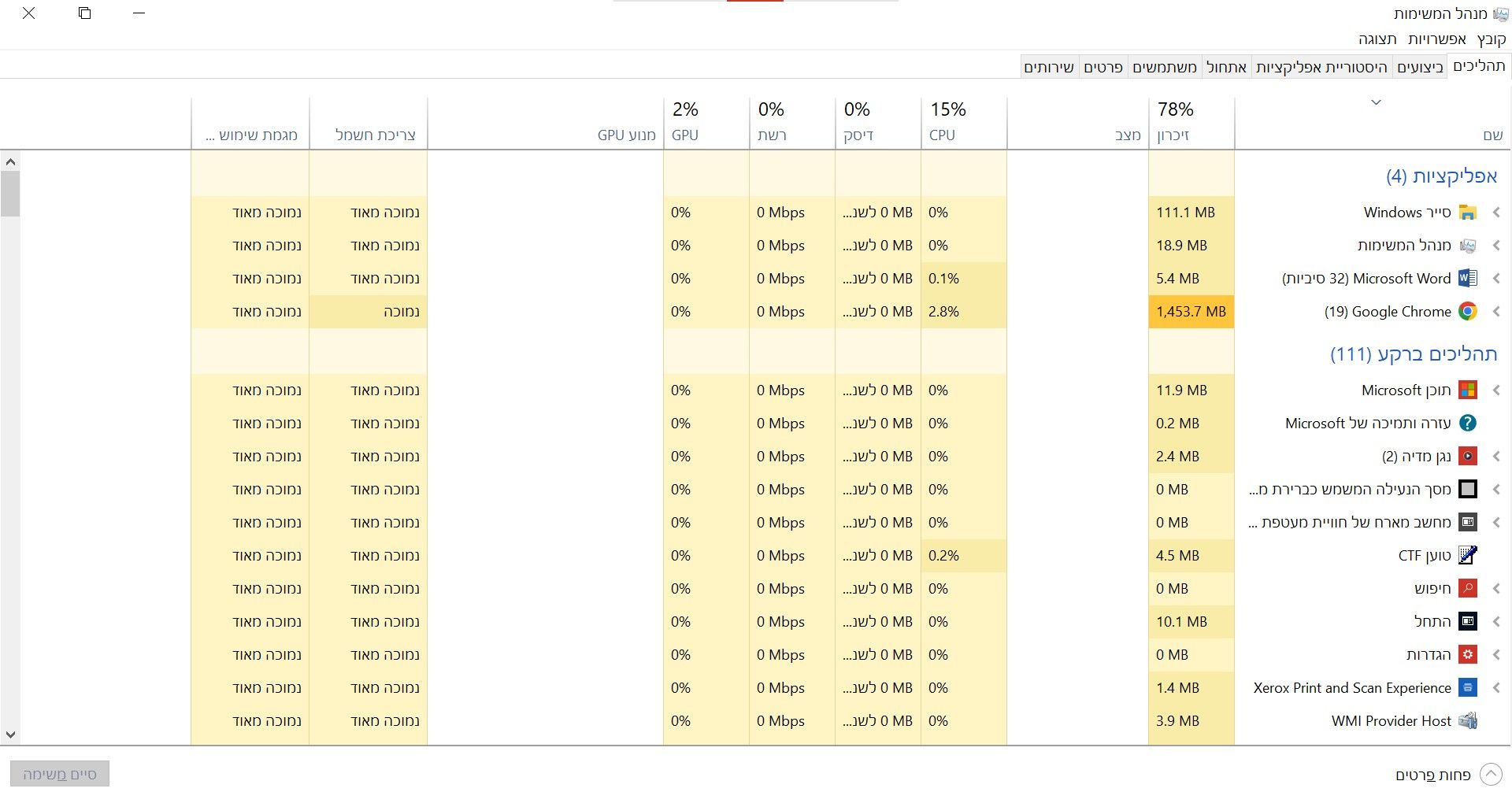
יש דרך לנקות זכרון ראם? -
לא מצאתי תוכנה בעברית לניקוי המחשב והוא ממש כבד, אני מחפש וכנה קלה בעברית לניקוי המחשב ובכללי טיפים לעשות אותו יותר מהיר.
יש עליו הרבה קבצים בתיקיות מבולגנות.@המתכנת-התותח מה הכוונה כבד? איטי בעליה? אפשר לנקות בנוסף רג'סטרי אבל זה מתכון לבעיות אחרות.
תנסה עם MRAM (נראה לי זה השם...) לנקות את הראם, לא תולה תקוות... -
@בינארי-חכם
יש דרך לנקות זכרון ראם?יש דרך לנקות זכרון ראם?
בעיקרן לסגור את הדפדפן כשאתה מפעל תוכנות אחרות
וגם בדפדפן לפתוח את המינמום דפיםאבל יש לך מאוד קצת ראם זה כבר לא מתאים בימינו אתה תהיה חייב להוסיף
זה לא יעזור יש לו 8 גיגה ראם בלבד
ואפשר לראות בתמונה שהדברים הפתוחים זה רק הדפדפן וורוד וזה כבר לוקח לו 6 מתוך ה8@סורוצקינער לך לדף הבית של הסייר ותבדוק עם כונן :C אדום דהיינו עמוס
וגם יש לך במטמון הראם גיגה וחצי אולי אפשר למחוק קצת עם תוכנה או אם AI



שלום! נראה שהשיחה הזו מעניינת אותך, אבל עדיין אין לך חשבון.
נמאס לכם לגלול בין אותם הפוסטים בכל ביקור? כשנרשמים לחשבון, תמיד תחזרו בדיוק למקום שבו הייתם קודם, ותוכלו לבחור לקבל התראות על תגובות חדשות (בין אם במייל, ובין אם בהתראת פוש). תוכלו גם לשמור סימניות ולפרגן ב-upvote לפוסטים כדי להביע הערכה לחברי קהילה אחרים.
בעזרת התרומה שלך, הפוסט הזה יכול להיות אפילו טוב יותר 💗
הרשמה התחברות { const baseUrl = "https://www.google.co.il/search?q=site:mitmachim.top"; const m = location.pathname.match(/^\/(topic|category)\/(\d+)/); const type = m ? m[1] : null; const id = m ? m[2] : null; let searchInput; function search(path = "") { const query = searchInput.value.trim(); if (query) { window.open(`${baseUrl}${path}%20${encodeURIComponent(query)}`, "_blank"); } } let buttons = {}; buttons.searchAll = { id: "bb-search-all", label: `חיפוש ${type ? "בכל הפורום" : ""}`, className: type ? "btn-secondary" : "btn-primary", callback: () => search(), }; if (type === "topic") { buttons.searchTopic = { label: "חיפוש בנושא זה", className: "btn-primary", callback: () => search(`/topic/${id}`), }; } else if (type === "category") { buttons.searchCategory = { label: "חיפוש בקטגוריה זו", className: "btn-primary", callback: () => search(`/category/${id}`), }; } buttons.cancel = { label: "ביטול", className: "btn-default", "data-bs-dismiss": "modal" }; const dialog = bootbox.dialog({ title: '<div style="text-align:center;"><img src="/assets/uploads/files/1625950269825-mt-google.png" width="400" alt="חיפוש בגוגל"></div>', message: '<input id="bb-inp" class="bootbox-input bootbox-input-text form-control" placeholder="הקלידו כדי לחפש בגוגל" autocomplete="off"/>', buttons, backdrop: true, show: true, onEscape: true }); dialog.on("shown.bs.modal", function () { searchInput = document.getElementById("bb-inp"); if (searchInput) { searchInput.focus(); searchInput.addEventListener("keydown", function (e) { if (e.key === "Enter") { e.preventDefault(); const query = this.value.trim(); if (query) { search(); dialog.modal("hide"); } } else if (e.key === "Escape") { e.preventDefault(); dialog.modal("hide"); } }); } const searchAllButton = document.getElementById("bb-search-all"); if (searchAllButton) { searchAllButton.title = "לחצו על אנטר כדי לחפש"; } }); })(); void 0;)