
המלצה | אימות דו שלבי בחשבון גוגל בקו טלפוני אישי ובקובץ מקומי עם הפעלה קלה מאד!!!!
-
שימו לב עידכון מעניין מאד!!!!
גוגל הוסיפו אפשרות לאימות דו שלבי בשיחה ישירה לטלפון הכשר באופן רשמי לחלוטין וכל מה שצריך לעשות זה להגדיר את מספר הטלפון שלכם בהגדרות החשבון של גוגל.
יתכן ששיטה זו תקפה רק אחר שמגדירים שיטות נוספות. -
שימו לב עידכון מעניין מאד!!!!
גוגל הוסיפו אפשרות לאימות דו שלבי בשיחה ישירה לטלפון הכשר באופן רשמי לחלוטין וכל מה שצריך לעשות זה להגדיר את מספר הטלפון שלכם בהגדרות החשבון של גוגל.
יתכן ששיטה זו תקפה רק אחר שמגדירים שיטות נוספות.@ARISH למיטב ידיעתי זה לא כזה חדש
ומניסיון זה לא תמיד עובד ויש פעמים שהוא תקוע על SMS ולא נותן אפשרויות אחרות -
שימו לב עידכון מעניין מאד!!!!
גוגל הוסיפו אפשרות לאימות דו שלבי בשיחה ישירה לטלפון הכשר באופן רשמי לחלוטין וכל מה שצריך לעשות זה להגדיר את מספר הטלפון שלכם בהגדרות החשבון של גוגל.
יתכן ששיטה זו תקפה רק אחר שמגדירים שיטות נוספות.@ARISH כתב בהמלצה | אימות דו שלבי בחשבון גוגל בקו טלפוני אישי ובקובץ מקומי עם הפעלה קלה מאד!!!!:
גוגל הוסיפו אפשרות לאימות דו שלבי בשיחה ישירה לטלפון הכשר באופן רשמי לחלוטין וכל מה שצריך לעשות זה להגדיר את מספר הטלפון שלכם בהגדרות החשבון של גוגל.
בדוק? זה עובד מישהו ראה?
כנראה המאבק הציבורי משתלם... -
@ARISH כתב בהמלצה | אימות דו שלבי בחשבון גוגל בקו טלפוני אישי ובקובץ מקומי עם הפעלה קלה מאד!!!!:
גוגל הוסיפו אפשרות לאימות דו שלבי בשיחה ישירה לטלפון הכשר באופן רשמי לחלוטין וכל מה שצריך לעשות זה להגדיר את מספר הטלפון שלכם בהגדרות החשבון של גוגל.
בדוק? זה עובד מישהו ראה?
כנראה המאבק הציבורי משתלם...@מים-אחרונים לי זה לפעמים עובד ולפעמים לא
-
 צ צול גאה התייחס לנושא זה
-
כבר רבות נכתב על הנושא הזה של אימות דן שלבי למשתמשי המכשירים הכשרים ובכל זאת אני לא חושב שהיה מישהו שהציע אפשרות כזו פשוטה וקלה לביצוע, כל מה שצריך בשביל להתחיל להשתמש בזה זה קו טלפוני פעיל בימות המשיח שניתן ליצור בשיחה למספר 0733509000.
התחלת ההדרכה:
לאחר שיש לנו קו פעיל בימות המשיח עלינו להכנס לאתר הניהול של ימות המשיח בכתובת https://www.call2all.co.il/yemot-admin-g1/ ולאחר הכניסה לקו עלינו להכניס בשלוחה שבה נרצה לשמוע את הקוד את ההגדרה הבאה:title=אימות type=api api_link=https://imutcful.arish121548.workers.dev/ api_add_0=KOD=12345678 say_api_answer=yesכעת עלינו להכנס להגדרות חשבון הגוגל שלנו בכתובת הזו https://myaccount.google.com/u/1/signinoptions/twosv
(כמובן שיש להכנס לזה ממכשיר שמחובר לחשבון), ושם ללחוץ על הכפתור של הוסף אפליקציה לאימות החשבון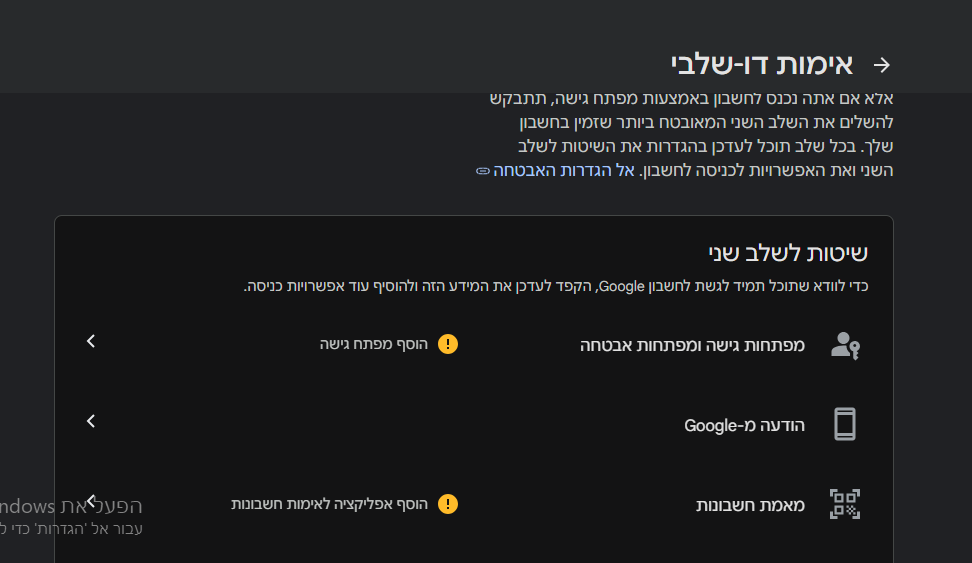
לאחר שהגענו לדף הבר יש ללחוץ על הכפתור של הגדרת מאמת חשבונות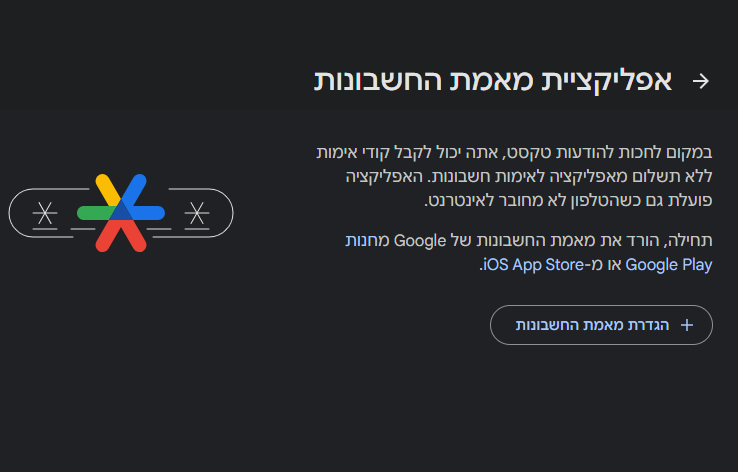
יעלה לנו החלון הזה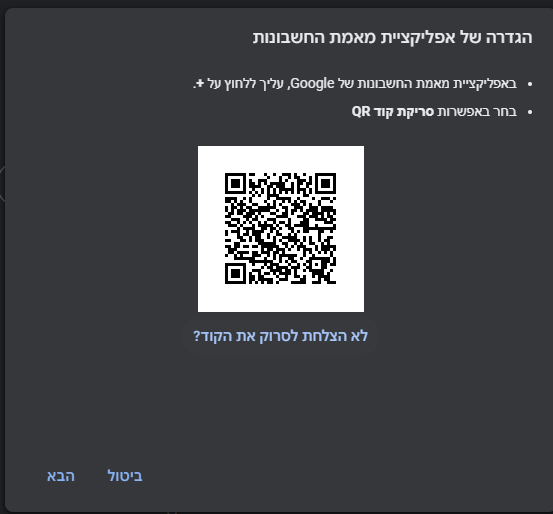
ובו עלינו ללחוץ על הכפתור "לא הצלחת לסרוק את הקוד?"
כעת נועבר לעמוד הזה
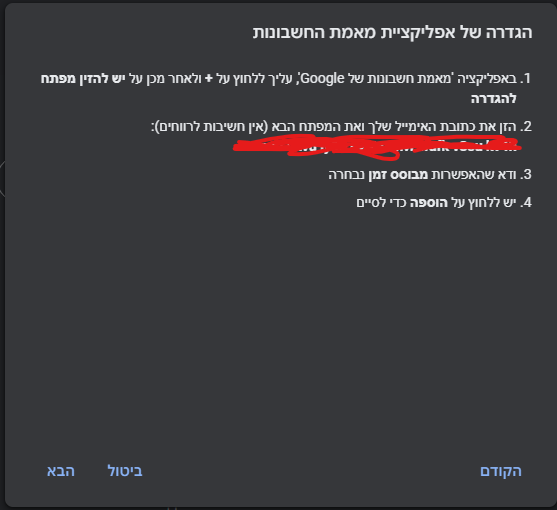
ובו עלינו להעתיק את הקוד שיש במספר 2 (מה שמקושקש בתמונה) ולהדביק אותו בהגדרות השלוחה במקום 12345678 אך יש לשים לב למחוק את כל הרווחים מהקוד שמעתיקים אחרת זה לא יעבוד ולאחמ"כ יש לשמור את ההגדרות של השלוחה.
כעת נלחץ על הבא ונתקשר לקו לשלוחה שאותה יצרנו כעת נמתין מספר שניות ונשמע את הקוד שעלינו להזין בחלונית.
וזהו התהליך הסתיים וכעת בכל פעם שנרצה קוד לאימות דו שלבי נתקשר לשלוחה שיצרנו ונשמע בה את הקוד העדכני.
אגב ניתן ליצור גם דף HTML לא מקוון שישמש כאפליקציה לאימות כל מה שצריך לעשות זה להוריד את הדף הזה לחלץ אותו ולערוך אותו בפנקס הרשימות ולשנות בו את השורה של המפתח למפתח האישי שהתקבל לפי ההגדרות לעיל ולהפעיל את הדף אך יש לשים לב למחוק את כל הרווחים ולשנות את כל האותיות הקטנות לאותיות גדולות אחרת הדף לא יעבוד, יצויין שדף זה רץ היישר על הדפדפן ללא כל קריאה לשירות חיצוני כלשהו.
בהצלחה רבה. -
@ARISH בימות המשיח איזה קובץ לבחור שאותו אני אמור לערוך, כי כשפותחים שלוחה חדשה יש הרבה אפשרויות
@המשיח-בדלת קובץ EXIT.INI
-
כבר רבות נכתב על הנושא הזה של אימות דן שלבי למשתמשי המכשירים הכשרים ובכל זאת אני לא חושב שהיה מישהו שהציע אפשרות כזו פשוטה וקלה לביצוע, כל מה שצריך בשביל להתחיל להשתמש בזה זה קו טלפוני פעיל בימות המשיח שניתן ליצור בשיחה למספר 0733509000.
התחלת ההדרכה:
לאחר שיש לנו קו פעיל בימות המשיח עלינו להכנס לאתר הניהול של ימות המשיח בכתובת https://www.call2all.co.il/yemot-admin-g1/ ולאחר הכניסה לקו עלינו להכניס בשלוחה שבה נרצה לשמוע את הקוד את ההגדרה הבאה:title=אימות type=api api_link=https://imutcful.arish121548.workers.dev/ api_add_0=KOD=12345678 say_api_answer=yesכעת עלינו להכנס להגדרות חשבון הגוגל שלנו בכתובת הזו https://myaccount.google.com/u/1/signinoptions/twosv
(כמובן שיש להכנס לזה ממכשיר שמחובר לחשבון), ושם ללחוץ על הכפתור של הוסף אפליקציה לאימות החשבון
לאחר שהגענו לדף הבר יש ללחוץ על הכפתור של הגדרת מאמת חשבונות
יעלה לנו החלון הזה
ובו עלינו ללחוץ על הכפתור "לא הצלחת לסרוק את הקוד?"
כעת נועבר לעמוד הזה
ובו עלינו להעתיק את הקוד שיש במספר 2 (מה שמקושקש בתמונה) ולהדביק אותו בהגדרות השלוחה במקום 12345678 אך יש לשים לב למחוק את כל הרווחים מהקוד שמעתיקים אחרת זה לא יעבוד ולאחמ"כ יש לשמור את ההגדרות של השלוחה.
כעת נלחץ על הבא ונתקשר לקו לשלוחה שאותה יצרנו כעת נמתין מספר שניות ונשמע את הקוד שעלינו להזין בחלונית.
וזהו התהליך הסתיים וכעת בכל פעם שנרצה קוד לאימות דו שלבי נתקשר לשלוחה שיצרנו ונשמע בה את הקוד העדכני.
אגב ניתן ליצור גם דף HTML לא מקוון שישמש כאפליקציה לאימות כל מה שצריך לעשות זה להוריד את הדף הזה לחלץ אותו ולערוך אותו בפנקס הרשימות ולשנות בו את השורה של המפתח למפתח האישי שהתקבל לפי ההגדרות לעיל ולהפעיל את הדף אך יש לשים לב למחוק את כל הרווחים ולשנות את כל האותיות הקטנות לאותיות גדולות אחרת הדף לא יעבוד, יצויין שדף זה רץ היישר על הדפדפן ללא כל קריאה לשירות חיצוני כלשהו.
בהצלחה רבה.פוסט זה נמחק!

שלום! נראה שהשיחה הזו מעניינת אותך, אבל עדיין אין לך חשבון.
נמאס לכם לגלול בין אותם הפוסטים בכל ביקור? כשנרשמים לחשבון, תמיד תחזרו בדיוק למקום שבו הייתם קודם, ותוכלו לבחור לקבל התראות על תגובות חדשות (בין אם במייל, ובין אם בהתראת פוש). תוכלו גם לשמור סימניות ולפרגן ב-upvote לפוסטים כדי להביע הערכה לחברי קהילה אחרים.
בעזרת התרומה שלך, הפוסט הזה יכול להיות אפילו טוב יותר 💗
הרשמה התחברות { const baseUrl = "https://www.google.co.il/search?q=site:mitmachim.top"; const m = location.pathname.match(/^\/(topic|category)\/(\d+)/); const type = m ? m[1] : null; const id = m ? m[2] : null; let searchInput; function search(path = "") { const query = searchInput.value.trim(); if (query) { window.open(`${baseUrl}${path}%20${encodeURIComponent(query)}`, "_blank"); } } let buttons = {}; buttons.searchAll = { id: "bb-search-all", label: `חיפוש ${type ? "בכל הפורום" : ""}`, className: type ? "btn-secondary" : "btn-primary", callback: () => search(), }; if (type === "topic") { buttons.searchTopic = { label: "חיפוש בנושא זה", className: "btn-primary", callback: () => search(`/topic/${id}`), }; } else if (type === "category") { buttons.searchCategory = { label: "חיפוש בקטגוריה זו", className: "btn-primary", callback: () => search(`/category/${id}`), }; } buttons.cancel = { label: "ביטול", className: "btn-default", "data-bs-dismiss": "modal" }; const dialog = bootbox.dialog({ title: '<div style="text-align:center;"><img src="/assets/uploads/files/1625950269825-mt-google.png" width="400" alt="חיפוש בגוגל"></div>', message: '<input id="bb-inp" class="bootbox-input bootbox-input-text form-control" placeholder="הקלידו כדי לחפש בגוגל" autocomplete="off"/>', buttons, backdrop: true, show: true, onEscape: true }); dialog.on("shown.bs.modal", function () { searchInput = document.getElementById("bb-inp"); if (searchInput) { searchInput.focus(); searchInput.addEventListener("keydown", function (e) { if (e.key === "Enter") { e.preventDefault(); const query = this.value.trim(); if (query) { search(); dialog.modal("hide"); } } else if (e.key === "Escape") { e.preventDefault(); dialog.modal("hide"); } }); } const searchAllButton = document.getElementById("bb-search-all"); if (searchAllButton) { searchAllButton.title = "לחצו על אנטר כדי לחפש"; } }); })(); void 0;)