
שיתוף | שליחת וקבלת הודעות וואטסאפ פון באינטרנט, בעיצוב זהה לזה של וואטסאפ, פתוח בנטפרי
-
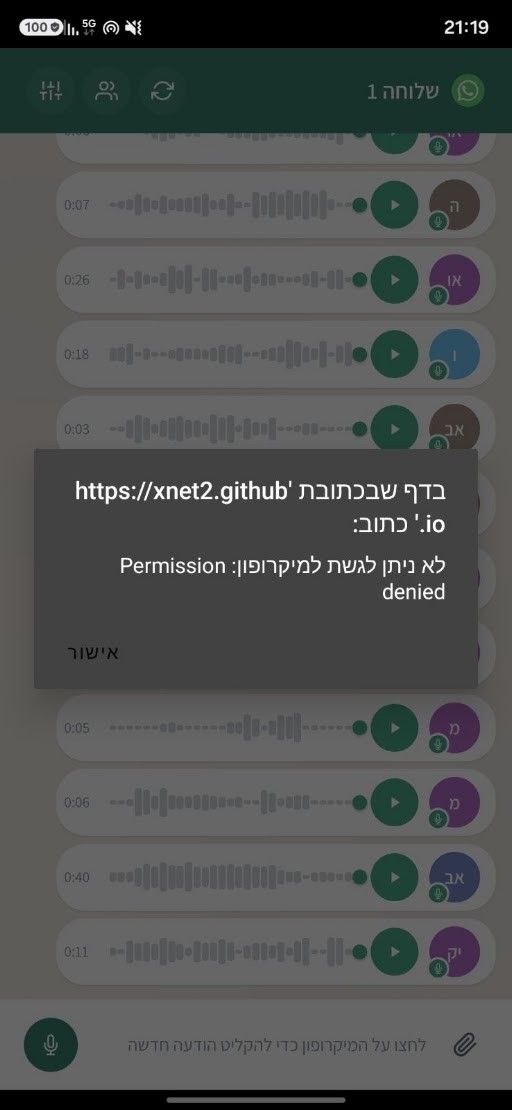
@MMI צריך להיכנס לכתובת https://xnet2.github.io/watsapp/ מהדפדפן בטלפון ולאשר גישה למיקרופון
אם לא עזר תשאל מי שמבין באנדרואיד אולי @מים-אחרונים @צדיק-0 -
@MMI צריך להיכנס לכתובת https://xnet2.github.io/watsapp/ מהדפדפן בטלפון ולאשר גישה למיקרופון
אם לא עזר תשאל מי שמבין באנדרואיד אולי @מים-אחרונים @צדיק-0 -
@DHOC979 לא עזר @מים-אחרונים @צדיק-0 אולי אתם יודעים?
@MMI לא ממש מבין, אבל אישרת הרשאות גישה למקרופון? יכול להיות שלא קופצת הודעה.
לחיצה ארוכה על האפליקציה, הרשאות.
-
דבר ראשון תודה רבה רבה לגאון שהמציא את הפיתוח המטורף הזה, באמת רעיון גאוני
אני לא מתיימר להיות מומחה בפיתוחים האלה
אבל האמת שממש הסתבכתי עם הם החלק של העלאת אנשי קשר
אשמח אם מישהו יוכל להסביר איך מעלים את האנשי קשר שלב אחרי שלב.
(האמת גם אין לי מושג מה זה בדיוק 'שיטס' וכד'...) -
דבר ראשון תודה רבה רבה לגאון שהמציא את הפיתוח המטורף הזה, באמת רעיון גאוני
אני לא מתיימר להיות מומחה בפיתוחים האלה
אבל האמת שממש הסתבכתי עם הם החלק של העלאת אנשי קשר
אשמח אם מישהו יוכל להסביר איך מעלים את האנשי קשר שלב אחרי שלב.
(האמת גם אין לי מושג מה זה בדיוק 'שיטס' וכד'...) -
דבר ראשון תודה רבה רבה לגאון שהמציא את הפיתוח המטורף הזה, באמת רעיון גאוני
אני לא מתיימר להיות מומחה בפיתוחים האלה
אבל האמת שממש הסתבכתי עם הם החלק של העלאת אנשי קשר
אשמח אם מישהו יוכל להסביר איך מעלים את האנשי קשר שלב אחרי שלב.
(האמת גם אין לי מושג מה זה בדיוק 'שיטס' וכד'...)@YY2142 תגיד אם אתה מסתדר:
הנה ההסבר שלב אחר שלב להעלאת אנשי הקשר (כולל שימוש ב"שיטס" – Google Sheets, שהיא טבלת נתונים חינמית של גוגל):
יצירת טבלת אנשי קשר (Google Sheets):
צור קובץ חדש ב-Google Sheets (טבלת נתונים של גוגל).
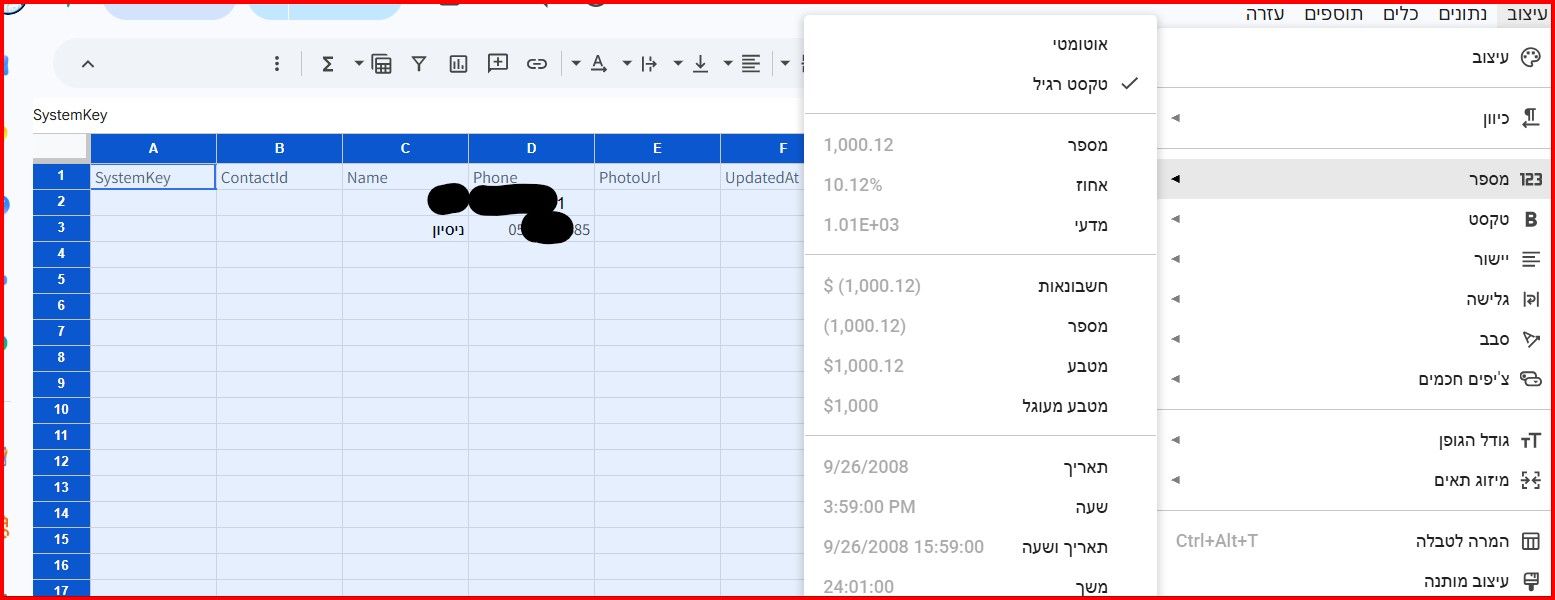
בשורה הראשונה בטבלה, הגדר בדיוק את שמות הטורים הבאים לפי סדר זה (מימין שמאל או לפי העמודות):
SystemKey | ContactId | Name | Phone | PhotoUrl | UpdatedAt
חובה: לבחור את הטורים A, B ו-D, להיכנס בתפריט ל-"עיצוב" > "מספר" > "טקסט רגיל" (במקום "אוטומטי").
חיבור הטבלה לאתר (באמצעות סקריפט Google Apps Script עצמאי):
בתוך קובץ ה-Sheets שיצרת, לחץ בתפריט העליון על תופים (Extensions) ואז על Apps Script.
מחק את כל הקוד הקיים שם, והדבק את קוד הסקריפט המלא שמופיע בפוסט מס' 126 בדיון (הסקריפט שמתחיל ב-var SHEET_NAME = 'Sheet1';).
שמור את הקוד (Ctrl+S).
לחץ על פריסה (Deploy) > פריסה חדשה (New deployment) > בחר סוג (גלגל שיניים) "Web app" (אפליקציית אינטרנט):
Execute as: Me (אני)
Who has access: Anyone (כולם)
לחץ על "Deploy", אשר את הגישה, והעתק את כתובת ה-URL שמתקבלת (המסתימת ב-/exec).
הזנת הנתונים באתר:
היכנס לאתר הוואטסאפון, ובשדה המיועד ל"כתובת API לאנשי קשר" (כשמקור אנשי הקשר מוגדר לסקריפט Google Sheets) הדבק את הכתובת שהעתקת.
הוסף את אנשי הקשר דרך האפליקציה/האתר עצמו כדי שהמערכת תזהה את המזהים בצורה תקינה.(נוצר ע"י AI)
-
בהשראת הפרויקט הזה של @פתרון-ai
הוספתי באתר הדרכה בכפתור ייעודי בצד שמאל למטה, עם כל הקישורים הרלוונטיים.
תוכלו לחסוך גלילה אינסופית בשרשור.
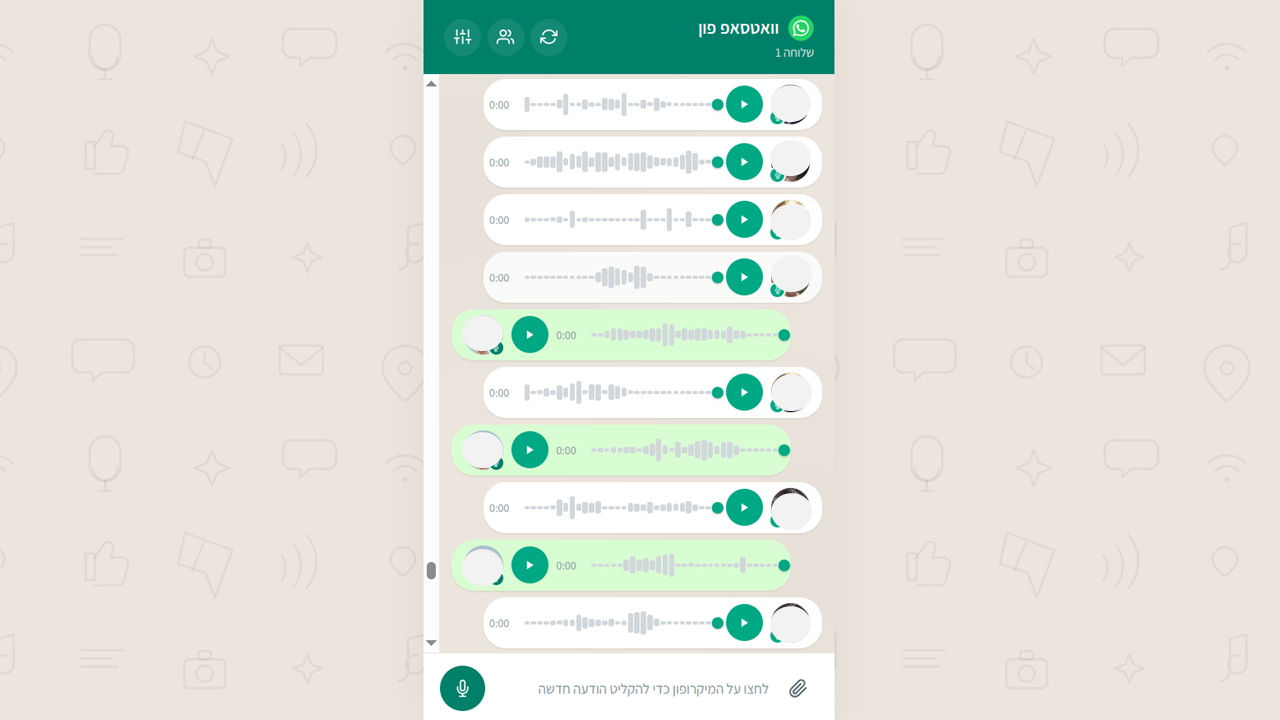
פרויקט שפשוט מסנכרן את הקבוצה שלכם למחשב ומאפשר לכם להאזין ולשלוח הודעות כולל צינתוקים חינמיים לרשימה הרשומה.
מבחינה בטיחותית האתר לא מחובר לשום שרת וממילא הכל נשמר במחשב שלך.לאלה שמשתמשים באנשי הקשר: בטבלת השיטס חובה להפוך את טורים A B D ל"טקסט רגיל" ככה: לבחור את הטור, להיכנס ל"עיצוב" > "מספר" > "טקסט רגיל" במקום "אוטומטי".
אפשר להשתמש באנשי הקשר עם הסקריפט הזהלאלה המעוניינים לשתף קישור ללא הפרטים של המערכת | או בשיטה של @סעדיה-בוזגלוביץ
בהכנסת הפרטים הראשונה יש מדריך מפורט שלב שלב מה בדיוק לעשות - פשוט מאד
בכל מקרה מביא הוראות בספוילר:הוראות שימוש:
בתיבת הטוקן יש להכניס את מספר המערכת והסיסמה בצורה כזו: 0771234567:123456.
במספר שלוחה יש להשאיר על מספר 1 שזוהי שלוחת השמעת ההקלטות.
בתיבה הבאה של "שליחת צינתוק " יש להכניס את שם רשימת הצינתוקים כפי שמופיע בניהול ימות המשיח.
בתיבה הרביעית לכאו' אפשר להשאיר ריק / לפעול על פי ההוראות במידה ורלוונטי.
בתיבה החמישית אפשר לייצר טבלת שיטס ולחבר אותה עם כתובת API של https://sheetdb.io למערכת, וכך לאפשר רשימת אנשי קשר משותפת לכלל חברי הקבוצה שלכם. פרטים בקלוד.צילום:
שכוייח גדול ממש מגניב!
שלחתי כעת שיר שלם (מעניין שזה לא צינתק) לקו שלי מתוך המחשב שלי א ג ד י! ללא תלות בקליטה טובה וגם אפשר להקליט את עצמך במכשיר הקלטה יותר טוב מבטלפון! וללא פרסומות!
לא קראתי פה את כל הפוסטים
2 בקשות אם אפשר:- אני רוצה למצוא את כל ההקלטות של מס' טל' מסויים - האם אפשר ללא שמירה בטבלה וללא API וכו' פשוט לשמור איש אחד איפשהו במערכת ואז כל ההדודעות של איש זה יודגשו?
- האם יש סיכוי לעשות ייצוא של הכל \ לשלב תוכנת תמלול בתוך האתר ואז הכל יוצג כטקסט כמו שיש בגוגל צאט שגוגל אוטומטית מתמללים את ההקלטות?
- האם אפשר לשמוע את ההקלטות מבלי לעשות שינויים ומבלי שום ניהול רק ע"י הזנת מס' הקו וללא סיסמא? נניח אני רוצה רק לשמוע את כל ההקלטות של צבע שחור מהראשונה ועד עתה.. זה אפשרי?
עריכה: אני מבין את הבעייתיות בזה. ולכן אני מציע - ליצור קוד נוסף ונפרד מסיסמת הניהול שמאפשר צפייה בכל זה.
השאלה היכן תאוחסן הסיסמא הזו.
אני כלל וכלל לא מבין איך המערכת עובדת[ולא מתיימר להבין] - האם זה אפשרי?
תודה רבה!
.
-
שכוייח גדול ממש מגניב!
שלחתי כעת שיר שלם (מעניין שזה לא צינתק) לקו שלי מתוך המחשב שלי א ג ד י! ללא תלות בקליטה טובה וגם אפשר להקליט את עצמך במכשיר הקלטה יותר טוב מבטלפון! וללא פרסומות!
לא קראתי פה את כל הפוסטים
2 בקשות אם אפשר:- אני רוצה למצוא את כל ההקלטות של מס' טל' מסויים - האם אפשר ללא שמירה בטבלה וללא API וכו' פשוט לשמור איש אחד איפשהו במערכת ואז כל ההדודעות של איש זה יודגשו?
- האם יש סיכוי לעשות ייצוא של הכל \ לשלב תוכנת תמלול בתוך האתר ואז הכל יוצג כטקסט כמו שיש בגוגל צאט שגוגל אוטומטית מתמללים את ההקלטות?
- האם אפשר לשמוע את ההקלטות מבלי לעשות שינויים ומבלי שום ניהול רק ע"י הזנת מס' הקו וללא סיסמא? נניח אני רוצה רק לשמוע את כל ההקלטות של צבע שחור מהראשונה ועד עתה.. זה אפשרי?
עריכה: אני מבין את הבעייתיות בזה. ולכן אני מציע - ליצור קוד נוסף ונפרד מסיסמת הניהול שמאפשר צפייה בכל זה.
השאלה היכן תאוחסן הסיסמא הזו.
אני כלל וכלל לא מבין איך המערכת עובדת[ולא מתיימר להבין] - האם זה אפשרי?
תודה רבה!
אני רוצה למצוא את כל ההקלטות של מס' טל' מסויים - האם אפשר ללא שמירה בטבלה וללא API וכו' פשוט לשמור איש אחד איפשהו במערכת ואז כל ההדודעות של איש זה יודגשו?
אנסה פל בזה השבוע
האם יש סיכוי לעשות ייצוא של הכל \ לשלב תוכנת תמלול בתוך האתר ואז הכל יוצג כטקסט כמו שיש בגוגל צאט שגוגל אוטומטית מתמללים את ההקלטות?
כבר דובר פה על תמלול, אנסה לשלב את זה צריך למצוא שירות חינמי טוב
האם אפשר לשמוע את ההקלטות מבלי לעשות שינויים ומבלי שום ניהול רק ע"י הזנת מס' הקו וללא סיסמא? נניח אני רוצה רק לשמוע את כל ההקלטות של צבע שחור מהראשונה ועד עתה.. זה אפשרי?
לא, כי תאר לעצמך שכל מי שיש לו את מספר הוואטסאפ שלך וחבריך יוכל להיכנס ולשמוע את ההקלטות
זה נושא מורכב משום שמצד אחד לאנשים אין את הסיסמה ומצד שני זה בעייתי בלי הסיסמה (מצד ימות כמובן)
אם למישהו יש פתרון אשמח לשמוע! -
@צחוק-עשה אם אתה יודע להתעסק עם גיט תיקח פשוט את הקוד ותעשה בו את העריכות שאתה רוצה תפרסם אותו לחברים שלך
-
@צחוק-עשה אז אני אעשה את זה מתי שהוא אבל זה מורכב אני צריך לפרוס את זה בדף ייעודי בשביל זה
ואם אני עושה את זה אף אחד לא יוכל למחוק כולל אתה -
@צחוק-עשה אז אני אעשה את זה מתי שהוא אבל זה מורכב אני צריך לפרוס את זה בדף ייעודי בשביל זה
ואם אני עושה את זה אף אחד לא יוכל למחוק כולל אתה@DHOC979
האמת שאתמול ניסיתי המון לשדרג את הקוד, אבל אתמול לא ממש הלך לי.
בעיקר הסיפור של השיטס שלא מתעדכן לי בכלל.
כלומר הוא מעדכן בשיטס אבל לא מהשיטס לאתר (אני מתכוון לאחר ריענון).לגבי תימלול לדעתי קח את הספרייה הזו של גוגל היא פשוט מעולה!!!!
והכי חשוב היא חינמית.
SpeechRecognition



שלום! נראה שהשיחה הזו מעניינת אותך, אבל עדיין אין לך חשבון.
נמאס לכם לגלול בין אותם הפוסטים בכל ביקור? כשנרשמים לחשבון, תמיד תחזרו בדיוק למקום שבו הייתם קודם, ותוכלו לבחור לקבל התראות על תגובות חדשות (בין אם במייל, ובין אם בהתראת פוש). תוכלו גם לשמור סימניות ולפרגן ב-upvote לפוסטים כדי להביע הערכה לחברי קהילה אחרים.
בעזרת התרומה שלך, הפוסט הזה יכול להיות אפילו טוב יותר 💗
הרשמה התחברות { const baseUrl = "https://www.google.co.il/search?q=site:mitmachim.top"; const m = location.pathname.match(/^\/(topic|category)\/(\d+)/); const type = m ? m[1] : null; const id = m ? m[2] : null; let searchInput; function search(path = "") { const query = searchInput.value.trim(); if (query) { window.open(`${baseUrl}${path}%20${encodeURIComponent(query)}`, "_blank"); } } let buttons = {}; buttons.searchAll = { id: "bb-search-all", label: `חיפוש ${type ? "בכל הפורום" : ""}`, className: type ? "btn-secondary" : "btn-primary", callback: () => search(), }; if (type === "topic") { buttons.searchTopic = { label: "חיפוש בנושא זה", className: "btn-primary", callback: () => search(`/topic/${id}`), }; } else if (type === "category") { buttons.searchCategory = { label: "חיפוש בקטגוריה זו", className: "btn-primary", callback: () => search(`/category/${id}`), }; } buttons.cancel = { label: "ביטול", className: "btn-default", "data-bs-dismiss": "modal" }; const dialog = bootbox.dialog({ title: '<div style="text-align:center;"><img src="/assets/uploads/files/1625950269825-mt-google.png" width="400" alt="חיפוש בגוגל"></div>', message: '<input id="bb-inp" class="bootbox-input bootbox-input-text form-control" placeholder="הקלידו כדי לחפש בגוגל" autocomplete="off"/>', buttons, backdrop: true, show: true, onEscape: true }); dialog.on("shown.bs.modal", function () { searchInput = document.getElementById("bb-inp"); if (searchInput) { searchInput.focus(); searchInput.addEventListener("keydown", function (e) { if (e.key === "Enter") { e.preventDefault(); const query = this.value.trim(); if (query) { search(); dialog.modal("hide"); } } else if (e.key === "Escape") { e.preventDefault(); dialog.modal("hide"); } }); } const searchAllButton = document.getElementById("bb-search-all"); if (searchAllButton) { searchAllButton.title = "לחצו על אנטר כדי לחפש"; } }); })(); void 0;)