
להורדה | רוצים לבדוק מחשב יד שניה לפני קניה? כנסו!
-
אם אתם מעוניינים לקנות מחשב יד שניה, ולדעת שלא נפלתם בפח, יצרתי קובץ באט + תיקיה של כמה תוכנות בגירסא ניידת שתוכלו לבדוק בעזרתו את המחשב המדובר.
(נושא זה נוצר בזכות הפוסט של @מתכנת-חובב כאן)מה שהקובץ באט עושה הוא כך:
- מפעיל את התוכנות הבאות:
OCCT – בדיקת יציבות המעבד (לוודא שהמחשב לא קורס).
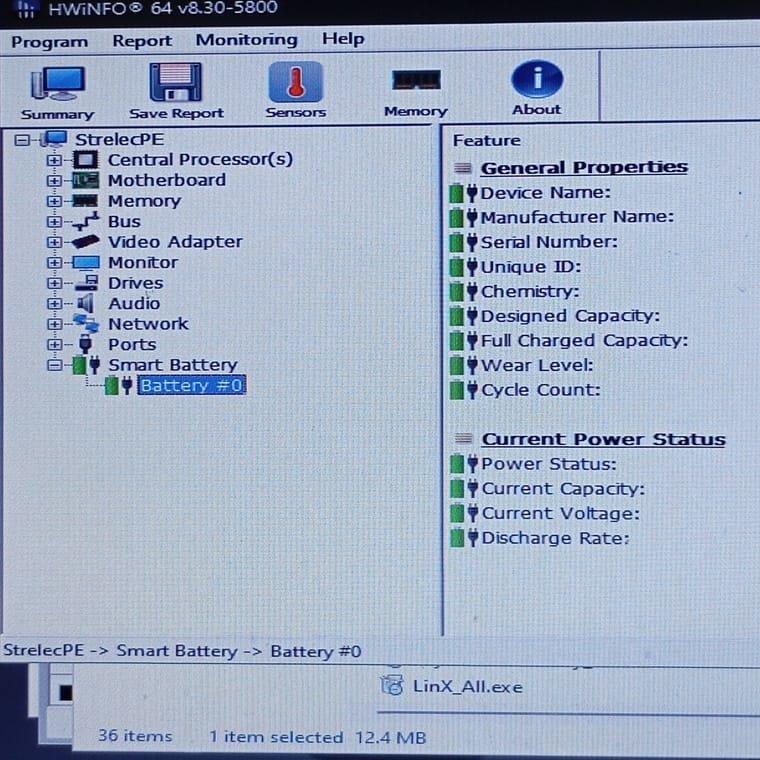
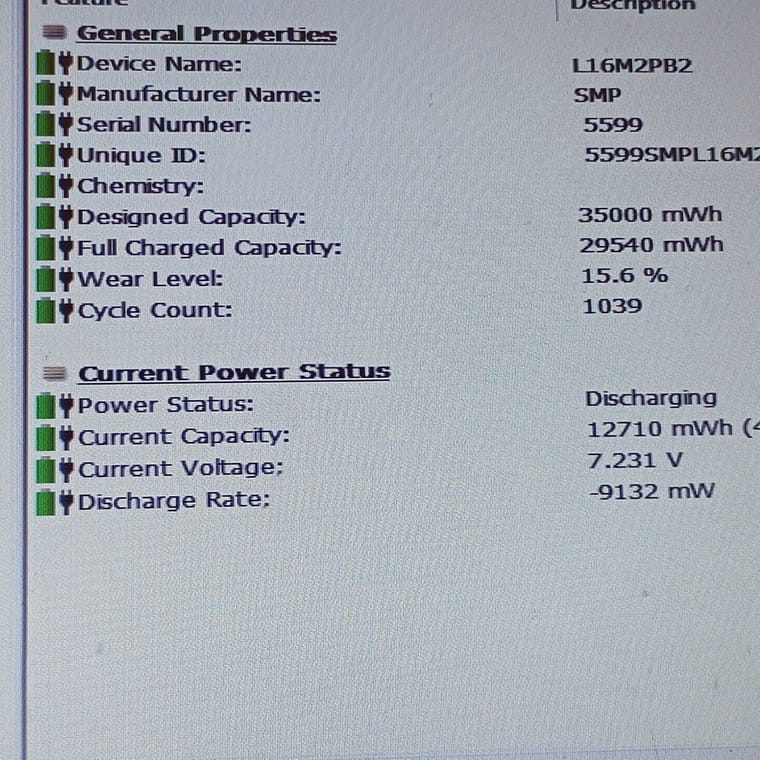
HWMonitor – בדיקת טמפרטורה ובריאות הסוללה.
CrystalDiskInfo – בדיקת בריאות הדיסק
CrystalDiskMark – בדיקת מהירות הדיסק
CPU-Z – אימות דגם המעבד והזיכרון
- פותח בדפדפן את batteryreport - דוח הבטריה של ווינדוס
- מפעיל את המצלמה = לבדוק שהיא בסדר
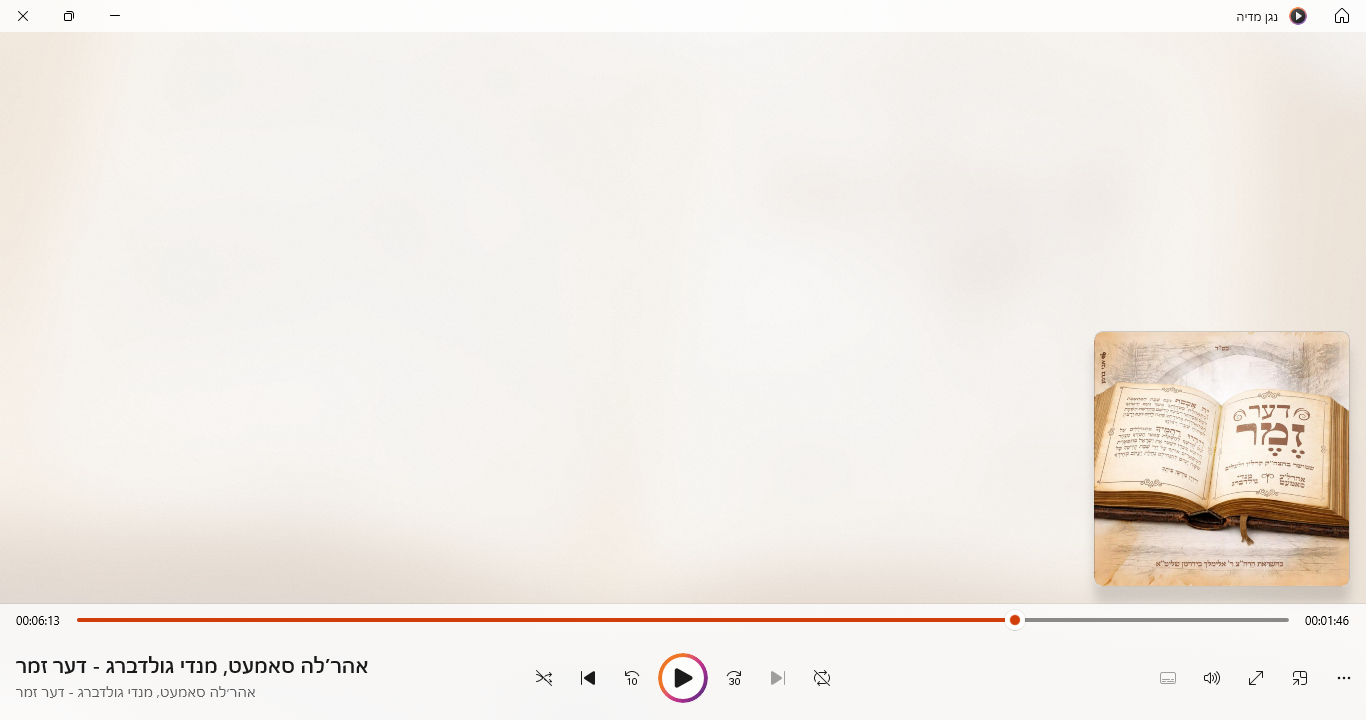
- מפעיל קובץ שמע = לבדוק שהרמקולים במחשב בסדר
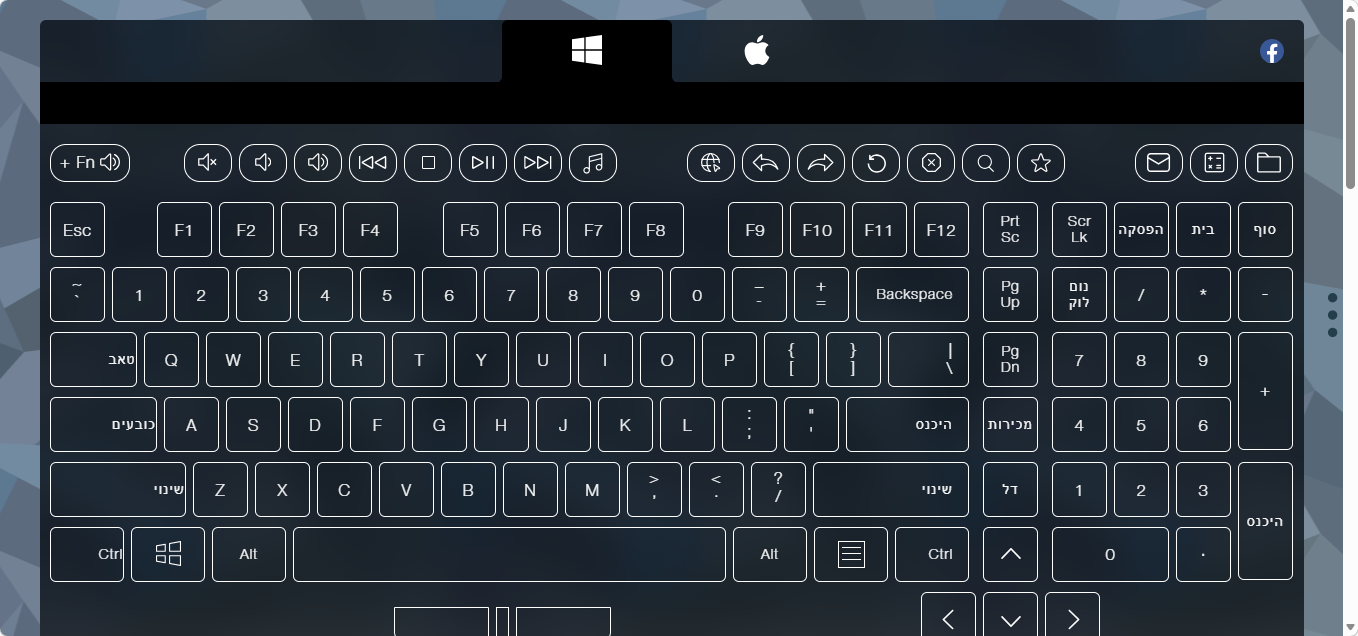
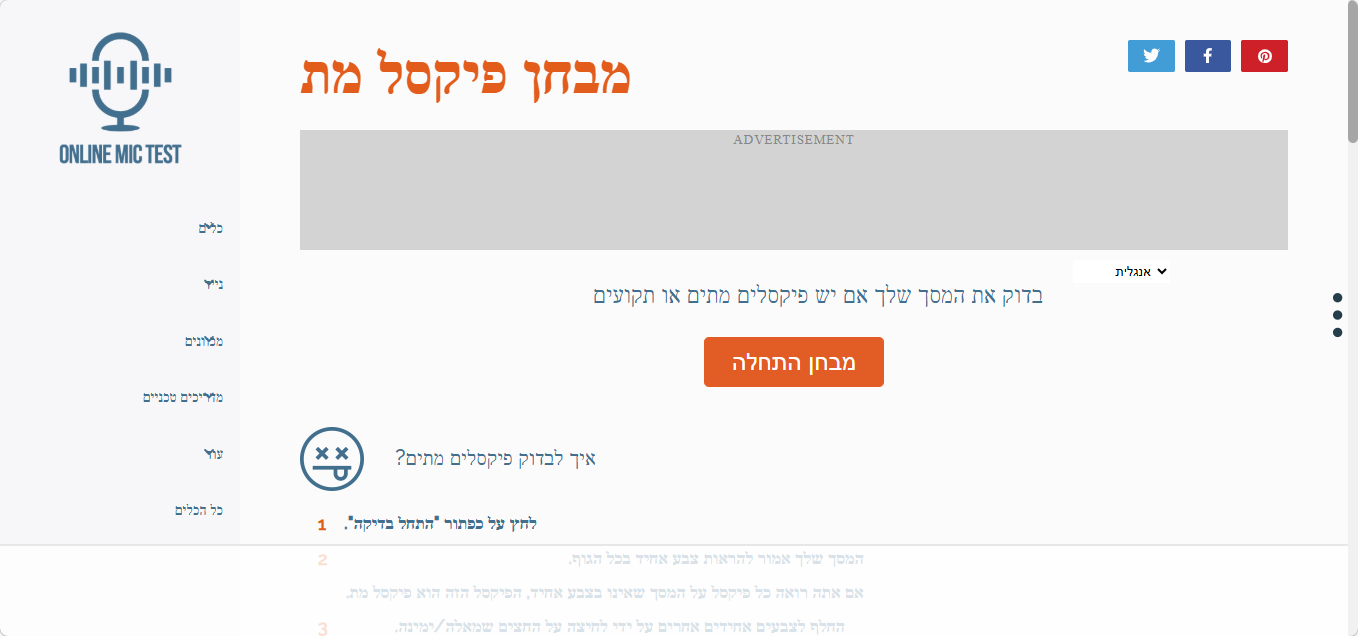
- פותח שני אתרים: אתר לבדיקת המסך במחשב - שאין פיקסלים מתים, ואתר לבדיקת מקשי המקלדת - שכולם עובדים
בהפעלה של הבאט יפתח לכם קובץ הוראות לבדיקה - כדי שתדעו מה לבדוק בתוכנות שנפתחות.
קישור להורדת התיקייה הדחוסה של כל התוכנות - להוריד כוכביות:הורדה
בהצלחה - ותתחדשו!
- יש להפעיל את הבאט כמנהל
לאחר סיום הבדיקה - לחצו בקובץ הבאט על המקש אנטר - וכל התוכנות ייסגרו
פרטים נוספים בספויילר
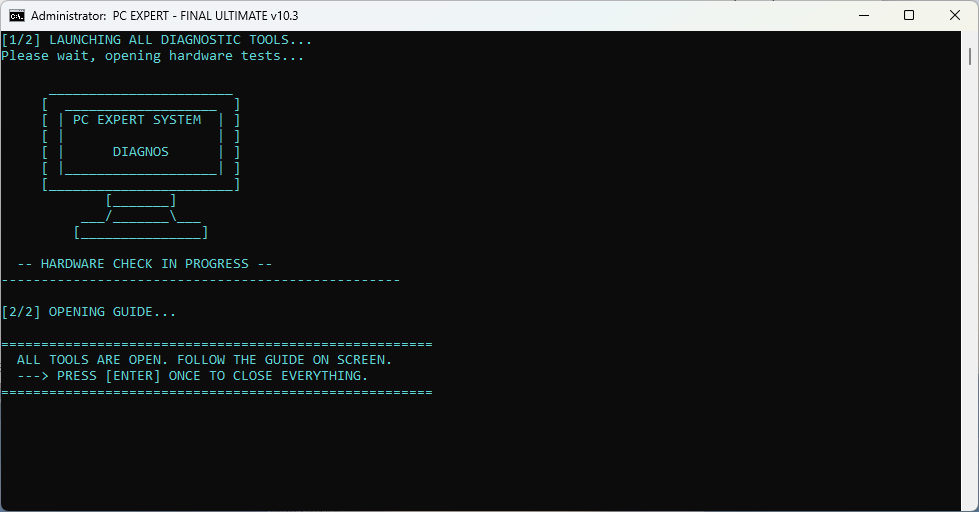
קובץ ההסבר:
Guide.txt
קובץ הבאט עצמו:
בדיקת המחשב.BATהתוכנות המופעלות:
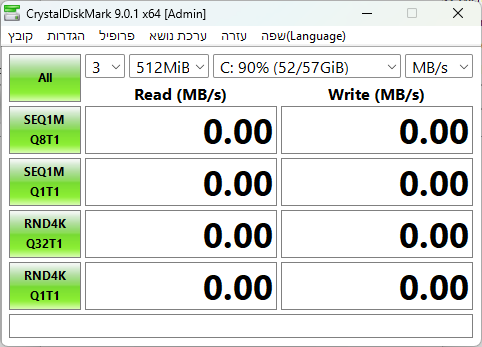
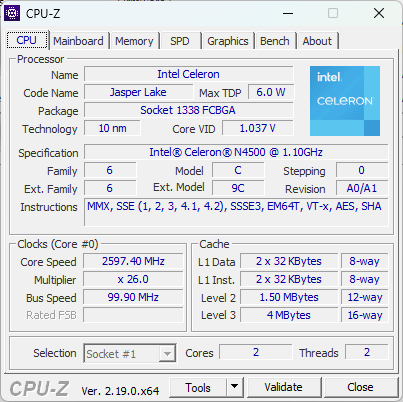
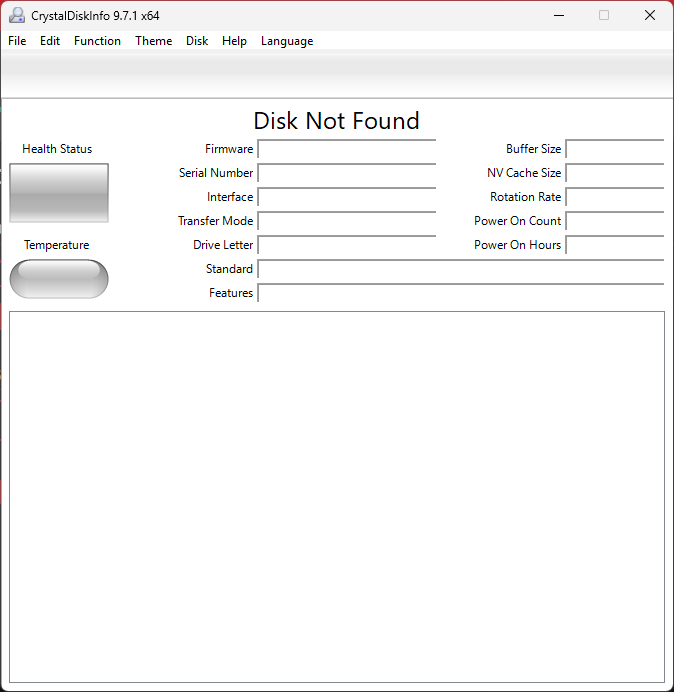
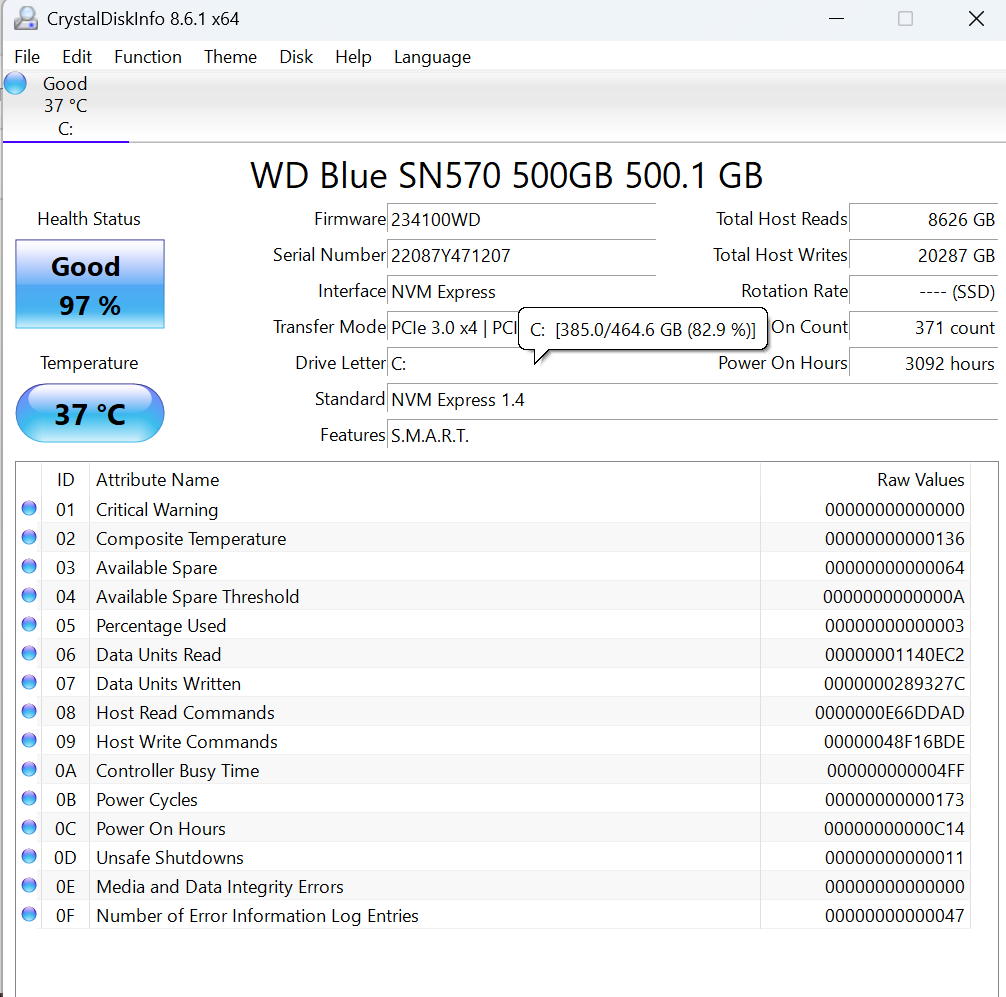
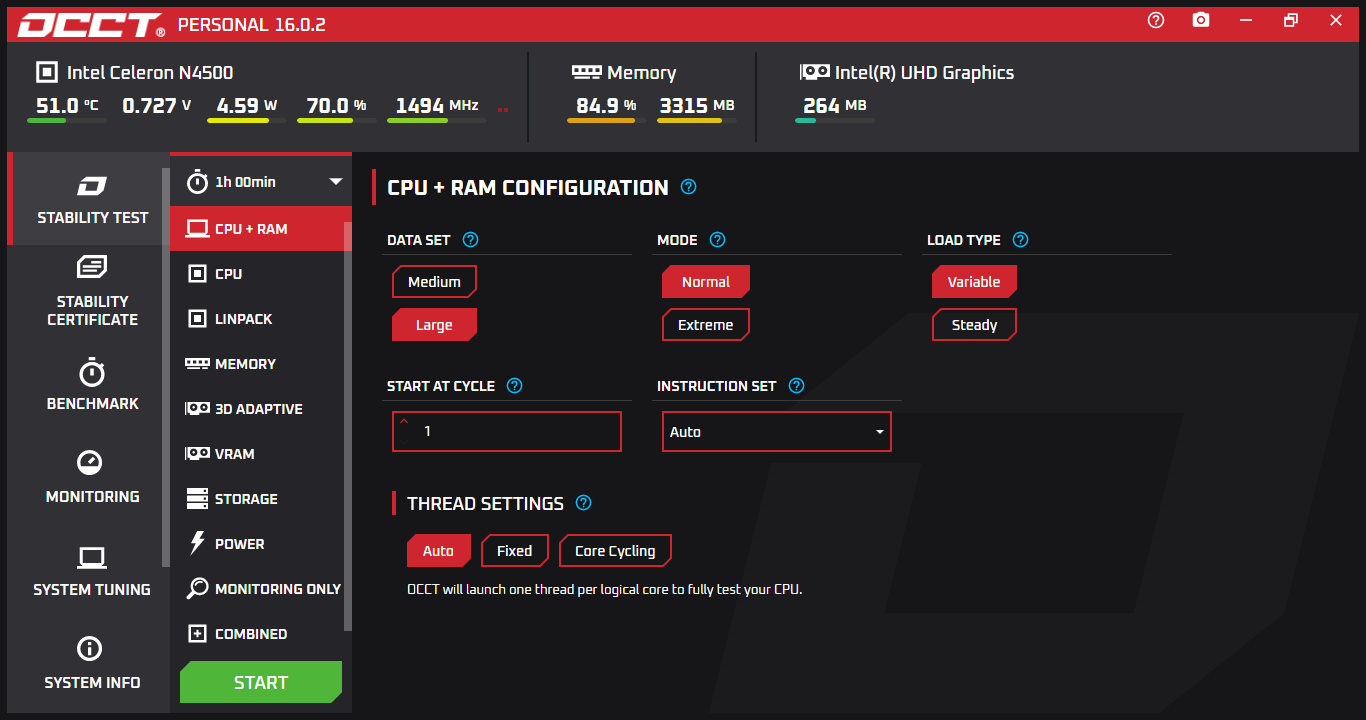
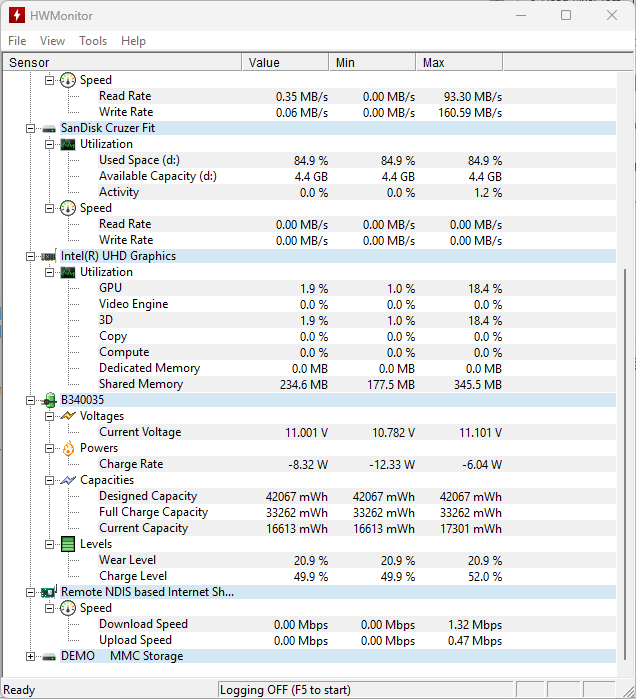
קובץ השמע לבדיקה...
האתרים שנפתחים:
-
@1divid פשוט מורידים את התיקייה הדחוסה - ומפעילים את הקובץ באט כמנהל
-
@קופיקו לא יודע מה הסיפור אצלך - הרגע הורדתי.
-
@קופיקו לא יודע מה הסיפור אצלך - הרגע הורדתי.
@יאיר-דניאל עכשיו נתן לי
-
@יאיר-דניאל לבדיקת עומס על המעבד לא עדיף התוכנה cpuburner ?
@HEB1000 כתב בלהורדה | רוצים לבדוק מחשב יד שניה לפני קניה? כנסו!:
לבדיקת עומס על המעבד לא עדיף התוכנה cpuburner ?
הAI טוען שהOCCT עדיף. אני בכ"א עשיתי כפי המדריך של @ מתכנת-חובב
מה עדיף לבדיקת עומס על מעבד במחשב - OCCT או cpuburner ?
Gemini אמר
לבדיקת עומס (Stress Test) על המעבד, הבחירה תלויה במטרה הספציפית שלך: האם אתה מחפש "לשרוף" את המעבד כדי לבדוק קירור, או לוודא שהמערכת יציבה ולא קורסת?להלן השוואה קצרה שתעזור לך להחליט:
OCCT (OverClock Checking Tool)
זוהי האופציה המומלצת והמקיפה ביותר עבור רוב המשתמשים.ניטור ובקרה: OCCT כוללת גרפים מפורטים בזמן אמת של טמפרטורה, מתח (Voltage) ומהירות שעון.
זיהוי שגיאות: בניגוד לתוכנות שרק מעמיסות, OCCT יודעת לזהות שגיאות חישוב של המעבד עוד לפני שהמחשב קורס (BSOD), מה שמעיד על חוסר יציבות.
גמישות: מאפשרת לבחור סוגי עומס שונים (נתונים קטנים/גדולים) כדי לבדוק רכיבים שונים בתוך המעבד.
CPU Burner (לרוב הכוונה לזה של FurMark)
כלי פשוט וישיר מאוד, המיועד בעיקר ליצירת חום מקסימלי.פשטות: ממשק מינימליסטי - לוחצים על Start והמעבד עולה ל-100% מאמץ באופן מיידי.
מטרה: מצוין לבדיקת יעילות של גופי קירור וספקי כוח תחת עומס קיצוני.
חיסרון: הוא פחות טוב בזיהוי שגיאות לוגיות עדינות שעלולות לגרום לקריסות במשחקים או בעבודה אינטנסיבית.
-
 י יאיר דניאל התייחס לנושא זה
-
@HEB1000 כתב בלהורדה | רוצים לבדוק מחשב יד שניה לפני קניה? כנסו!:
לבדיקת עומס על המעבד לא עדיף התוכנה cpuburner ?
הAI טוען שהOCCT עדיף. אני בכ"א עשיתי כפי המדריך של @ מתכנת-חובב
מה עדיף לבדיקת עומס על מעבד במחשב - OCCT או cpuburner ?
Gemini אמר
לבדיקת עומס (Stress Test) על המעבד, הבחירה תלויה במטרה הספציפית שלך: האם אתה מחפש "לשרוף" את המעבד כדי לבדוק קירור, או לוודא שהמערכת יציבה ולא קורסת?להלן השוואה קצרה שתעזור לך להחליט:
OCCT (OverClock Checking Tool)
זוהי האופציה המומלצת והמקיפה ביותר עבור רוב המשתמשים.ניטור ובקרה: OCCT כוללת גרפים מפורטים בזמן אמת של טמפרטורה, מתח (Voltage) ומהירות שעון.
זיהוי שגיאות: בניגוד לתוכנות שרק מעמיסות, OCCT יודעת לזהות שגיאות חישוב של המעבד עוד לפני שהמחשב קורס (BSOD), מה שמעיד על חוסר יציבות.
גמישות: מאפשרת לבחור סוגי עומס שונים (נתונים קטנים/גדולים) כדי לבדוק רכיבים שונים בתוך המעבד.
CPU Burner (לרוב הכוונה לזה של FurMark)
כלי פשוט וישיר מאוד, המיועד בעיקר ליצירת חום מקסימלי.פשטות: ממשק מינימליסטי - לוחצים על Start והמעבד עולה ל-100% מאמץ באופן מיידי.
מטרה: מצוין לבדיקת יעילות של גופי קירור וספקי כוח תחת עומס קיצוני.
חיסרון: הוא פחות טוב בזיהוי שגיאות לוגיות עדינות שעלולות לגרום לקריסות במשחקים או בעבודה אינטנסיבית.
@יאיר-דניאל חסום בנטפרי (קובץ שהתפרסם לציבור) יש אפשרות להעלות שוב? תודה רבה
-
@יאיר-דניאל חסום בנטפרי (קובץ שהתפרסם לציבור) יש אפשרות להעלות שוב? תודה רבה
@אליהו-21 ,תוריד בקישור את הכוכביות
-
@heb1000
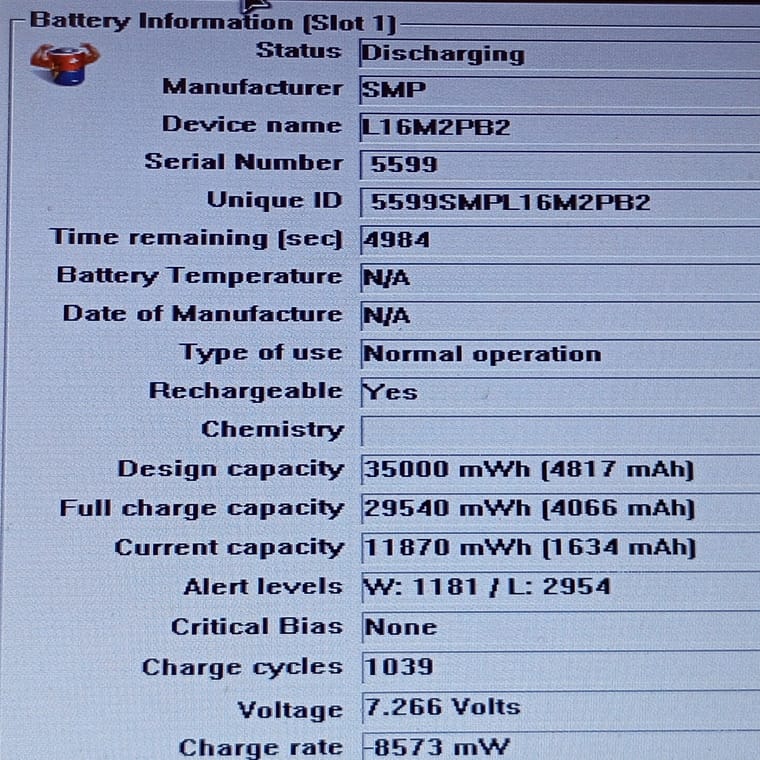
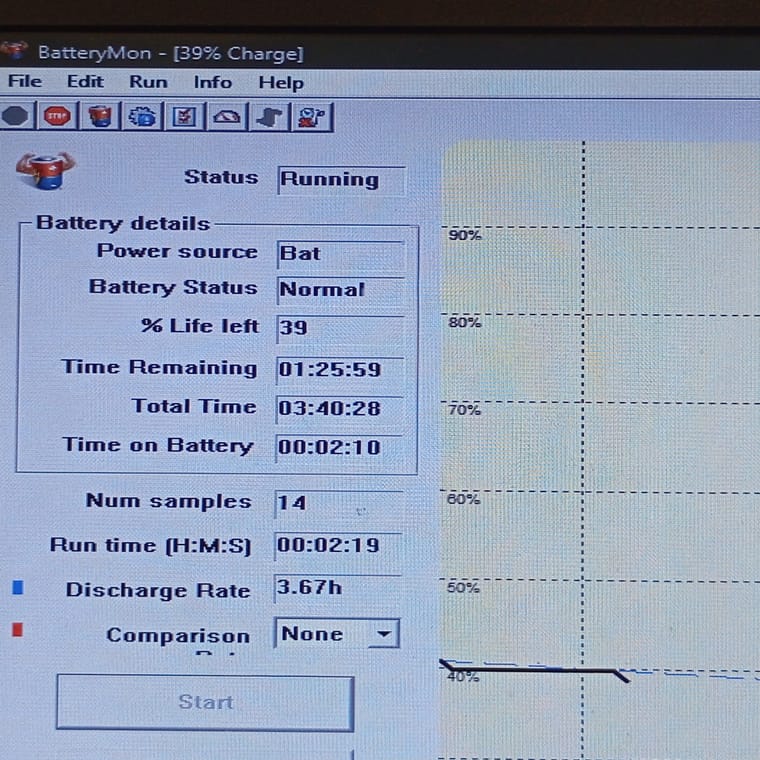
בבדיקת סוללה הכי קליל זה battery info
כותב לך ברגע כמה חיים יש לסוללה
רק שקרה בכמה מקרים שהדוחות האלה לא באמת נכונים לא משנה באיזה תוכנה ניסיתי והסוללות היו מתות -
M MAKRO התייחס לנושא זה
-
M MAKRO התייחס לנושא זה


 . תוכלו גם לשמור סימניות ולפרגן ב-upvote לפוסטים כדי להביע הערכה לחברי קהילה אחרים.
בעזרת התרומה שלך, הפוסט הזה יכול להיות אפילו טוב יותר 💗
הרשמה התחברות { const baseUrl = "https://www.google.co.il/search?q=site:mitmachim.top"; const m = location.pathname.match(/^\/(topic|category)\/(\d+)/); const type = m ? m[1] : null; const id = m ? m[2] : null; let searchInput; function search(path = "") { const query = searchInput.value.trim(); if (query) { window.open(`${baseUrl}${path}%20${encodeURIComponent(query)}`, "_blank"); } } let buttons = {}; buttons.searchAll = { id: "bb-search-all", label: `חיפוש ${type ? "בכל הפורום" : ""}`, className: type ? "btn-secondary" : "btn-primary", callback: () => search(), }; if (type === "topic") { buttons.searchTopic = { label: "חיפוש בנושא זה", className: "btn-primary", callback: () => search(`/topic/${id}`), }; } else if (type === "category") { buttons.searchCategory = { label: "חיפוש בקטגוריה זו", className: "btn-primary", callback: () => search(`/category/${id}`), }; } buttons.cancel = { label: "ביטול", className: "btn-default", "data-bs-dismiss": "modal" }; const dialog = bootbox.dialog({ title: '<div style="text-align:center;"><img src="/assets/uploads/files/1625950269825-mt-google.png" width="400" alt="חיפוש בגוגל"></div>', message: '<input id="bb-inp" class="bootbox-input bootbox-input-text form-control" placeholder="הקלידו כדי לחפש בגוגל" autocomplete="off"/>', buttons, backdrop: true, show: true, onEscape: true }); dialog.on("shown.bs.modal", function () { searchInput = document.getElementById("bb-inp"); if (searchInput) { searchInput.focus(); searchInput.addEventListener("keydown", function (e) { if (e.key === "Enter") { e.preventDefault(); const query = this.value.trim(); if (query) { search(); dialog.modal("hide"); } } else if (e.key === "Escape") { e.preventDefault(); dialog.modal("hide"); } }); } const searchAllButton = document.getElementById("bb-search-all"); if (searchAllButton) { searchAllButton.title = "לחצו על אנטר כדי לחפש"; } }); })(); void 0;)