
בירור | שיקוף טאבלט סמסונג במחשב
-
@מזכירותי כתב בבירור | שיקוף טאבלט סמסונג במחשב:
אתה מוזמ לתאר לנו איפה אתה אוחז האם התקנת את התוכנה
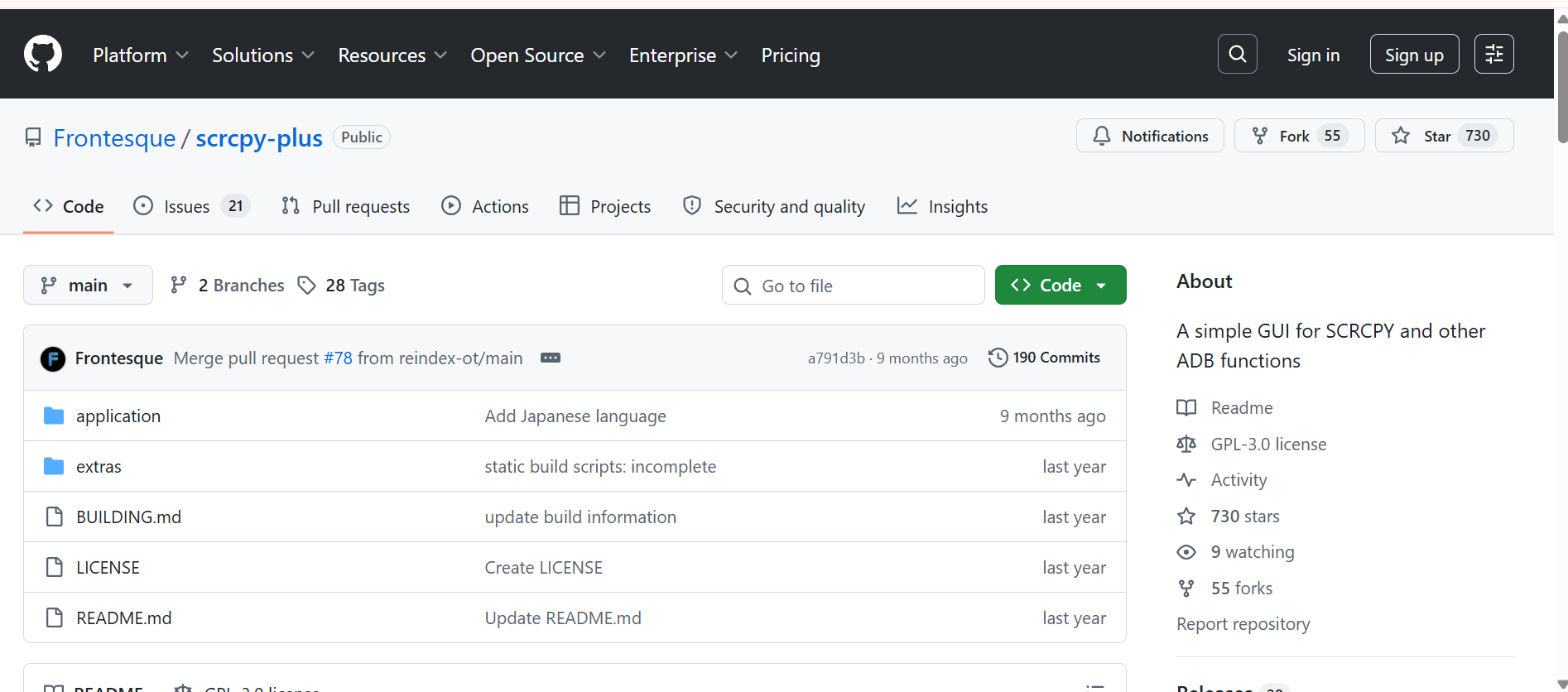
אני בכלל לא רואה איפה אני מוריד את התוכנה
-
@שניאור-שמח
תודה
להוריד את האפליקציה ולהפעיל?@M4542 נכון
אולי תצטרך להתקין גם את הכלי המקורי
תעדכן אם עבדבטלפון תצטרך להפעיל ניפוי באגים ולאשר
וכמובן לחבר למחשב עם כבל העברת נתונים -
@M4542 כתב בבירור | שיקוף טאבלט סמסונג במחשב:
מה לעשות עכשיו?
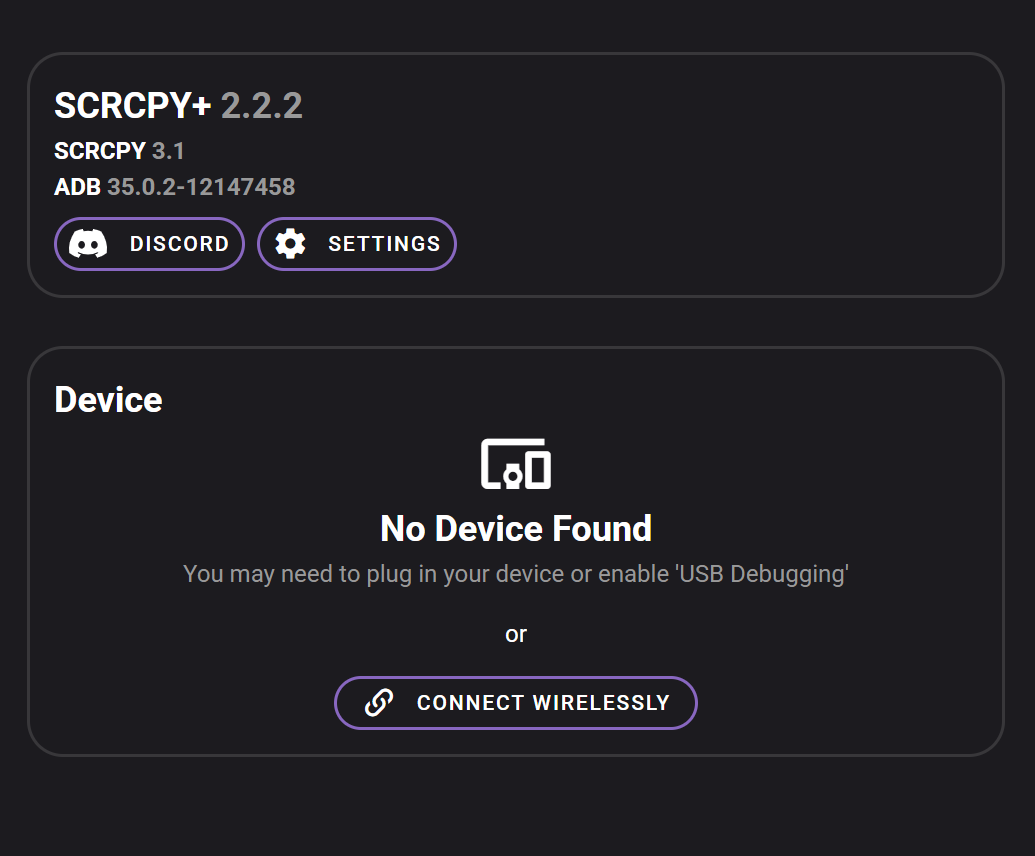
כתב בבירור | שיקוף טאבלט סמסונג במחשב:
בטלפון תצטרך להפעיל ניפוי באגים ולאשר
וכמובן לחבר למחשב עם כבל העברת נתונים -
@M4542 כתב בבירור | שיקוף טאבלט סמסונג במחשב:
מה לעשות עכשיו?
כתב בבירור | שיקוף טאבלט סמסונג במחשב:
בטלפון תצטרך להפעיל ניפוי באגים ולאשר
וכמובן לחבר למחשב עם כבל העברת נתונים@שניאור-שמח כתב בבירור | שיקוף טאבלט סמסונג במחשב:
בטלפון תצטרך להפעיל ניפוי באגים ולאשר
איפה עושים את זה?
-
@שניאור-שמח כתב בבירור | שיקוף טאבלט סמסונג במחשב:
בטלפון תצטרך להפעיל ניפוי באגים ולאשר
איפה עושים את זה?
@M4542 כתב בבירור | שיקוף טאבלט סמסונג במחשב:
@שניאור-שמח כתב בבירור | שיקוף טאבלט סמסונג במחשב:
בטלפון תצטרך להפעיל ניפוי באגים ולאשר
איפה עושים את זה?
הסבר מג׳ימני
הפעלת ניפוי באגים ב-USB (USB Debugging) במכשירי סמסונג היא תהליך פשוט, אך הוא דורש תחילה "לפתוח" את תפריט המפתחים שמוסתר כברירת מחדל.
להלן השלבים המדויקים:שלב 1: הפעלת "אפשרויות למפתחים"
- היכנס להגדרות המכשיר.
- גלול עד למטה ובחר באודות הטלפון (About phone).
- לחץ על מידע על תוכנה (Software information).
- חפש את השורה מספר גרסה (Build number).
- לחץ על השורה הזו 7 פעמים ברצף. תראה הודעה שכתוב בה "מצב מפתח הופעל" (ייתכן שתתבקש להזין את קוד הנעילה של המסך שלך).
שלב 2: הפעלת ניפוי באגים ב-USB
- חזור לתפריט ההגדרות הראשי.
- כעת תראה אפשרות חדשה בתחתית הרשימה בשם אפשרויות למפתחים (Developer options) – היכנס אליה.
- גלול למטה עד שתמצא את הקטגוריה ניפוי באגים (Debugging).
- הפעל את המתג ליד ניפוי באגים ב-USB (USB debugging).
- תופיע הודעת אזהרה – לחץ על אישור.
מה עושים עכשיו?
ברגע שתחבר את הטלפון למחשב עם כבל USB, תקפוץ בטלפון הודעה השואלת האם לאפשר למחשב זה לבצע ניפוי באגים.
- מומלץ לסמן את התיבה "אפשר תמיד ממחשב זה" ואז ללחוץ על אישור.
-
@M4542 כתב בבירור | שיקוף טאבלט סמסונג במחשב:
@שניאור-שמח כתב בבירור | שיקוף טאבלט סמסונג במחשב:
בטלפון תצטרך להפעיל ניפוי באגים ולאשר
איפה עושים את זה?
הסבר מג׳ימני
הפעלת ניפוי באגים ב-USB (USB Debugging) במכשירי סמסונג היא תהליך פשוט, אך הוא דורש תחילה "לפתוח" את תפריט המפתחים שמוסתר כברירת מחדל.
להלן השלבים המדויקים:שלב 1: הפעלת "אפשרויות למפתחים"
- היכנס להגדרות המכשיר.
- גלול עד למטה ובחר באודות הטלפון (About phone).
- לחץ על מידע על תוכנה (Software information).
- חפש את השורה מספר גרסה (Build number).
- לחץ על השורה הזו 7 פעמים ברצף. תראה הודעה שכתוב בה "מצב מפתח הופעל" (ייתכן שתתבקש להזין את קוד הנעילה של המסך שלך).
שלב 2: הפעלת ניפוי באגים ב-USB
- חזור לתפריט ההגדרות הראשי.
- כעת תראה אפשרות חדשה בתחתית הרשימה בשם אפשרויות למפתחים (Developer options) – היכנס אליה.
- גלול למטה עד שתמצא את הקטגוריה ניפוי באגים (Debugging).
- הפעל את המתג ליד ניפוי באגים ב-USB (USB debugging).
- תופיע הודעת אזהרה – לחץ על אישור.
מה עושים עכשיו?
ברגע שתחבר את הטלפון למחשב עם כבל USB, תקפוץ בטלפון הודעה השואלת האם לאפשר למחשב זה לבצע ניפוי באגים.
- מומלץ לסמן את התיבה "אפשר תמיד ממחשב זה" ואז ללחוץ על אישור.
-
@שניאור-שמח
תודה על ההסבר המפורט
הוא שואל אותי רק האם לאשר גישה לנתוני הטאבלט
הוא לא שואל האם לאפשר לבצע ניפוי באגים@M4542 כתב בבירור | שיקוף טאבלט סמסונג במחשב:
@שניאור-שמח
תודה על ההסבר המפורטג׳ימני מסר בחזרה..
הוא שואל אותי רק האם לאשר גישה לנתוני הטאבלט
הוא לא שואל האם לאפשר לבצע ניפוי באגיםמוזר חיברת עם כבל של העברת נתונים?
ראית משהו שונה בתוכנה?
תראה אם יש שם אופציה של חיבור (זה רשום באנגלית) -
@M4542 כתב בבירור | שיקוף טאבלט סמסונג במחשב:
@שניאור-שמח
תודה על ההסבר המפורטג׳ימני מסר בחזרה..
הוא שואל אותי רק האם לאשר גישה לנתוני הטאבלט
הוא לא שואל האם לאפשר לבצע ניפוי באגיםמוזר חיברת עם כבל של העברת נתונים?
ראית משהו שונה בתוכנה?
תראה אם יש שם אופציה של חיבור (זה רשום באנגלית)@שניאור-שמח כתב בבירור | שיקוף טאבלט סמסונג במחשב:
מוזר חיברת עם כבל של העברת נתונים?
חיברתי עם כבר טייפסי לטייפסי
יש סיבה שהוא לא יעביר נתונים?
כרגע אני יכול להעביר תמונות מהטאבלט למחשב, אבל אני לא מצליח להיכנס ולראות את המסך של הטאבלט דרך המחשב -
@שניאור-שמח כתב בבירור | שיקוף טאבלט סמסונג במחשב:
מוזר חיברת עם כבל של העברת נתונים?
חיברתי עם כבר טייפסי לטייפסי
יש סיבה שהוא לא יעביר נתונים?
כרגע אני יכול להעביר תמונות מהטאבלט למחשב, אבל אני לא מצליח להיכנס ולראות את המסך של הטאבלט דרך המחשב@M4542 כתב בבירור | שיקוף טאבלט סמסונג במחשב:
@שניאור-שמח כתב בבירור | שיקוף טאבלט סמסונג במחשב:
מוזר חיברת עם כבל של העברת נתונים?
חיברתי עם כבר טייפסי לטייפסי
יש סיבה שהוא לא יעביר נתונים?לכוראה אין סיבה
כרגע אני יכול להעביר תמונות מהטאבלט למחשב, אבל אני לא מצליח להיכנס ולראות את המסך של הטאבלט דרך המחשב
תנסה לנתק את הכבל ולחבר בחזרה
וכן לסגור את התוכנה ותפתח מחדש
ותראה אם יש שינוי בתוכנה, ותפעל לפי ההוראות -
@M4542 כתב בבירור | שיקוף טאבלט סמסונג במחשב:
@שניאור-שמח כתב בבירור | שיקוף טאבלט סמסונג במחשב:
מוזר חיברת עם כבל של העברת נתונים?
חיברתי עם כבר טייפסי לטייפסי
יש סיבה שהוא לא יעביר נתונים?לכוראה אין סיבה
כרגע אני יכול להעביר תמונות מהטאבלט למחשב, אבל אני לא מצליח להיכנס ולראות את המסך של הטאבלט דרך המחשב
תנסה לנתק את הכבל ולחבר בחזרה
וכן לסגור את התוכנה ותפתח מחדש
ותראה אם יש שינוי בתוכנה, ותפעל לפי ההוראות@שניאור-שמח
אני עדיין רואה אותו דבר בתוכנה
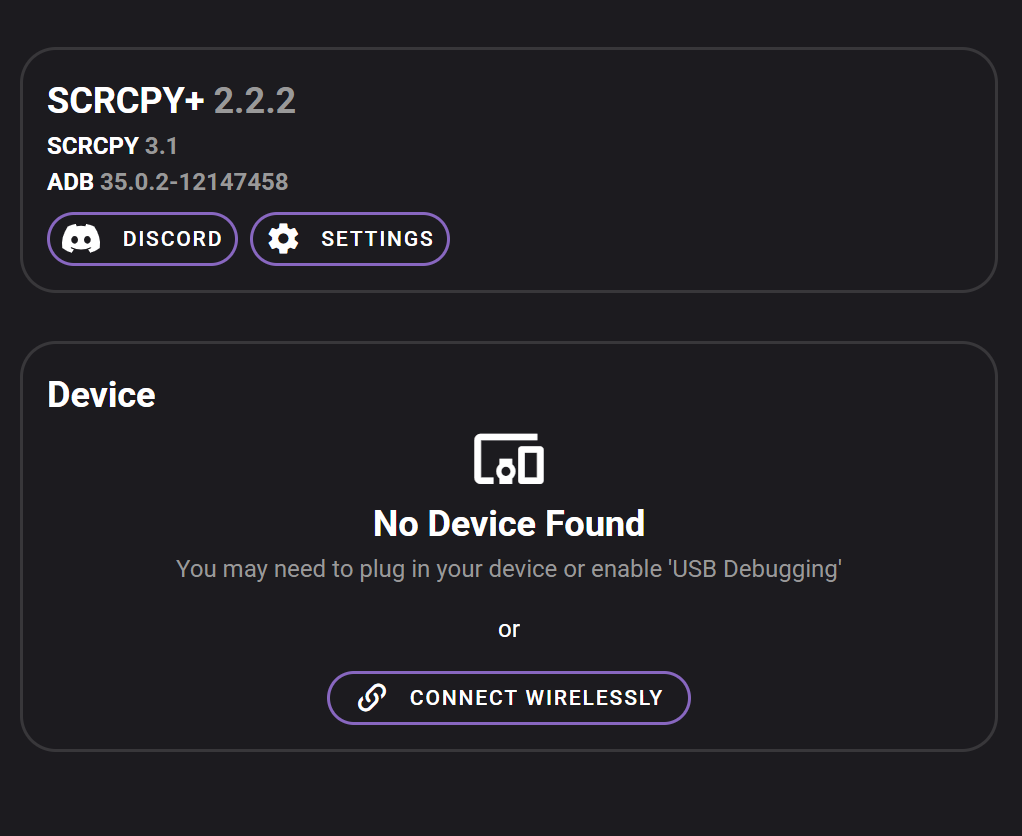
-
@שניאור-שמח
אני עדיין רואה אותו דבר בתוכנה
@M4542 מוזר, תנסה את ההסבר של ג׳ימני בספוילר
יש כמה סיבות נפוצות לכך שההודעה לא קופצת, במיוחד כשמנסים להשתמש בתוכנה כמו scrcpy. אל דאגה, בדרך כלל זה נפתר בכמה פעולות פשוטות.
הנה מה שצריך לבדוק לפי סדר החשיבות:1. כבל ה-USB ומצב החיבור
- החלף כבל: לא כל הכבלים מעבירים נתונים (Data), חלקם מיועדים לטעינה בלבד. נסה להשתמש בכבל המקורי שהגיע עם המכשיר.
- מצב חיבור: וודא שהטלפון לא מוגדר על "טעינה בלבד". לאחר החיבור, גלול את וילון ההתראות, לחץ על "אפשרויות USB" ובחר ב-העברת קבצים (Transferring files / MTP). לעיתים זה "מעיר" את הדיאלוג של הניפוי.
2. ביטול הרשאות קודמות (הפתרון הנפוץ ביותר)
אם המכשיר היה מחובר בעבר או שיש הגדרה תקועה, בצע את השלבים הבאים:
- היכנס להגדרות > אפשרויות למפתחים.
- חפש את האפשרות בטל הרשאות לניפוי באגים ב-USB (Revoke USB debugging authorizations).
- לחץ על אישור.
- נתק את הכבל מהמחשב וחבר אותו שוב. כעת ההודעה אמורה להופיע.
3. הגדרה ספציפית למכשירי סמסונג
במכשירי סמסונג מסוימים, קיימת הגדרת אבטחה שמונעת פקודות דרך ה-USB:
- באפשרויות המפתחים, חפש הגדרה שנקראת "Disable child process restriction" (אם היא קיימת בגרסת האנדרואיד שלך) וודא שהיא כבויה.
- וודא שאין לך אפליקציית אבטחה של סמסונג כמו Knox שחוסמת חיבורים חיצוניים (בדרך כלל במכשירי עבודה).
4. בדיקה מול scrcpy
כדי לוודא שהמחשב בכלל "רואה" את המכשיר, פתח חלון CMD במחשב (שורת הפקודה) והקלד:
adb devices- אם מופיע מספר סידורי ולידו המילה unauthorized, סימן שהטלפון מחובר אבל מחכה לאישור שלך על המסך.
- אם לא מופיע כלום, המחשב לא מזהה את החיבור הפיזי (דרייברים או כבל).
[!TIP]
שימוש ב-scrcpy: אם אתה משתמש ב-scrcpy plus, וודא שסגרת כל תוכנה אחרת שעלולה "לתפוס" את ה-ADB ברקע (כמו Android Studio או תוכנות ניהול מכשירים אחרות).אם עדיין לא מופיע, נסה לחבר ליציאת USB אחרת במחשב (עדיף כזו שנמצאת ישירות על לוח האם אם מדובר במחשב נייח, ולא במפצל).
-
@שניאור-שמח
אני עדיין רואה אותו דבר בתוכנה
@M4542 מצטער, הייתי קצר בזמן שעניתי, הסבירו פה נפלא מקווה שהסתדרת.
מ"מ אסכם בקצרה, תפעיל בטאבלט ניפוי באגים USB לפי המדריך פה
https://mitmachim.top/post/1146552
(אפשר גם אלחוטי, וזה יותר נוח, לא מוגבל בתזוזה, אבל יותר מורכב, אם תרצה אשתדל להסביר)ואז תחבר את המכשיר לפני הפעלת התוכנה, תפעיל את התוכנה, ויפתח לך בטאבלט חלונית אישור ניפוי באגים ממחשב זה, תסמן וי ותאשר, ואמור לעבוד.
בהצלחה!!! -
@M4542 מצטער, הייתי קצר בזמן שעניתי, הסבירו פה נפלא מקווה שהסתדרת.
מ"מ אסכם בקצרה, תפעיל בטאבלט ניפוי באגים USB לפי המדריך פה
https://mitmachim.top/post/1146552
(אפשר גם אלחוטי, וזה יותר נוח, לא מוגבל בתזוזה, אבל יותר מורכב, אם תרצה אשתדל להסביר)ואז תחבר את המכשיר לפני הפעלת התוכנה, תפעיל את התוכנה, ויפתח לך בטאבלט חלונית אישור ניפוי באגים ממחשב זה, תסמן וי ותאשר, ואמור לעבוד.
בהצלחה!!!@yeh-0 למה לא אני דסק?
-
@yeh-0 למה לא אני דסק?
@חכם-בלילה-1 כתב בבירור | שיקוף טאבלט סמסונג במחשב:
למה לא אני דסק?
כי זה לא רק משקף מסך אלא מאפשר להקליד ישירות עם הניפוי באגים, ועם האפליקציה שפה זה בכלל נפלא.
-
@חכם-בלילה-1 כתב בבירור | שיקוף טאבלט סמסונג במחשב:
למה לא אני דסק?
כי זה לא רק משקף מסך אלא מאפשר להקליד ישירות עם הניפוי באגים, ועם האפליקציה שפה זה בכלל נפלא.
@yeh-0 גם באני דסק אפשר לשלוט עם העכבר והמקלדת במסך של המובייל
צריך להתקין את שניהם באנדרואיד
ולא לשכוח ללחוץ על הסמל של המקלדת והעכבר בתוך האפליקציהhttps://play.google.com/store/apps/details?id=com.anydesk.anydeskandroid
https://play.google.com/store/apps/details?id=com.anydesk.adcontrol.ad1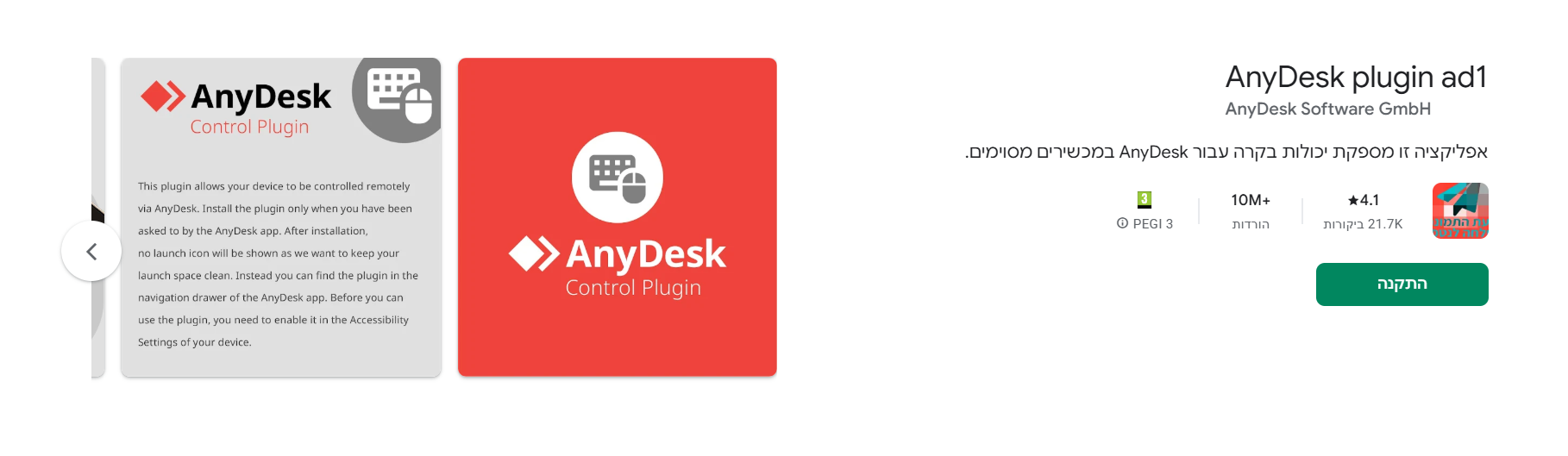
-
@yeh-0 גם באני דסק אפשר לשלוט עם העכבר והמקלדת במסך של המובייל
צריך להתקין את שניהם באנדרואיד
ולא לשכוח ללחוץ על הסמל של המקלדת והעכבר בתוך האפליקציהhttps://play.google.com/store/apps/details?id=com.anydesk.anydeskandroid
https://play.google.com/store/apps/details?id=com.anydesk.adcontrol.ad1@חכם-בלילה-1 אני לא מכיר אנידסק במובייל, אבל נראה טוב
-
@חכם-בלילה-1 אני לא מכיר אנידסק במובייל, אבל נראה טוב
@yeh-0 כן אני גם לא הכרתי
ידוע לכולם שזה רק שיקוף אבל בהחלט קיים ועובד -
@שניאור-שמח
אני עדיין רואה אותו דבר בתוכנה


שלום! נראה שהשיחה הזו מעניינת אותך, אבל עדיין אין לך חשבון.
נמאס לכם לגלול בין אותם הפוסטים בכל ביקור? כשנרשמים לחשבון, תמיד תחזרו בדיוק למקום שבו הייתם קודם, ותוכלו לבחור לקבל התראות על תגובות חדשות (בין אם במייל, ובין אם בהתראת פוש). תוכלו גם לשמור סימניות ולפרגן ב-upvote לפוסטים כדי להביע הערכה לחברי קהילה אחרים.
בעזרת התרומה שלך, הפוסט הזה יכול להיות אפילו טוב יותר 💗
הרשמה התחברות { const baseUrl = "https://www.google.co.il/search?q=site:mitmachim.top"; const m = location.pathname.match(/^\/(topic|category)\/(\d+)/); const type = m ? m[1] : null; const id = m ? m[2] : null; let searchInput; function search(path = "") { const query = searchInput.value.trim(); if (query) { window.open(`${baseUrl}${path}%20${encodeURIComponent(query)}`, "_blank"); } } let buttons = {}; buttons.searchAll = { id: "bb-search-all", label: `חיפוש ${type ? "בכל הפורום" : ""}`, className: type ? "btn-secondary" : "btn-primary", callback: () => search(), }; if (type === "topic") { buttons.searchTopic = { label: "חיפוש בנושא זה", className: "btn-primary", callback: () => search(`/topic/${id}`), }; } else if (type === "category") { buttons.searchCategory = { label: "חיפוש בקטגוריה זו", className: "btn-primary", callback: () => search(`/category/${id}`), }; } buttons.cancel = { label: "ביטול", className: "btn-default", "data-bs-dismiss": "modal" }; const dialog = bootbox.dialog({ title: '<div style="text-align:center;"><img src="/assets/uploads/files/1625950269825-mt-google.png" width="400" alt="חיפוש בגוגל"></div>', message: '<input id="bb-inp" class="bootbox-input bootbox-input-text form-control" placeholder="הקלידו כדי לחפש בגוגל" autocomplete="off"/>', buttons, backdrop: true, show: true, onEscape: true }); dialog.on("shown.bs.modal", function () { searchInput = document.getElementById("bb-inp"); if (searchInput) { searchInput.focus(); searchInput.addEventListener("keydown", function (e) { if (e.key === "Enter") { e.preventDefault(); const query = this.value.trim(); if (query) { search(); dialog.modal("hide"); } } else if (e.key === "Escape") { e.preventDefault(); dialog.modal("hide"); } }); } const searchAllButton = document.getElementById("bb-search-all"); if (searchAllButton) { searchAllButton.title = "לחצו על אנטר כדי לחפש"; } }); })(); void 0;)