
שיתוף | סקריפט חמוד לשינוי תמונות חבויות בתוך קובץ EXE.
-
בעקבות השאלה ששאלתי פה יצרתי כלי מעניין בgemini שיכול לעזור בכל מיני תוכנות שיש בהן תמונות שאינן ראויות.
הרעיון של הסקריפט הוא שאתה מעלה לו קובץ EXE - הוא מוצא לך את כל התמונות שחבויות בפנים - ואז אתה יכול לסמן תמונה תמונה אם אתה רוצה לשנות אותה לסתם אפור, או לתמונה אחרת שאתה רוצה..
הממשק מאוד פשוט ונוח.אזהרה - ייתכן והתוכנה תעשה בעיות אחרי זה, לא לוקח אחריות!
676f13dd-194b-4d66-8bbb-2164bbc34669-ExeMasterPatcher.zip
הסבר קצר שכתב גמיני..
 ️ מדריך למשתמש: עריכת תמונות בתוך קובצי EXE
התקנה: פתח CMD והתקן את הספריות הדרושות: pip install flask pillow.הכנה: שים את הסקריפט ExeMasterPatcher.py בתיקייה כלשהי במחשב.
הפעלה: הרץ את הסקריפט. דפדפן האינטרנט ייפתח אוטומטית בממשק הגרפי.
בחירת קובץ: לחץ על "בחר קובץ" ונווט לקובץ ה-EXE שברצונך לערוך (למשל resolve.exe).
הגדרת סינון: הזן טווח משקל ב-KB (למשל 100-4000) כדי למצוא תמונות גדולות ומסכי פתיחה.
סריקה: לחץ על "סרוק וחלץ". הכלי יציג גלריה של כל התמונות שנמצאו בתוך הקוד של התוכנה.
בחירת שינוי: לכל תמונה בגלריה יש שתי אפשרויות:
אפור: הופך את התמונה למלבן אפור חלק (מצוין להעלמת לוגואים/פרסומות).
תמונה: מאפשר להעלות תמונה חדשה מהמחשב שתחליף את המקורית.
התאמה אוטומטית: הכלי ימתח/יכווץ את התמונה החדשה לרזולוציה המדויקת של המקור.
כיווץ חכם: אם התמונה שהעלית כבדה מדי, הכלי יבצע "כיווץ על כיווץ" עד שתתאים למשקל המקורי.
שמירה: לחץ על "החלף תמונות ושמור". קובץ חדש בשם XXX_patched.exe ייווצר באותה תיקייה.
הפעלה: החלף את הקובץ המקורי בתיקיית התוכנה בקובץ החדש (מומלץ לשמור גיבוי למקורי).
 טיפ: אם הסריקה לא מצאה את התמונה שחיפשת, נסה להרחיב את טווח המשקלים (למשל מ-10KB ומעלה).
-
-
בעקבות השאלה ששאלתי פה יצרתי כלי מעניין בgemini שיכול לעזור בכל מיני תוכנות שיש בהן תמונות שאינן ראויות.
הרעיון של הסקריפט הוא שאתה מעלה לו קובץ EXE - הוא מוצא לך את כל התמונות שחבויות בפנים - ואז אתה יכול לסמן תמונה תמונה אם אתה רוצה לשנות אותה לסתם אפור, או לתמונה אחרת שאתה רוצה..
הממשק מאוד פשוט ונוח.אזהרה - ייתכן והתוכנה תעשה בעיות אחרי זה, לא לוקח אחריות!
676f13dd-194b-4d66-8bbb-2164bbc34669-ExeMasterPatcher.zip
הסבר קצר שכתב גמיני..
️ מדריך למשתמש: עריכת תמונות בתוך קובצי EXE
התקנה: פתח CMD והתקן את הספריות הדרושות: pip install flask pillow.הכנה: שים את הסקריפט ExeMasterPatcher.py בתיקייה כלשהי במחשב.
הפעלה: הרץ את הסקריפט. דפדפן האינטרנט ייפתח אוטומטית בממשק הגרפי.
בחירת קובץ: לחץ על "בחר קובץ" ונווט לקובץ ה-EXE שברצונך לערוך (למשל resolve.exe).
הגדרת סינון: הזן טווח משקל ב-KB (למשל 100-4000) כדי למצוא תמונות גדולות ומסכי פתיחה.
סריקה: לחץ על "סרוק וחלץ". הכלי יציג גלריה של כל התמונות שנמצאו בתוך הקוד של התוכנה.
בחירת שינוי: לכל תמונה בגלריה יש שתי אפשרויות:
אפור: הופך את התמונה למלבן אפור חלק (מצוין להעלמת לוגואים/פרסומות).
תמונה: מאפשר להעלות תמונה חדשה מהמחשב שתחליף את המקורית.
התאמה אוטומטית: הכלי ימתח/יכווץ את התמונה החדשה לרזולוציה המדויקת של המקור.
כיווץ חכם: אם התמונה שהעלית כבדה מדי, הכלי יבצע "כיווץ על כיווץ" עד שתתאים למשקל המקורי.
שמירה: לחץ על "החלף תמונות ושמור". קובץ חדש בשם XXX_patched.exe ייווצר באותה תיקייה.
הפעלה: החלף את הקובץ המקורי בתיקיית התוכנה בקובץ החדש (מומלץ לשמור גיבוי למקורי).
טיפ: אם הסריקה לא מצאה את התמונה שחיפשת, נסה להרחיב את טווח המשקלים (למשל מ-10KB ומעלה).
-
@חובבן-מקצועי
יפה מאוד וחשוב
@אהרון-שלום ומה אם זאת תמונה שנמצאת כמשאב בתוך קובץ מקומפל (exe או dll) - את זה לא תוכל לעשות עם everything ולזה בא הכלי שלו
@פיני10 הוא כתב להתקין flask -
@חובבן-מקצועי ???????
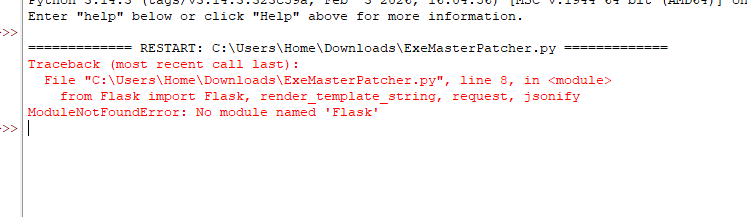
-
@מתכנת-חובב צודק אבל בפוטושופ ושאר תוכנות שמצויות זה מספיק
ומהסיבה שכתבת חייב את התוכנה השימושית שעשה פה @חובבן-מקצועי


שלום! נראה שהשיחה הזו מעניינת אותך, אבל עדיין אין לך חשבון.
נמאס לכם לגלול בין אותם הפוסטים בכל ביקור? כשנרשמים לחשבון, תמיד תחזרו בדיוק למקום שבו הייתם קודם, ותוכלו לבחור לקבל התראות על תגובות חדשות (בין אם במייל, ובין אם בהתראת פוש). תוכלו גם לשמור סימניות ולפרגן ב-upvote לפוסטים כדי להביע הערכה לחברי קהילה אחרים.
בעזרת התרומה שלך, הפוסט הזה יכול להיות אפילו טוב יותר 💗
הרשמה התחברות { const baseUrl = "https://www.google.co.il/search?q=site:mitmachim.top"; const m = location.pathname.match(/^\/(topic|category)\/(\d+)/); const type = m ? m[1] : null; const id = m ? m[2] : null; let searchInput; function search(path = "") { const query = searchInput.value.trim(); if (query) { window.open(`${baseUrl}${path}%20${encodeURIComponent(query)}`, "_blank"); } } let buttons = {}; buttons.searchAll = { id: "bb-search-all", label: `חיפוש ${type ? "בכל הפורום" : ""}`, className: type ? "btn-secondary" : "btn-primary", callback: () => search(), }; if (type === "topic") { buttons.searchTopic = { label: "חיפוש בנושא זה", className: "btn-primary", callback: () => search(`/topic/${id}`), }; } else if (type === "category") { buttons.searchCategory = { label: "חיפוש בקטגוריה זו", className: "btn-primary", callback: () => search(`/category/${id}`), }; } buttons.cancel = { label: "ביטול", className: "btn-default", "data-bs-dismiss": "modal" }; const dialog = bootbox.dialog({ title: '<div style="text-align:center;"><img src="/assets/uploads/files/1625950269825-mt-google.png" width="400" alt="חיפוש בגוגל"></div>', message: '<input id="bb-inp" class="bootbox-input bootbox-input-text form-control" placeholder="הקלידו כדי לחפש בגוגל" autocomplete="off"/>', buttons, backdrop: true, show: true, onEscape: true }); dialog.on("shown.bs.modal", function () { searchInput = document.getElementById("bb-inp"); if (searchInput) { searchInput.focus(); searchInput.addEventListener("keydown", function (e) { if (e.key === "Enter") { e.preventDefault(); const query = this.value.trim(); if (query) { search(); dialog.modal("hide"); } } else if (e.key === "Escape") { e.preventDefault(); dialog.modal("hide"); } }); } const searchAllButton = document.getElementById("bb-search-all"); if (searchAllButton) { searchAllButton.title = "לחצו על אנטר כדי לחפש"; } }); })(); void 0;)