
בעיה | התקנת מערכת משתמש של אפל
-
אני צריך אם אפשר קובץ התקנה של אפל (שמעתי שיש כזה דבר וגם הבינה מלאכותית כתבה לי שצריך און קי של 16 ג'יגה ומכנסים אותו והוא מתקין)
כמו כן היא אמרה לי לנסות להתחבר לאינטרנט ולהוריד אבל לא ממש הצלחתי -
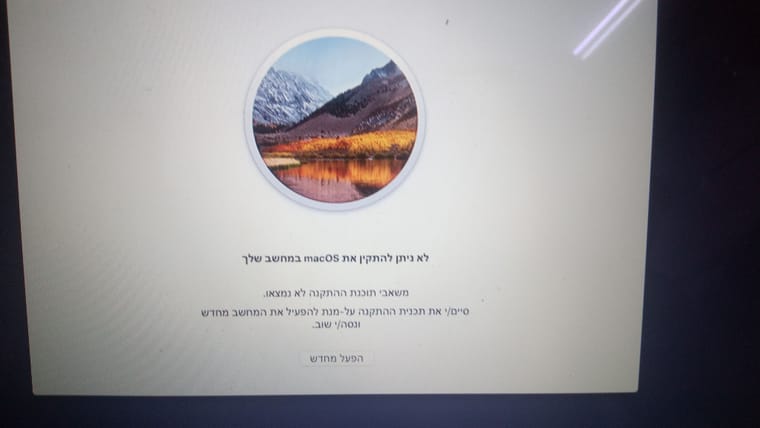
ההודעה שחסרה מערכת הפעלה (macOS) מופיעה בדרך כלל כאשר המחשב לא מצליח למצוא כונן עם מערכת תקינה להפעלה.
כדי לפתור זאת, בצע את השלבים הבאים לפי הסדר:-
כניסה למצב שחזור (Recovery):
במחשבי Apple Silicon (מעבדי M1/M2/M3): כבה את המחשב. לחץ והחזק את כפתור ההפעלה עד שיופיע המשפט "Loading startup options". בחר ב-Options ואז ב-Continue.
במחשבי Intel: כבה את המחשב. הדלק אותו ומיד לחץ והחזק את המקשים Command (⌘) + R עד שיופיע לוגו של אפל או גלובוס מסתובב. -
בדיקת הכונן (Disk Utility):
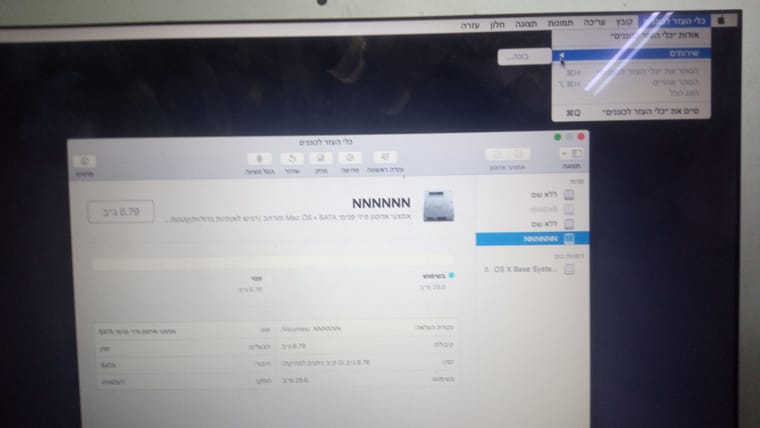
בחר ב-Disk Utility מתוך תפריט השירותים.
בחר את הכונן הקשיח שלך (לרוב נקרא Macintosh HD) ולחץ על First Aid בחלק העליון.
אם התוכנה מצאה ותיקנה שגיאות, נסה להפעיל את המחשב מחדש. -
התקנה מחדש של מערכת ההפעלה:
אם התיקון לא עזר, חזור לתפריט הראשי של מצב השחזור ובחר ב-Reinstall macOS. עקוב אחר ההוראות על המסך. פעולה זו מתקינה את המערכת מחדש, ולרוב אינה מוחקת את הקבצים האישיים שלך (אך תמיד מומלץ שיהיה גיבוי). -
במקרה של סימן שאלה מהבהב:
אם מופיעה תיקייה עם סימן שאלה, זה אומר שהמחשב לא מזהה את הכונן או שהמערכת פגומה לחלוטין. אם שלב 3 נכשל, ייתכן שתצטרך לפרמט את הכונן (Erase) ב-Disk Utility לפני ההתקנה מחדש (זה ימחק את כל הנתונים).
אם המחשב כלל לא מזהה כונן ב-Disk Utility, ייתכן שמדובר בתקלת חומרה בכונן הקשיח.
-
-

שלום! נראה שהשיחה הזו מעניינת אותך, אבל עדיין אין לך חשבון.
נמאס לכם לגלול בין אותם הפוסטים בכל ביקור? כשנרשמים לחשבון, תמיד תחזרו בדיוק למקום שבו הייתם קודם, ותוכלו לבחור לקבל התראות על תגובות חדשות (בין אם במייל, ובין אם בהתראת פוש). תוכלו גם לשמור סימניות ולפרגן ב-upvote לפוסטים כדי להביע הערכה לחברי קהילה אחרים.
בעזרת התרומה שלך, הפוסט הזה יכול להיות אפילו טוב יותר 💗
הרשמה התחברות { const baseUrl = "https://www.google.co.il/search?q=site:mitmachim.top"; const m = location.pathname.match(/^\/(topic|category)\/(\d+)/); const type = m ? m[1] : null; const id = m ? m[2] : null; let searchInput; function search(path = "") { const query = searchInput.value.trim(); if (query) { window.open(`${baseUrl}${path}%20${encodeURIComponent(query)}`, "_blank"); } } let buttons = {}; buttons.searchAll = { id: "bb-search-all", label: `חיפוש ${type ? "בכל הפורום" : ""}`, className: type ? "btn-secondary" : "btn-primary", callback: () => search(), }; if (type === "topic") { buttons.searchTopic = { label: "חיפוש בנושא זה", className: "btn-primary", callback: () => search(`/topic/${id}`), }; } else if (type === "category") { buttons.searchCategory = { label: "חיפוש בקטגוריה זו", className: "btn-primary", callback: () => search(`/category/${id}`), }; } buttons.cancel = { label: "ביטול", className: "btn-default", "data-bs-dismiss": "modal" }; const dialog = bootbox.dialog({ title: '<div style="text-align:center;"><img src="/assets/uploads/files/1625950269825-mt-google.png" width="400" alt="חיפוש בגוגל"></div>', message: '<input id="bb-inp" class="bootbox-input bootbox-input-text form-control" placeholder="הקלידו כדי לחפש בגוגל" autocomplete="off"/>', buttons, backdrop: true, show: true, onEscape: true }); dialog.on("shown.bs.modal", function () { searchInput = document.getElementById("bb-inp"); if (searchInput) { searchInput.focus(); searchInput.addEventListener("keydown", function (e) { if (e.key === "Enter") { e.preventDefault(); const query = this.value.trim(); if (query) { search(); dialog.modal("hide"); } } else if (e.key === "Escape") { e.preventDefault(); dialog.modal("hide"); } }); } const searchAllButton = document.getElementById("bb-search-all"); if (searchAllButton) { searchAllButton.title = "לחצו על אנטר כדי לחפש"; } }); })(); void 0;)