
מדריך | מדריך לשימוש בVSCOOD וGIT - לצורך ניהול מאגר בגיטאב גם בגירסא ניידת
-
מדריך לשימוש בVSCOOD וGIT - לצורך ניהול מאגר בגיטאב:
(בסוף המדריך: מדריך + קובץ באט - לצורך ניהול מאגר נייד - מדיסק און קי!)
תודה ל @יום-חדש-מתחיל - שהסביר לי מה זה בכלל ואיך עובדים איתו!
הורד את VSCOOD מפה (- הורדה ישירה)
ואת GIT מפה (- הורדה ישירה)
לגירסא ניידת:
- הורידו את קובץ הזיפ של VSCOOD -מכאן - הורדה ישירה
- בחרו בגיט למאגר נייד - הורדה ישירה מכאן
חלצו את שני הקבצים לתוך תיקייה בדיסק און קי שלכם
(הבהרה חשובה: בכדי שקובץ הבאט המצורף בסוף המדריך יעבוד כראוי שמות התיקיות חייבות להיות כך:
GIT - בתוך תיקייה בשם:
GitPortable
VSCOOD - בתוך תיקייה בשם:
VS Code
פתיחת תיקיית פרויקט:
-
פתח VS Code.
-
בתפריט העליון: קובץ → Open Folder… → בחר את תיקיית הפרויקט.
-
בצד שמאל לחץ על Source Control (סמל ענף עם נקודות).
- אם הפרויקט חדש ואין מאגר Git:
פתח טרמינל בתוך VS Code - ע"י לחיצה על המקשים הבאים (Ctrl + ;):
הקלד בטרמינל:
git initעכשיו התיקייה מוכנה לניהול גרסאות.
VS Code יציג את השינויים בלוח Source Control.
בדיקת סטטוס הקבצים:
בלוח Source Control תראה:
U = untracked → קובץ חדש
M = modified → קובץ ששונה
הקלד בטרמינל:
git statusהוספת קבצים ל‑Staging:
בלוח Source Control: לחץ על + ליד הקובץ.
הקלד בטרמינל:
git add README.md- טיפ: לשינוי קטן – הוסף רק את הקבצים ששונו.
בכל העלאה/ שינוי בתוכן ושמות הקבצים יש ליצור הודעת Commit = סוג של הצהרה מה שינית.
כתיבת Commit:
Source Control: הקלד הודעה בתיבה למעלה ולחץ V.
הקלד בטרמינל:
git commit -mתיקון README
חיבור ל‑GitHub (Remote):
הקלד בטרמינל:
git remote add origin https://github.com/USERNAME/REPO.gitUSERNAME → הכנס את שם המשתמש שלך
REPO →הכנס את שם המאגר
פקודות בסיסיות להעלאת קבצים (הסדר הקבוע)
אחרי שסיימת להוסיף ספרים או לערוך קבצים בתיקייה שלך, הרץ את השלשות האלו בטרמינל:
סימון הקבצים להעלאה:
הקלד בטרמינל:
git addיצירת חבילה עם תיאור השינוי:
הקלד בטרמינל:
git commit -m ```הוספת ספרים חדשים (לדוגמא)```הערה - אפשר כמובן להקליד ישר בחלון ה commit
שליחה ל-GitHub:
הקלד בטרמינל:
git pushהפעלת תמיכה בקבצים גדולים (LFS):
הקלד בטרמינל:
git lfs installקיצורי מקשים שימושיים ב-VS Code
-
פתיחת/סגירת טרמינל:
Ctrl + ; -
חיפוש קובץ מהיר:
Ctrl + P -
שמירה:
Ctrl + S -
חיפוש פקודות:
(Command Palette): Ctrl + Shift + P -
הדבקה:
ב"vs cood" - אין הדבקה ע"י CTRL + V, אלא ע"י לחיצה על מקש ימני בעכבר – אוטומטי יודבק הטסקט
Pull – משיכת שינויים:
כפתור Pull בלוח Source Control
הקלד בטרמינל:
git pullמה עושים אם משהו לא עובד?
-
אם הגיט לא מזוהה: ודא שהפעלת את ה-VS Code דרך הקובץ Open_VSCOOD.bat ולא ישירות מה-exe.
-
אם ה-Push נכשל על גודל קובץ: בדוק אם ניסית להעלות קובץ בודד שגדול מ-100MB בלי לפצל אותו קודם.
-
בדיקת מצב הקבצים: תמיד אפשר לכתוב
git statusכדי לראות מה מצב הקבצים שלך כרגע = (מה מחכה לעלות ומה כבר עלה).
טיפים שימושיים:
-
Push של קבצים גדולים → השתמש ב‑Git LFS.
-
תמיד תעשה git status לפני Push.
-
בשינויים קטנים → הוסף רק את הקבצים הרלוונטיים.
-
לראות שינויים מדויקים:
הקלד בטרמינל:
git diff- לשליטה על חלק מהשינויים בקובץ:
הקלד בטרמינל:
git add -pפקודות הגדרה למחשב חדש
בכל פעם שאתה מחבר את הדיסק און קי למחשב זר ופותח את ה-VS Code דרך קובץ ה-bat (המצורף), הרץ את אלו פעם אחת (- עד לסגירה של הVS) כדי למנוע שגיאות:
הגדרת זהות (כדי שלא תיחסם בגלל פרטיות):
הקלד בטרמינל:
git config --global user.email ```חשבון המייל שלך המוגדר בגיטאב/חשבון המייל שגיטאב יצרה לכם```
git config --global user.name ```שם המשתמש שלכם בגיטאב```
צ'ק-ליסט לפני ניתוק הדיסק און קי
-
ודא שהטרמינל סיים להריץ את ה-push (מופיעה שורה חדשה לכתיבה).
-
סגור את ה-VS Code.
-
חובה: בצע הוצאה בטוחה לדיסק און קי = דרך שורת המשימות של Windows.
זה מונע שיבושים בקבצים של Git.
קובץ באט להפעלת הVS מדיסק אונקי (לשים באותה התיקייה של GitPortable ו VS Code):
Open_VSCOOD.batעיינו כאן - להחלפת השפה לעברית.
- גם בגירסא הניידת תוכלו להפוך את הVS לעברית - בדרך הבאה:
(קרדיט: @ע-ה-דכו-ע)
הורידו את הקובץ הבא:
hebrew-ui-translation-amaarets-1.103.1.vsix
אתה צריך בVS CODE ללחוץ על הכפתור הזה בצד שמאל
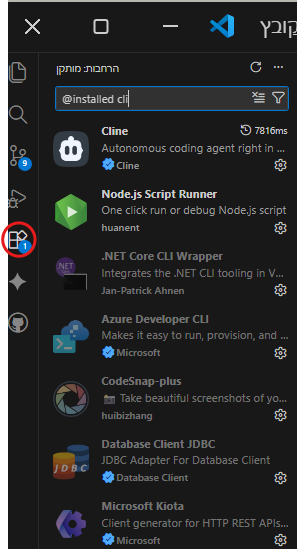
ואז כאן
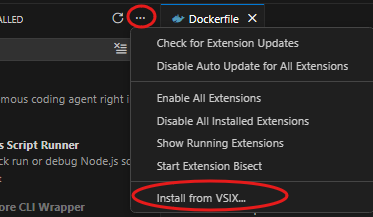
ולבחור את הקובץ VSIX שהורדת.
-
מדריך לשימוש בVSCOOD וGIT - לצורך ניהול מאגר בגיטאב:
(בסוף המדריך: מדריך + קובץ באט - לצורך ניהול מאגר נייד - מדיסק און קי!)
תודה ל @יום-חדש-מתחיל - שהסביר לי מה זה בכלל ואיך עובדים איתו!
הורד את VSCOOD מפה (- הורדה ישירה)
ואת GIT מפה (- הורדה ישירה)
לגירסא ניידת:
- הורידו את קובץ הזיפ של VSCOOD -מכאן - הורדה ישירה
- בחרו בגיט למאגר נייד - הורדה ישירה מכאן
חלצו את שני הקבצים לתוך תיקייה בדיסק און קי שלכם
(הבהרה חשובה: בכדי שקובץ הבאט המצורף בסוף המדריך יעבוד כראוי שמות התיקיות חייבות להיות כך:
GIT - בתוך תיקייה בשם:
GitPortable
VSCOOD - בתוך תיקייה בשם:
VS Code
פתיחת תיקיית פרויקט:
-
פתח VS Code.
-
בתפריט העליון: קובץ → Open Folder… → בחר את תיקיית הפרויקט.
-
בצד שמאל לחץ על Source Control (סמל ענף עם נקודות).
- אם הפרויקט חדש ואין מאגר Git:
פתח טרמינל בתוך VS Code - ע"י לחיצה על המקשים הבאים (Ctrl + ;):
הקלד בטרמינל:
git initעכשיו התיקייה מוכנה לניהול גרסאות.
VS Code יציג את השינויים בלוח Source Control.
בדיקת סטטוס הקבצים:
בלוח Source Control תראה:
U = untracked → קובץ חדש
M = modified → קובץ ששונה
הקלד בטרמינל:
git statusהוספת קבצים ל‑Staging:
בלוח Source Control: לחץ על + ליד הקובץ.
הקלד בטרמינל:
git add README.md- טיפ: לשינוי קטן – הוסף רק את הקבצים ששונו.
בכל העלאה/ שינוי בתוכן ושמות הקבצים יש ליצור הודעת Commit = סוג של הצהרה מה שינית.
כתיבת Commit:
Source Control: הקלד הודעה בתיבה למעלה ולחץ V.
הקלד בטרמינל:
git commit -mתיקון README
חיבור ל‑GitHub (Remote):
הקלד בטרמינל:
git remote add origin https://github.com/USERNAME/REPO.gitUSERNAME → הכנס את שם המשתמש שלך
REPO →הכנס את שם המאגר
פקודות בסיסיות להעלאת קבצים (הסדר הקבוע)
אחרי שסיימת להוסיף ספרים או לערוך קבצים בתיקייה שלך, הרץ את השלשות האלו בטרמינל:
סימון הקבצים להעלאה:
הקלד בטרמינל:
git addיצירת חבילה עם תיאור השינוי:
הקלד בטרמינל:
git commit -m ```הוספת ספרים חדשים (לדוגמא)```הערה - אפשר כמובן להקליד ישר בחלון ה commit
שליחה ל-GitHub:
הקלד בטרמינל:
git pushהפעלת תמיכה בקבצים גדולים (LFS):
הקלד בטרמינל:
git lfs installקיצורי מקשים שימושיים ב-VS Code
-
פתיחת/סגירת טרמינל:
Ctrl + ; -
חיפוש קובץ מהיר:
Ctrl + P -
שמירה:
Ctrl + S -
חיפוש פקודות:
(Command Palette): Ctrl + Shift + P -
הדבקה:
ב"vs cood" - אין הדבקה ע"י CTRL + V, אלא ע"י לחיצה על מקש ימני בעכבר – אוטומטי יודבק הטסקט
Pull – משיכת שינויים:
כפתור Pull בלוח Source Control
הקלד בטרמינל:
git pullמה עושים אם משהו לא עובד?
-
אם הגיט לא מזוהה: ודא שהפעלת את ה-VS Code דרך הקובץ Open_VSCOOD.bat ולא ישירות מה-exe.
-
אם ה-Push נכשל על גודל קובץ: בדוק אם ניסית להעלות קובץ בודד שגדול מ-100MB בלי לפצל אותו קודם.
-
בדיקת מצב הקבצים: תמיד אפשר לכתוב
git statusכדי לראות מה מצב הקבצים שלך כרגע = (מה מחכה לעלות ומה כבר עלה).
טיפים שימושיים:
-
Push של קבצים גדולים → השתמש ב‑Git LFS.
-
תמיד תעשה git status לפני Push.
-
בשינויים קטנים → הוסף רק את הקבצים הרלוונטיים.
-
לראות שינויים מדויקים:
הקלד בטרמינל:
git diff- לשליטה על חלק מהשינויים בקובץ:
הקלד בטרמינל:
git add -pפקודות הגדרה למחשב חדש
בכל פעם שאתה מחבר את הדיסק און קי למחשב זר ופותח את ה-VS Code דרך קובץ ה-bat (המצורף), הרץ את אלו פעם אחת (- עד לסגירה של הVS) כדי למנוע שגיאות:
הגדרת זהות (כדי שלא תיחסם בגלל פרטיות):
הקלד בטרמינל:
git config --global user.email ```חשבון המייל שלך המוגדר בגיטאב/חשבון המייל שגיטאב יצרה לכם```
git config --global user.name ```שם המשתמש שלכם בגיטאב```
צ'ק-ליסט לפני ניתוק הדיסק און קי
-
ודא שהטרמינל סיים להריץ את ה-push (מופיעה שורה חדשה לכתיבה).
-
סגור את ה-VS Code.
-
חובה: בצע הוצאה בטוחה לדיסק און קי = דרך שורת המשימות של Windows.
זה מונע שיבושים בקבצים של Git.
קובץ באט להפעלת הVS מדיסק אונקי (לשים באותה התיקייה של GitPortable ו VS Code):
Open_VSCOOD.batעיינו כאן - להחלפת השפה לעברית.
- גם בגירסא הניידת תוכלו להפוך את הVS לעברית - בדרך הבאה:
(קרדיט: @ע-ה-דכו-ע)
הורידו את הקובץ הבא:
hebrew-ui-translation-amaarets-1.103.1.vsix
אתה צריך בVS CODE ללחוץ על הכפתור הזה בצד שמאל
ואז כאן
ולבחור את הקובץ VSIX שהורדת.
@יאיר-דניאל מדריך מדהים, יפה מאוד!
בתור אחד שממש חדש בתחום הזה של Git, אני שואל למה פשוט לא להשתמש עם GitKraken?
-
לאחר כל המדריך הארוך הנה בתימצות - כפי איך שאני משתמש ביום יום - רק לצורך העלאה של קבצים נוספים לגיטאב:
הפעילו את קובץ הבאט המצורף.
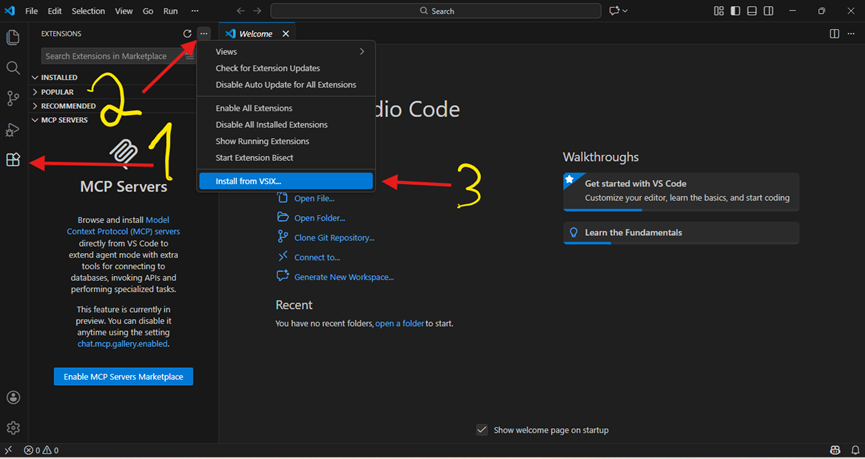
החלפת השפה לעברית:- לחצו על טעינת יישומים (מספר 1)
- לחצו על ה3 נקודות (מספר 2)
- לחצו על טעינת פריט VSIX (מספר 3)
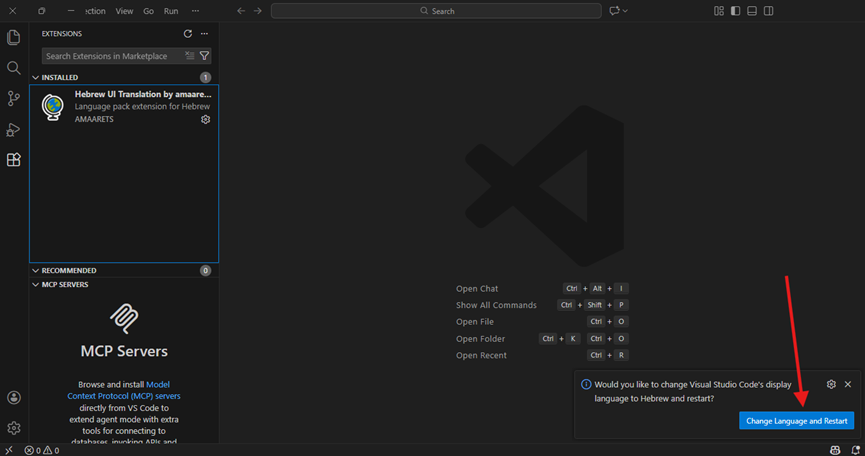
- ולאחר מכן לחצו על הפעלה של התוסף – התוכנה תיסגר ותיפתח מחדש לבד.
כעת טענו את הריפו שהורדתם:
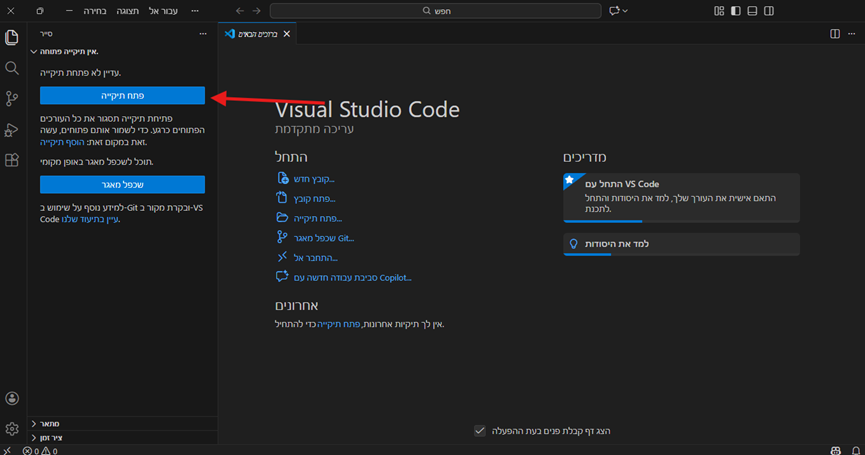
כעת פיתחו את חלון הטרמינל – כך:
CTRL+ ; (המקש שמעל מקש הטאב).כך זה נראה:
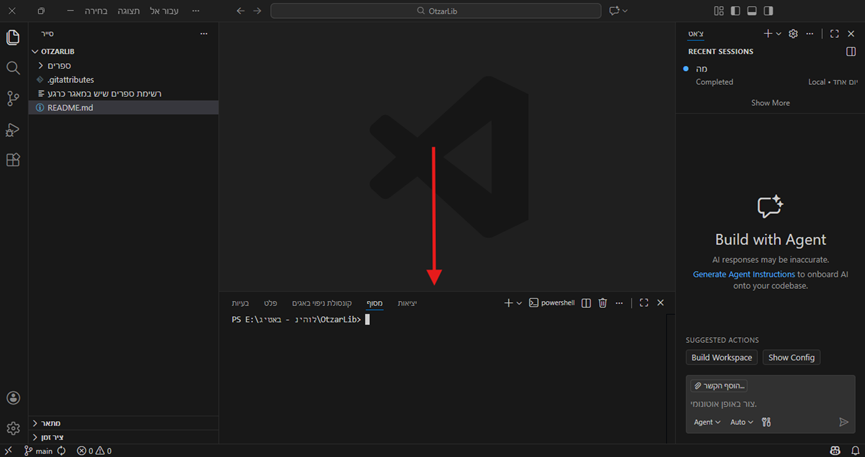
כתבו git add
(חשוב! בvs cood" " - אין הדבקה ע"י CTRL + V אלא ע"י לחיצה על מקש ימני – אוטומטי יודבק הטסקט).
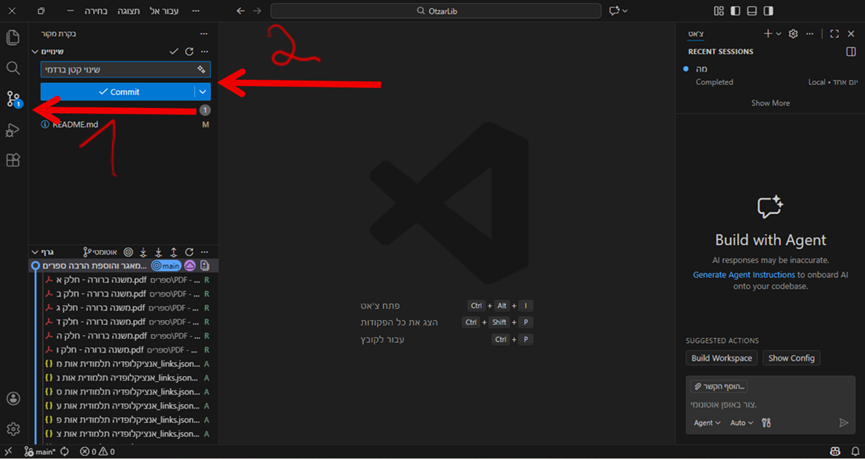
לאחר מכן – פתחו את החלון הבא- ע"י לחיצה על האייקון הבא (מספר 1):
לאחר מכן כתבו את ה"קומיט" – תוכלו לכתוב מה שאתם רוצים כמובן (מספר 2).
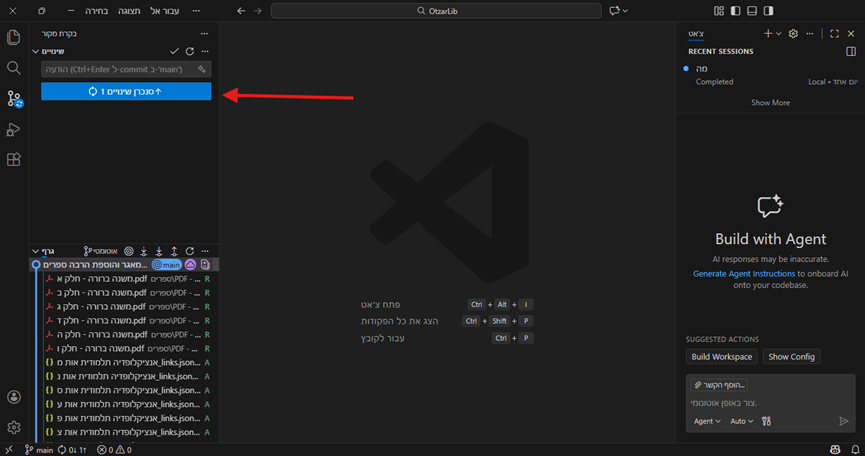
לאחר מכן – לחצו על סנכרון השינויים (לחצו על אישור בחלון אזהרה שנפתח):
בהצלחה! -
@יאיר-דניאל מדריך מדהים, יפה מאוד!
בתור אחד שממש חדש בתחום הזה של Git, אני שואל למה פשוט לא להשתמש עם GitKraken?
@יוסף-אלחנן כתב במדריך | מדריך לשימוש בVSCOOD וGIT - לצורך ניהול מאגר בגיטאב גם בגירסא ניידת:
בתור אחד שממש חדש בתחום הזה של Git, אני שואל למה פשוט לא להשתמש עם GitKraken?
לא הכרתי - דוקא תוכנה ממש נוחה.
אממ'ה, אין לה גירסה ניידת -בכ"א לא מצאתי. -
@יוסף-אלחנן כתב במדריך | מדריך לשימוש בVSCOOD וGIT - לצורך ניהול מאגר בגיטאב גם בגירסא ניידת:
בתור אחד שממש חדש בתחום הזה של Git, אני שואל למה פשוט לא להשתמש עם GitKraken?
לא הכרתי - דוקא תוכנה ממש נוחה.
אממ'ה, אין לה גירסה ניידת -בכ"א לא מצאתי.@יאיר-דניאל אנחנו בעצם לומדים את זה עכשיו, אממה, הבנתי שבשוק העבודה דורשים (בעיקרון) לשלוט בפקודות בGit עצמו...
(אשמח דווקא שמישהו יכחיש את זה...
 )
) -
@יאיר-דניאל אנחנו בעצם לומדים את זה עכשיו, אממה, הבנתי שבשוק העבודה דורשים (בעיקרון) לשלוט בפקודות בGit עצמו...
(אשמח דווקא שמישהו יכחיש את זה...
)@יוסף-אלחנן כתב במדריך | מדריך לשימוש בVSCOOD וGIT - לצורך ניהול מאגר בגיטאב גם בגירסא ניידת:
@יאיר-דניאל אנחנו בעצם לומדים את זה עכשיו, אממה, הבנתי שבשוק העבודה דורשים (בעיקרון) לשלוט בפקודות בGit עצמו...
אין עניין לדעת את הסינטקס של הפקודות בעל פה (למרות שמי שמתעקש יכול להיעזר ב https://git-man-page-generator.lokaltog.net)
יש עניין להבין מה כל פקודה עושה ולא סתם לדעת ללחוץ על כמה כפתוריםאני ממליץ על תוכנת fork ועל הסרטון הזה https://www.youtube.com/watch?v=Ala6PHlYjmw
-
@יוסף-אלחנן כתב במדריך | מדריך לשימוש בVSCOOD וGIT - לצורך ניהול מאגר בגיטאב גם בגירסא ניידת:
@יאיר-דניאל אנחנו בעצם לומדים את זה עכשיו, אממה, הבנתי שבשוק העבודה דורשים (בעיקרון) לשלוט בפקודות בGit עצמו...
אין עניין לדעת את הסינטקס של הפקודות בעל פה (למרות שמי שמתעקש יכול להיעזר ב https://git-man-page-generator.lokaltog.net)
יש עניין להבין מה כל פקודה עושה ולא סתם לדעת ללחוץ על כמה כפתוריםאני ממליץ על תוכנת fork ועל הסרטון הזה https://www.youtube.com/watch?v=Ala6PHlYjmw
@צדיק-תמים כתב במדריך | מדריך לשימוש בVSCOOD וGIT - לצורך ניהול מאגר בגיטאב גם בגירסא ניידת:
יש עניין להבין מה כל פקודה עושה ולא סתם לדעת ללחוץ על כמה כפתורים
להבין כמובן, מה כל בראנץ' עושה ומרג'ים, אחרי הכל אין מטרה בסתם ללחוץ על כפתורים עם שמות מעניינים...
השאלה אם אני צריך לזכור שליצור Repo חדש זה
git init -
@צדיק-תמים כתב במדריך | מדריך לשימוש בVSCOOD וGIT - לצורך ניהול מאגר בגיטאב גם בגירסא ניידת:
יש עניין להבין מה כל פקודה עושה ולא סתם לדעת ללחוץ על כמה כפתורים
להבין כמובן, מה כל בראנץ' עושה ומרג'ים, אחרי הכל אין מטרה בסתם ללחוץ על כפתורים עם שמות מעניינים...
השאלה אם אני צריך לזכור שליצור Repo חדש זה
git init



שלום! נראה שהשיחה הזו מעניינת אותך, אבל עדיין אין לך חשבון.
נמאס לכם לגלול בין אותם הפוסטים בכל ביקור? כשנרשמים לחשבון, תמיד תחזרו בדיוק למקום שבו הייתם קודם, ותוכלו לבחור לקבל התראות על תגובות חדשות (בין אם במייל, ובין אם בהתראת פוש). תוכלו גם לשמור סימניות ולפרגן ב-upvote לפוסטים כדי להביע הערכה לחברי קהילה אחרים.
בעזרת התרומה שלך, הפוסט הזה יכול להיות אפילו טוב יותר 💗
הרשמה התחברות { const baseUrl = "https://www.google.co.il/search?q=site:mitmachim.top"; const m = location.pathname.match(/^\/(topic|category)\/(\d+)/); const type = m ? m[1] : null; const id = m ? m[2] : null; let searchInput; function search(path = "") { const query = searchInput.value.trim(); if (query) { window.open(`${baseUrl}${path}%20${encodeURIComponent(query)}`, "_blank"); } } let buttons = {}; buttons.searchAll = { id: "bb-search-all", label: `חיפוש ${type ? "בכל הפורום" : ""}`, className: type ? "btn-secondary" : "btn-primary", callback: () => search(), }; if (type === "topic") { buttons.searchTopic = { label: "חיפוש בנושא זה", className: "btn-primary", callback: () => search(`/topic/${id}`), }; } else if (type === "category") { buttons.searchCategory = { label: "חיפוש בקטגוריה זו", className: "btn-primary", callback: () => search(`/category/${id}`), }; } buttons.cancel = { label: "ביטול", className: "btn-default", "data-bs-dismiss": "modal" }; const dialog = bootbox.dialog({ title: '<div style="text-align:center;"><img src="/assets/uploads/files/1625950269825-mt-google.png" width="400" alt="חיפוש בגוגל"></div>', message: '<input id="bb-inp" class="bootbox-input bootbox-input-text form-control" placeholder="הקלידו כדי לחפש בגוגל" autocomplete="off"/>', buttons, backdrop: true, show: true, onEscape: true }); dialog.on("shown.bs.modal", function () { searchInput = document.getElementById("bb-inp"); if (searchInput) { searchInput.focus(); searchInput.addEventListener("keydown", function (e) { if (e.key === "Enter") { e.preventDefault(); const query = this.value.trim(); if (query) { search(); dialog.modal("hide"); } } else if (e.key === "Escape") { e.preventDefault(); dialog.modal("hide"); } }); } const searchAllButton = document.getElementById("bb-search-all"); if (searchAllButton) { searchAllButton.title = "לחצו על אנטר כדי לחפש"; } }); })(); void 0;)