
להורדה | תוכנה ליצירת קיצור דרך/ קישור סמלי/ לינק קשיר
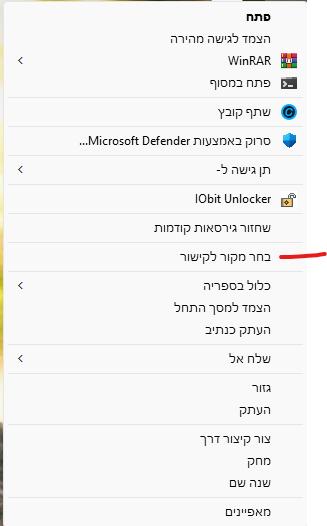
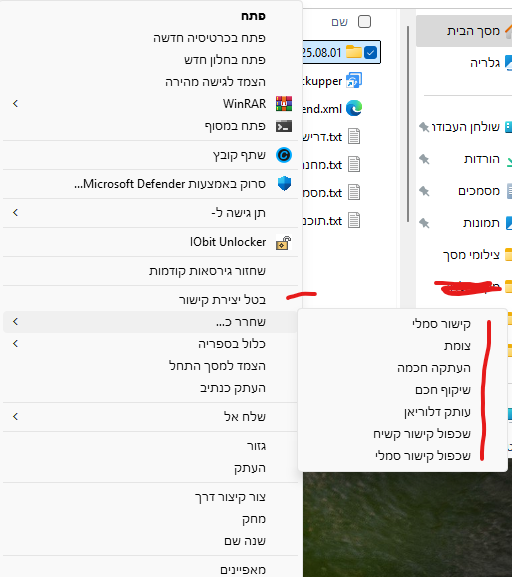
-
התוכנה שימושית לצורך התקנת תוכנת זית על דיסק אונקי או כל דיסק שאינו דיסק C.
וכן להוספת ספרים אישיים לתוכנת אוצריא מדיסק אונקי שמחובר למחשב, או ספרים שאתם מפחדים/לא רוצים שימחקו בטעות בעדכון הספרייה וכדו'.
יש לזה עוד מלא שימושים - כל תוכנה שישנה במחשב (כמעט, יש תוכנות בודדות שזה לא עובד טוב) - תוכלו להעביר אותה לדיסק אונקי - ובתיקיית ההתקנות במחשב לשים קישור סמלי שלה, וזה יעבוד מצויין במחשב בלי לתפוס מקום!(האפשרות השימושית ביותר (זית, אוצריא, ועוד) היא יצירת קישור סמלי - שמדמה כאילו הקובץ המקורי נמצא בתייקיה שבה הקישור נמצא, אבל מחיקה של הקיצור לא תמחק את הקובץ המקורי)
אז ככה - בא נתחיל מהתחלה:
זו התוכנה: HardLinkShellExt_X64.exe
הורידו והתקינו אותהאם לא מותקן לכם במחשב ויזואל סטודיו ועולה השגיאה הבאה בעת ההתקנה:
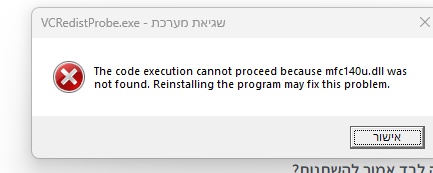
צריך להתקין גם את זה: VC_redist.x64.exe
(Microsoft Visual C++ Redistributable או בעברית - ויזואל סטודיו)הורידו את הקובץ הבא:
hardlinkshellext.dll - זה התרגום לעברית (קרדיט @י.-פל.)התקינו את התוכנה.
לאחר מכן הפעילו את הקובץ הזה:
החלפת השפה לעברית.BAT - יש להפעיל כמנהל(פירוט הפעולות:
פותח את CMD כמנהל (בשביל שתוכלו להעתיק את הקובץ של @י.-פל. לתיקייה שבה הוא צריך להיות).
סוגר את סייר הקבצים בשביל שפקודת העתקה בCMD תעבוד.
מפעיל מחדש את סייר הקבצים.
פותח את התוכנה).בחרו בשפה היוונית:
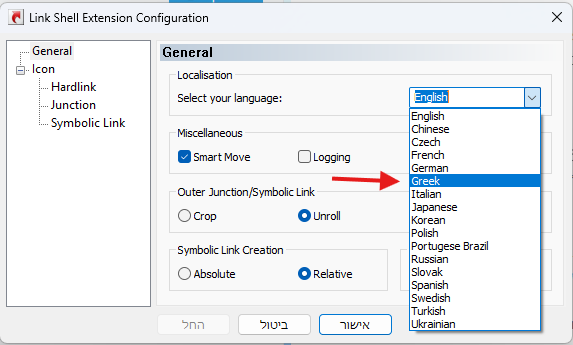
לחצו אישור, ותאשרו גם את ההודעה שקופצת (הוא שואל האם להפעיל מחדש את סייר הקבצים בשביל לשנות את השפה.
כעת - התוכנה אמורה להיות לכם בעברית.
(תמונות בספויילר)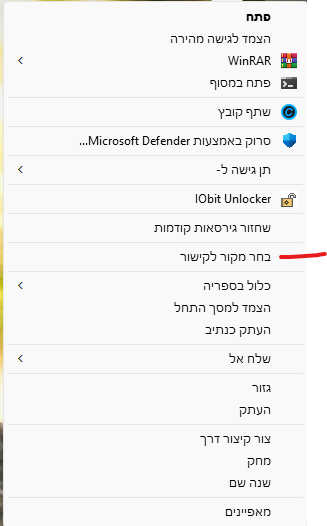
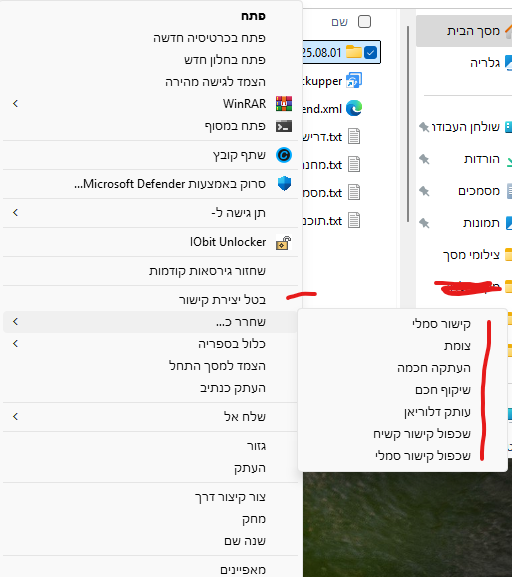
אגב זה הגיטלאב של התוכנה הזו
https://gitlab.com/schinagl/link-shell-extension
אשמח אם מישהו יוכל למשוך משם את הקוד ולקמפל אותו לתוכנה נורמלית בעבריתהוראות לתוכנת זית - בספויילר
אם אתם רוצים להתקין את תוכנת הזית של @לא-מתייאש ואין לכם מקום במחשב/בדיסק C.
תוכלו לעשות כך:
א. פנו מקום במחשב לכ15.5 ג'יגה - עד לאחר ההתקנה והרצה של התוכנה בפעם הראשונה.
ב. לאחמ"כ גשו לנתיב שבו נמצאת תיקיית הספרים -
התיקייה של הספרים נמצאת בנתיב הזה:
C:\Users\Users\AppData\Roaming\io.github.kdroidfilter.seforimapp
(כמובן שאם שם המשתמש שלכם הוא לא Users - שנו אותו לשם שלכם)
גזרו את הקובץ "databases" והעבירו אותו לדיסק השני שיש לכם במחשב/דיסק אונקי
לאחמ"כ צרו קישור סמלי - מהיכן שהעברתם את התיקייה לנתיב הנ"ל - והקפידו ששמו יהיה "databases" (זה אמור להיות אוטומטי באמצעות התוכנה המצורפת).||נ.ב. בכדי שלא תמחקו בטעות את תיקיית הספרים מהמיקום החדש - שנו את סמל התיקייה לסמל של תוכנת זית. עושים זאת כך:
מאפיינים/התאמה אישית/שינוי סמל/עיון.
הנתיב שבו נמצא הסמל הוא: C:\Users\Users\AppData\Local\Zayit בחרו בקובץ "Zayit"בהצלחה!
-
התוכנה שימושית לצורך התקנת תוכנת זית על דיסק אונקי או כל דיסק שאינו דיסק C.
וכן להוספת ספרים אישיים לתוכנת אוצריא מדיסק אונקי שמחובר למחשב, או ספרים שאתם מפחדים/לא רוצים שימחקו בטעות בעדכון הספרייה וכדו'.
יש לזה עוד מלא שימושים - כל תוכנה שישנה במחשב (כמעט, יש תוכנות בודדות שזה לא עובד טוב) - תוכלו להעביר אותה לדיסק אונקי - ובתיקיית ההתקנות במחשב לשים קישור סמלי שלה, וזה יעבוד מצויין במחשב בלי לתפוס מקום!(האפשרות השימושית ביותר (זית, אוצריא, ועוד) היא יצירת קישור סמלי - שמדמה כאילו הקובץ המקורי נמצא בתייקיה שבה הקישור נמצא, אבל מחיקה של הקיצור לא תמחק את הקובץ המקורי)
אז ככה - בא נתחיל מהתחלה:
זו התוכנה: HardLinkShellExt_X64.exe
הורידו והתקינו אותהאם לא מותקן לכם במחשב ויזואל סטודיו ועולה השגיאה הבאה בעת ההתקנה:
צריך להתקין גם את זה: VC_redist.x64.exe
(Microsoft Visual C++ Redistributable או בעברית - ויזואל סטודיו)הורידו את הקובץ הבא:
hardlinkshellext.dll - זה התרגום לעברית (קרדיט @י.-פל.)התקינו את התוכנה.
לאחר מכן הפעילו את הקובץ הזה:
החלפת השפה לעברית.BAT - יש להפעיל כמנהל(פירוט הפעולות:
פותח את CMD כמנהל (בשביל שתוכלו להעתיק את הקובץ של @י.-פל. לתיקייה שבה הוא צריך להיות).
סוגר את סייר הקבצים בשביל שפקודת העתקה בCMD תעבוד.
מפעיל מחדש את סייר הקבצים.
פותח את התוכנה).בחרו בשפה היוונית:
לחצו אישור, ותאשרו גם את ההודעה שקופצת (הוא שואל האם להפעיל מחדש את סייר הקבצים בשביל לשנות את השפה.
כעת - התוכנה אמורה להיות לכם בעברית.
(תמונות בספויילר)
אגב זה הגיטלאב של התוכנה הזו
https://gitlab.com/schinagl/link-shell-extension
אשמח אם מישהו יוכל למשוך משם את הקוד ולקמפל אותו לתוכנה נורמלית בעבריתהוראות לתוכנת זית - בספויילר
אם אתם רוצים להתקין את תוכנת הזית של @לא-מתייאש ואין לכם מקום במחשב/בדיסק C.
תוכלו לעשות כך:
א. פנו מקום במחשב לכ15.5 ג'יגה - עד לאחר ההתקנה והרצה של התוכנה בפעם הראשונה.
ב. לאחמ"כ גשו לנתיב שבו נמצאת תיקיית הספרים -
התיקייה של הספרים נמצאת בנתיב הזה:
C:\Users\Users\AppData\Roaming\io.github.kdroidfilter.seforimapp
(כמובן שאם שם המשתמש שלכם הוא לא Users - שנו אותו לשם שלכם)
גזרו את הקובץ "databases" והעבירו אותו לדיסק השני שיש לכם במחשב/דיסק אונקי
לאחמ"כ צרו קישור סמלי - מהיכן שהעברתם את התיקייה לנתיב הנ"ל - והקפידו ששמו יהיה "databases" (זה אמור להיות אוטומטי באמצעות התוכנה המצורפת).||נ.ב. בכדי שלא תמחקו בטעות את תיקיית הספרים מהמיקום החדש - שנו את סמל התיקייה לסמל של תוכנת זית. עושים זאת כך:
מאפיינים/התאמה אישית/שינוי סמל/עיון.
הנתיב שבו נמצא הסמל הוא: C:\Users\Users\AppData\Local\Zayit בחרו בקובץ "Zayit"בהצלחה!
@יאיר-דניאל יש לי שגיאה בהרצת הבאט, כתוב לי כך: The process cannot access the file because it is being used by another process.
ובעברית: התהליך אינו יכול לגשת לקובץ מכיוון שהוא נמצא בשימוש על ידי תהליך אחר. -
@יאיר-דניאל יש לי שגיאה בהרצת הבאט, כתוב לי כך: The process cannot access the file because it is being used by another process.
ובעברית: התהליך אינו יכול לגשת לקובץ מכיוון שהוא נמצא בשימוש על ידי תהליך אחר.@יום-חדש-מתחיל כתב בלהורדה | תוכנה ליצירת קיצור דרך/ קישור סמלי/ לינק קשיר:
@יאיר-דניאל יש לי שגיאה בהרצת הבאט, כתוב לי כך: The process cannot access the file because it is being used by another process.
ובעברית: התהליך אינו יכול לגשת לקובץ מכיוון שהוא נמצא בשימוש על ידי תהליך אחר.תנסה את זה - הוא כמו הקודם בעיקרון, אבל אם המחשב אינו נותן להחליף הוא מפעיל מחדש את המחשב לאחר אישור המשתמש, לא בדקתי אם עובד, תעדכן.
החלפת-השפה-לעברית.batבדקת? מעניין אותי עם זה עובד.


שלום! נראה שהשיחה הזו מעניינת אותך, אבל עדיין אין לך חשבון.
נמאס לכם לגלול בין אותם הפוסטים בכל ביקור? כשנרשמים לחשבון, תמיד תחזרו בדיוק למקום שבו הייתם קודם, ותוכלו לבחור לקבל התראות על תגובות חדשות (בין אם במייל, ובין אם בהתראת פוש). תוכלו גם לשמור סימניות ולפרגן ב-upvote לפוסטים כדי להביע הערכה לחברי קהילה אחרים.
בעזרת התרומה שלך, הפוסט הזה יכול להיות אפילו טוב יותר 💗
הרשמה התחברות { const baseUrl = "https://www.google.co.il/search?q=site:mitmachim.top"; const m = location.pathname.match(/^\/(topic|category)\/(\d+)/); const type = m ? m[1] : null; const id = m ? m[2] : null; let searchInput; function search(path = "") { const query = searchInput.value.trim(); if (query) { window.open(`${baseUrl}${path}%20${encodeURIComponent(query)}`, "_blank"); } } let buttons = {}; buttons.searchAll = { id: "bb-search-all", label: `חיפוש ${type ? "בכל הפורום" : ""}`, className: type ? "btn-secondary" : "btn-primary", callback: () => search(), }; if (type === "topic") { buttons.searchTopic = { label: "חיפוש בנושא זה", className: "btn-primary", callback: () => search(`/topic/${id}`), }; } else if (type === "category") { buttons.searchCategory = { label: "חיפוש בקטגוריה זו", className: "btn-primary", callback: () => search(`/category/${id}`), }; } buttons.cancel = { label: "ביטול", className: "btn-default", "data-bs-dismiss": "modal" }; const dialog = bootbox.dialog({ title: '<div style="text-align:center;"><img src="/assets/uploads/files/1625950269825-mt-google.png" width="400" alt="חיפוש בגוגל"></div>', message: '<input id="bb-inp" class="bootbox-input bootbox-input-text form-control" placeholder="הקלידו כדי לחפש בגוגל" autocomplete="off"/>', buttons, backdrop: true, show: true, onEscape: true }); dialog.on("shown.bs.modal", function () { searchInput = document.getElementById("bb-inp"); if (searchInput) { searchInput.focus(); searchInput.addEventListener("keydown", function (e) { if (e.key === "Enter") { e.preventDefault(); const query = this.value.trim(); if (query) { search(); dialog.modal("hide"); } } else if (e.key === "Escape") { e.preventDefault(); dialog.modal("hide"); } }); } const searchAllButton = document.getElementById("bb-search-all"); if (searchAllButton) { searchAllButton.title = "לחצו על אנטר כדי לחפש"; } }); })(); void 0;)