
שיתוף | מדריך מפורט ומצולם להתקנת גירסא תומכת וולטה - כולל שינוי IEMI. לשיואומי מקשים
-
מדריך מפורט ומצולם להתקנת גירסא תומכת וולטה - כולל שינוי IEMI
הבהרה: כל הקרדיט הוא ל @מישהו12 ול @זונדל - אני סה"כ קצת פישטתי את הדברים - לאנשים כמוני, אני הסתבכתי שוב ושוב, ונתקעתי חודשים... בלי פלאפון, עד שברוך ה' הצלחתי לעשות זאת.
חלק א.
צריבת הגירסא של @מישהו12
- הורידו את הגירסא של @מישהו12 - מפה.
- הורידו את 2 התיקיות הבאות:
drivers.zip
spd_research_tool.zip - חלצו את התיקייה של הגירסא ואת שתי התיקיות שהורדתם מפה.
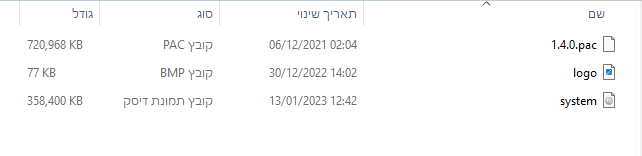
התיקייה של הגירסא מכילה את הקבצים הבאים:
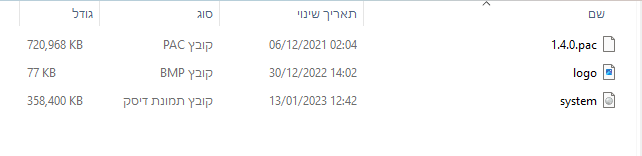
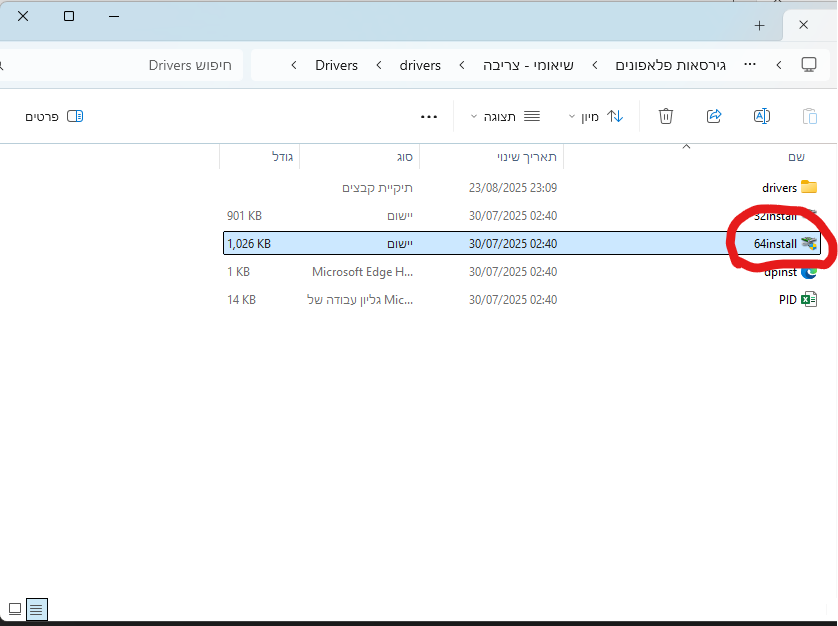
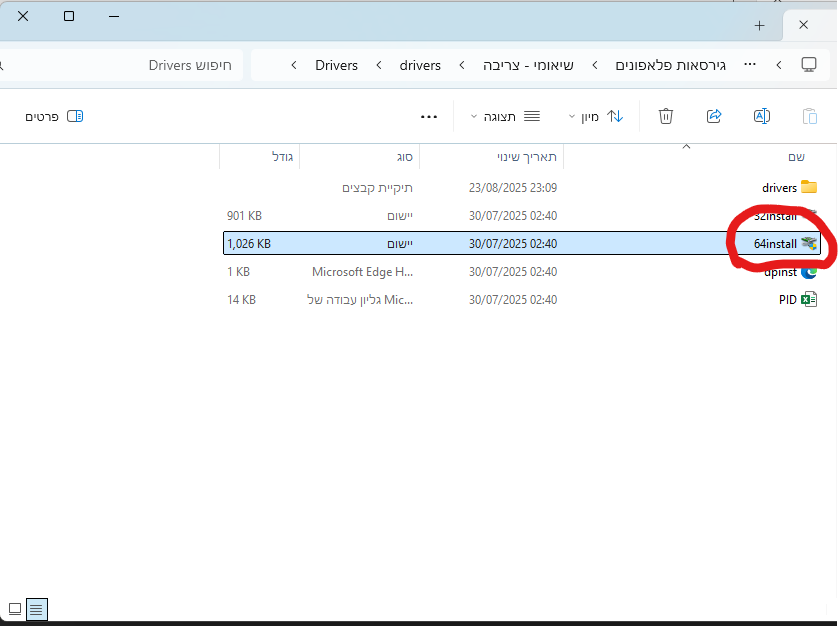
- התקינו את הדרייברים שבתיקייה drivers - שבתוך התיקייה drivers
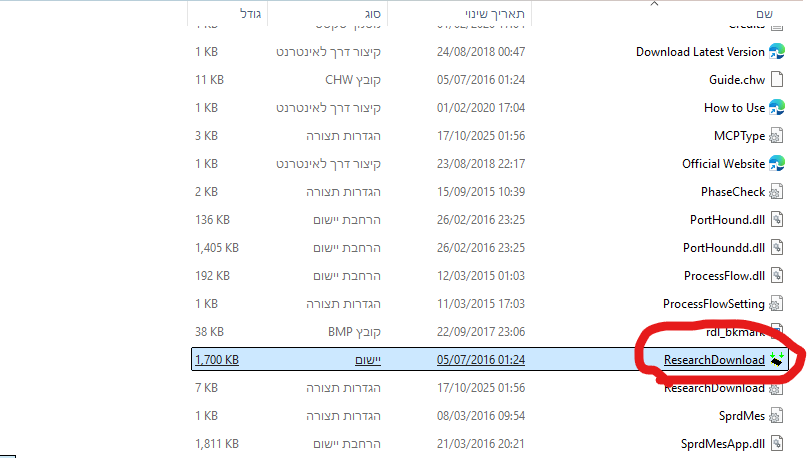
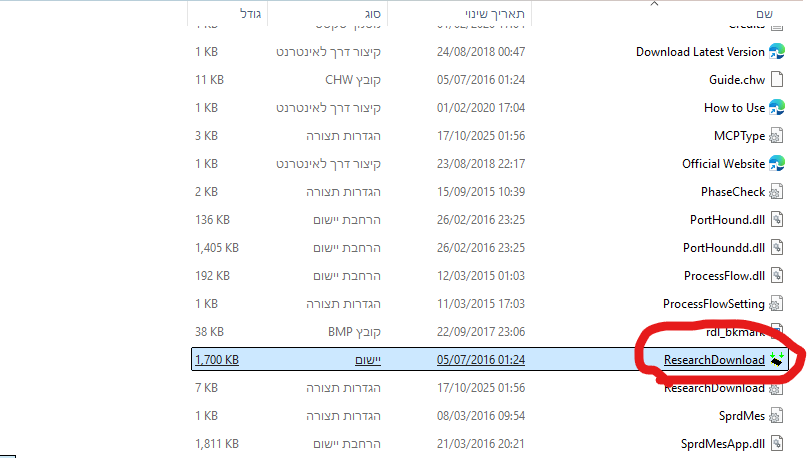
- הפעילו את התוכנה בשם "ResearchDownload" שנמצאת בתיקייה spd_research_tool
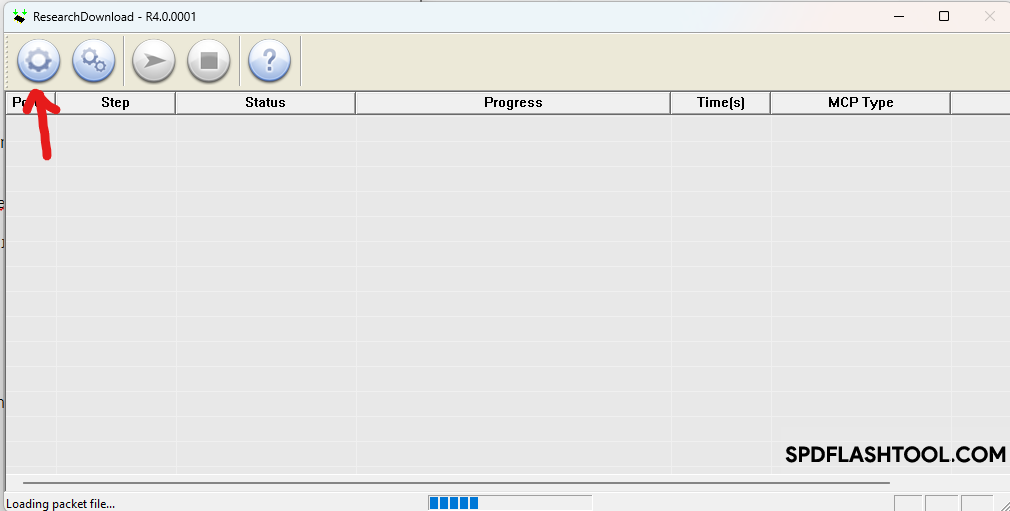
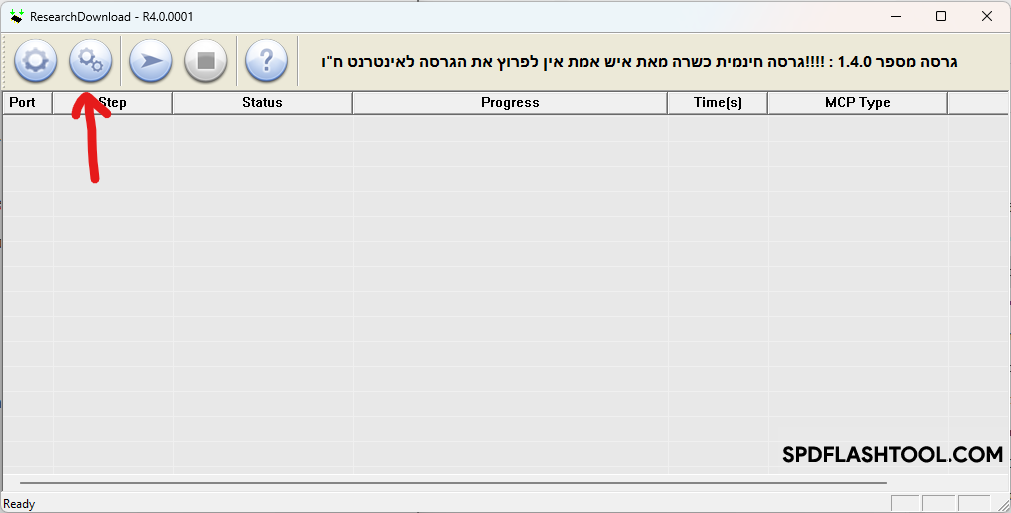
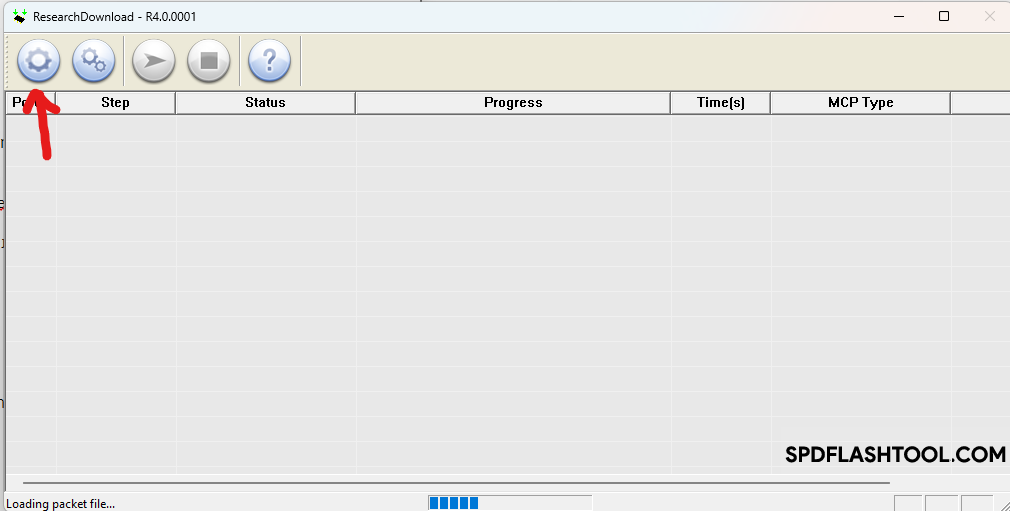
- כעת לחצו על הגלגל שיניים הכי שמאלי
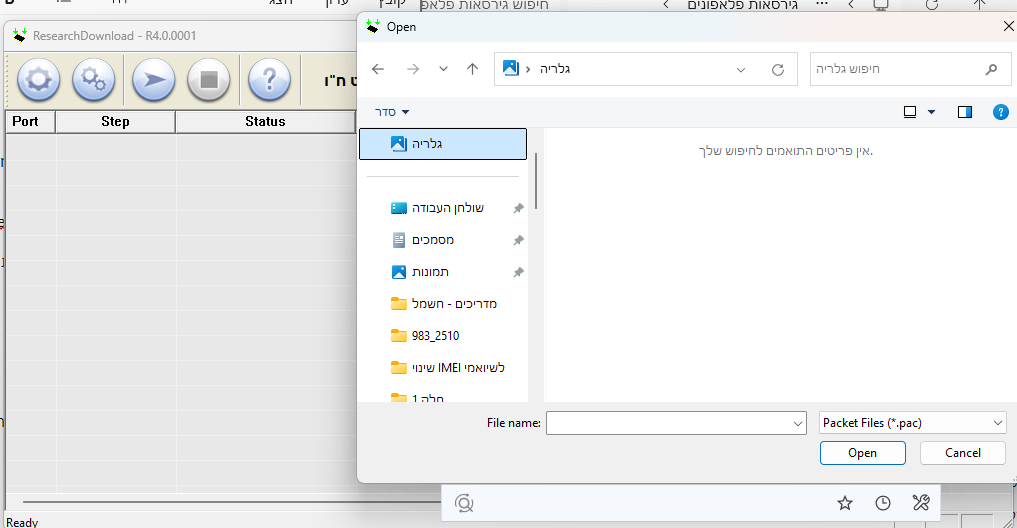
- בחרו את הקובץ בשם 1.4.0PAC
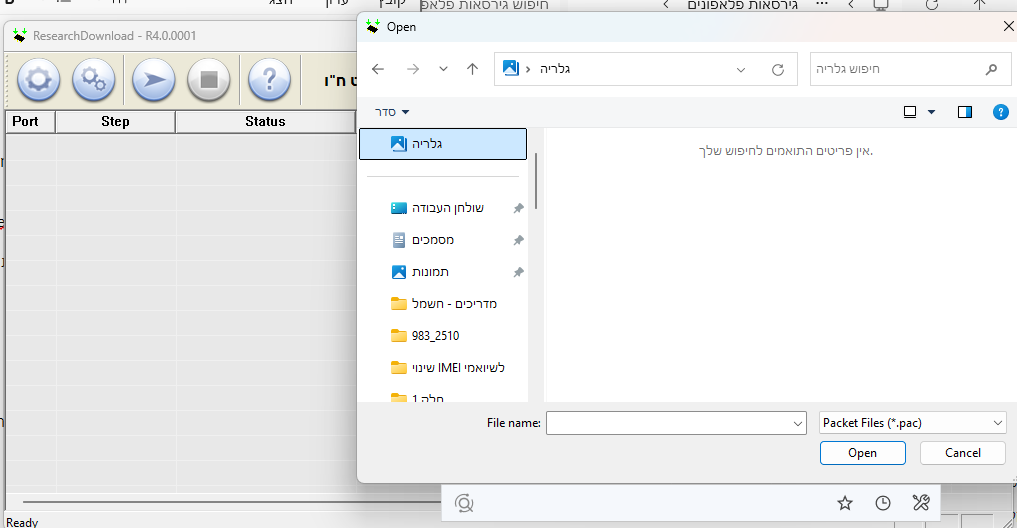
- לאחר שהוא נטען בהצלחה - לחצו על הגלגל שיניים הצמוד
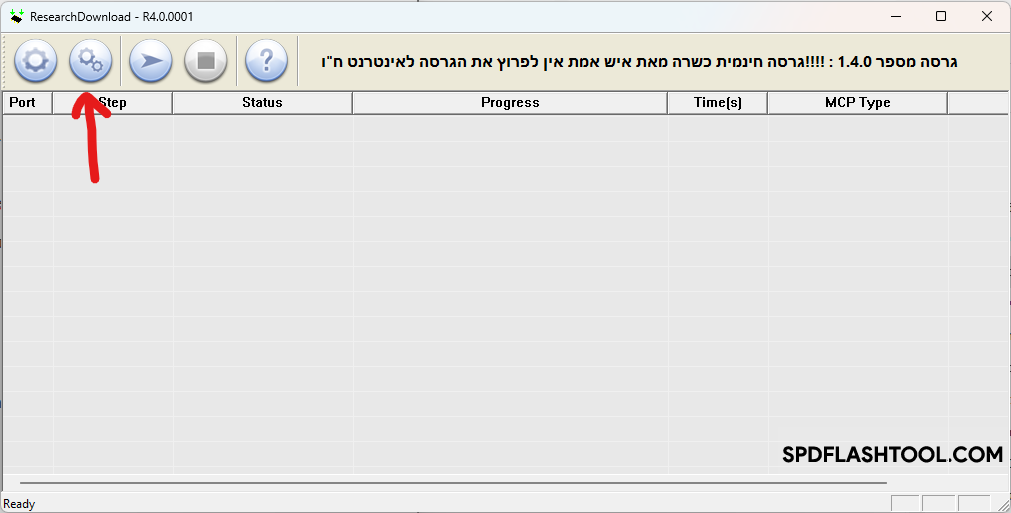
(הבהרה חשובה: בקובץ "מדריך-צריבת-qin1s" המצורף - ישנו מדריך.zip של @מישהו12 שכתב לעשות את הדברים בצורה שונה, מנסיון אישי שלי בכמה צריבות זה לא עבד לי, ורק הדרך שאני כותב פה - עבדה לי)
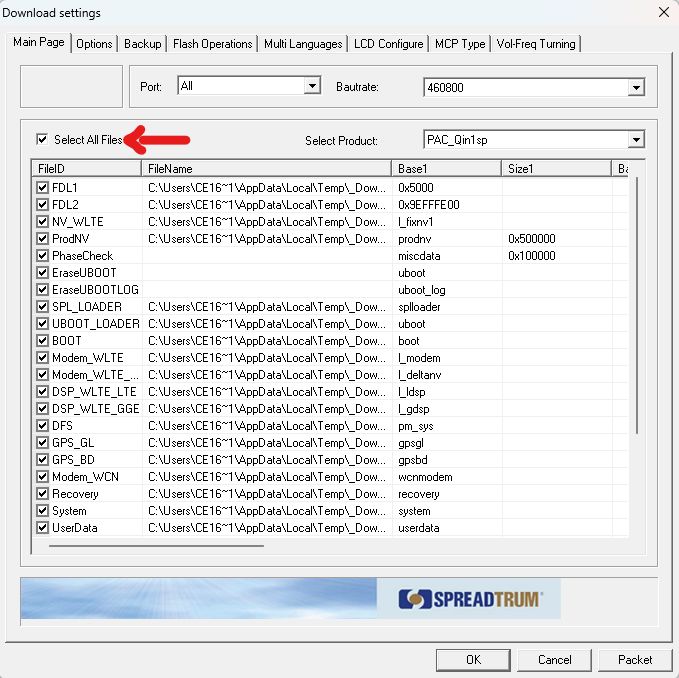
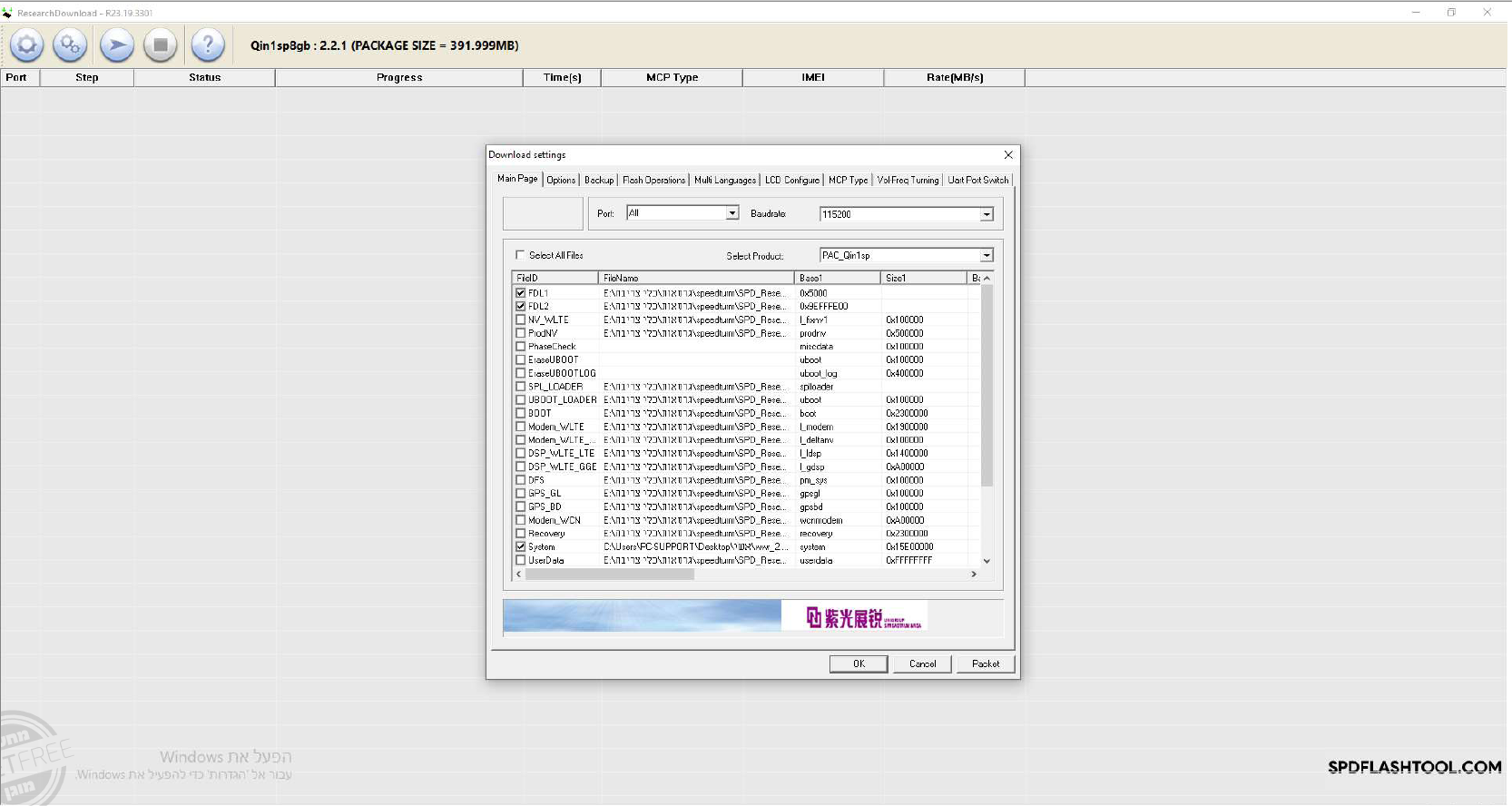
9.א. בלשונית הראשונה - שנפתחת אוטומטי - לחצו על הקוביה המסומנת - כך שיסומנו כל הקוביות - זהו איפוס מלא של המכשיר.
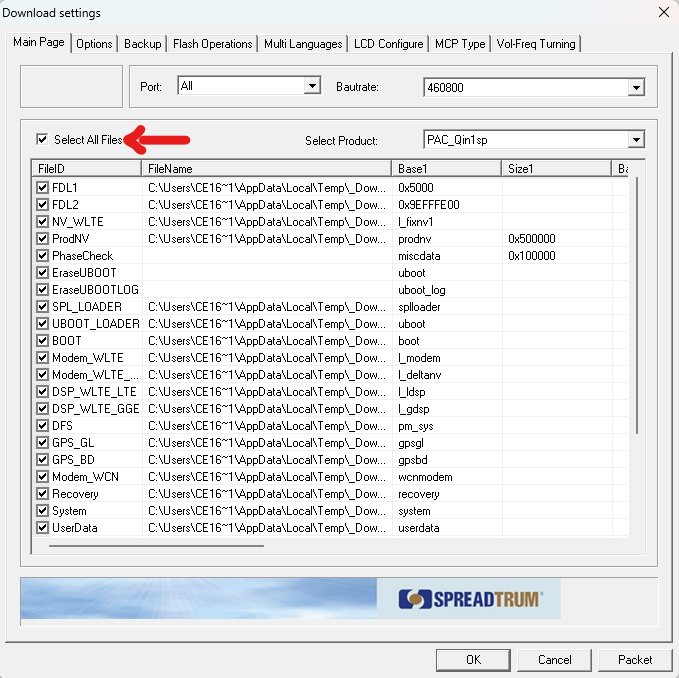
9.ב. עריכה: היתה לי טעות מסויימת.
רדו למטה - לקוביה "SYSTEM" - לחצו על הנתיב פעמיים - ונווטו לתיקייה של הגירסא של @מישהו12 - בחרו בקובץ SYSTEM. ובקובייה "LOGO" עשו כנ"ל ובחרו בקובץ תמונה שישנו בתיקייה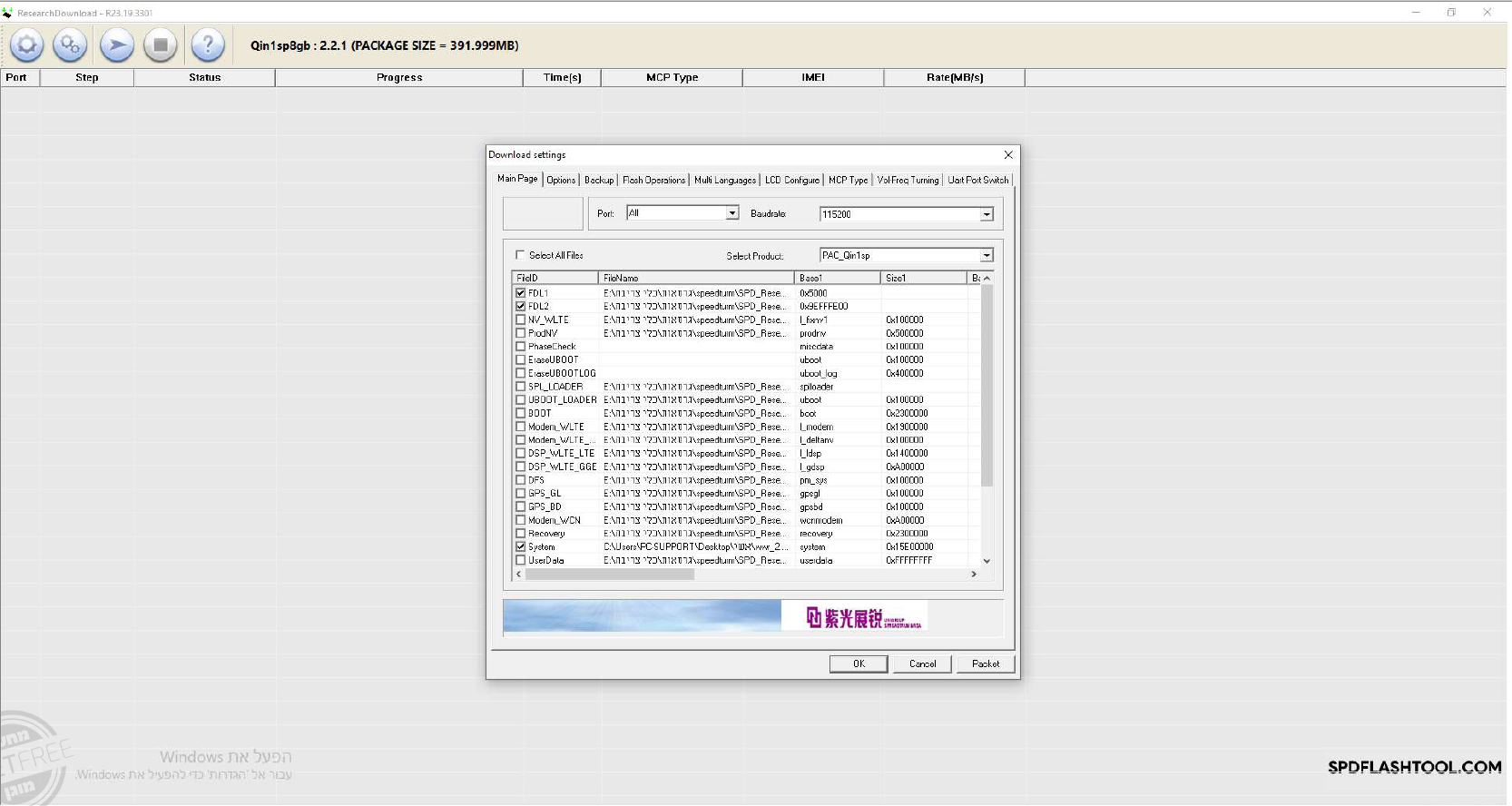
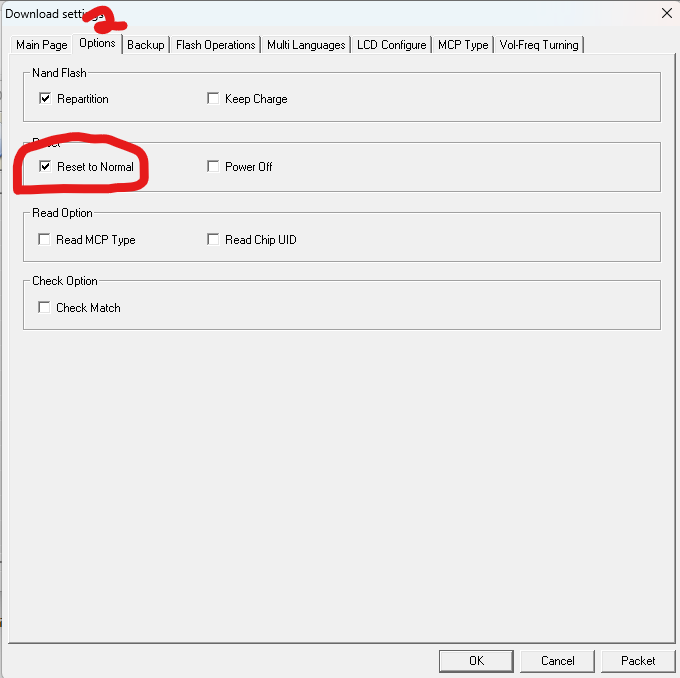
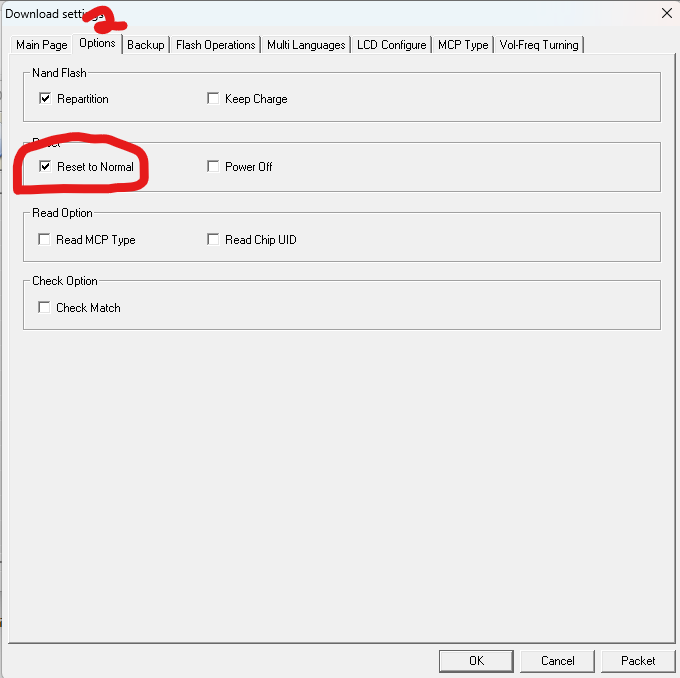
(הסבר לפעולה הנ"ל - בספויילר)- בחלונית השנייה - לחצו על הקובייה המסומנת
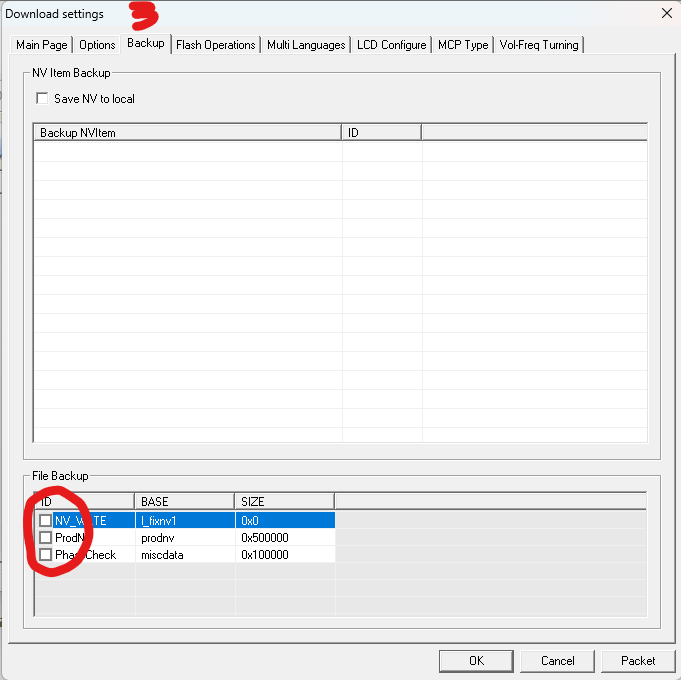
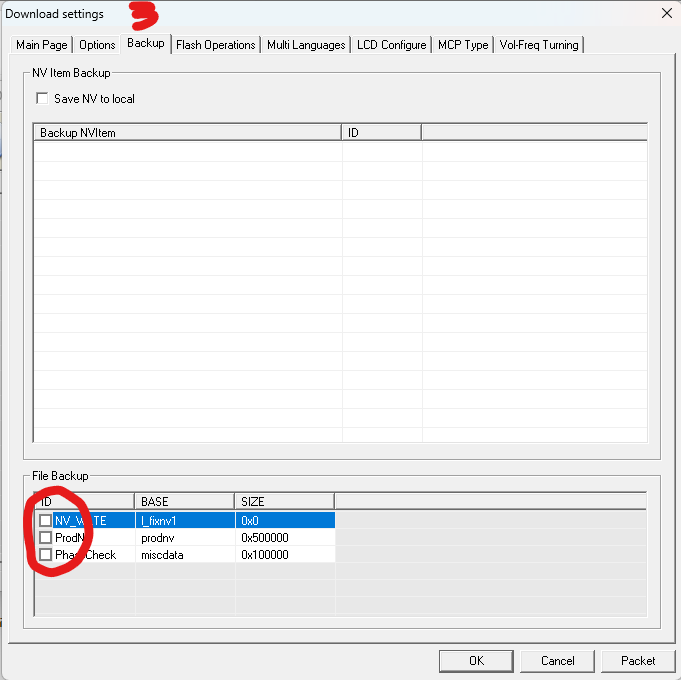
- בחלונית השלישית - הורידו את הסימון משלושת הקוביות
- לחצו על אישור.
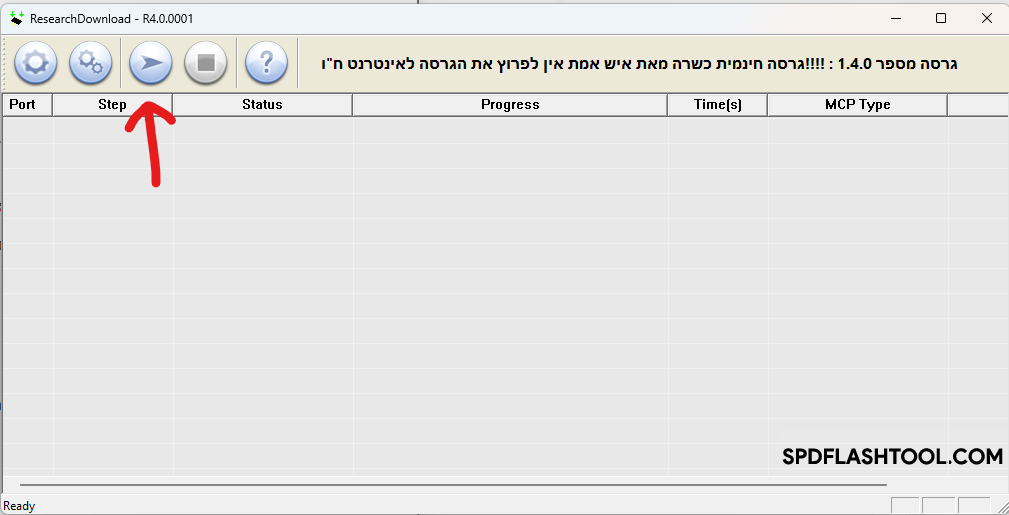
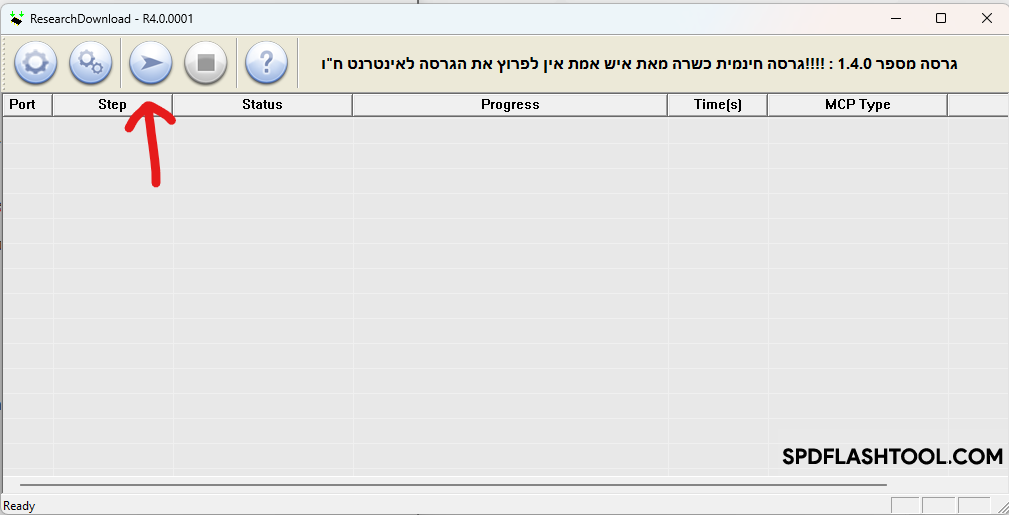
- כעת לחצו על הלחצן השלישי - כפי שמסומן
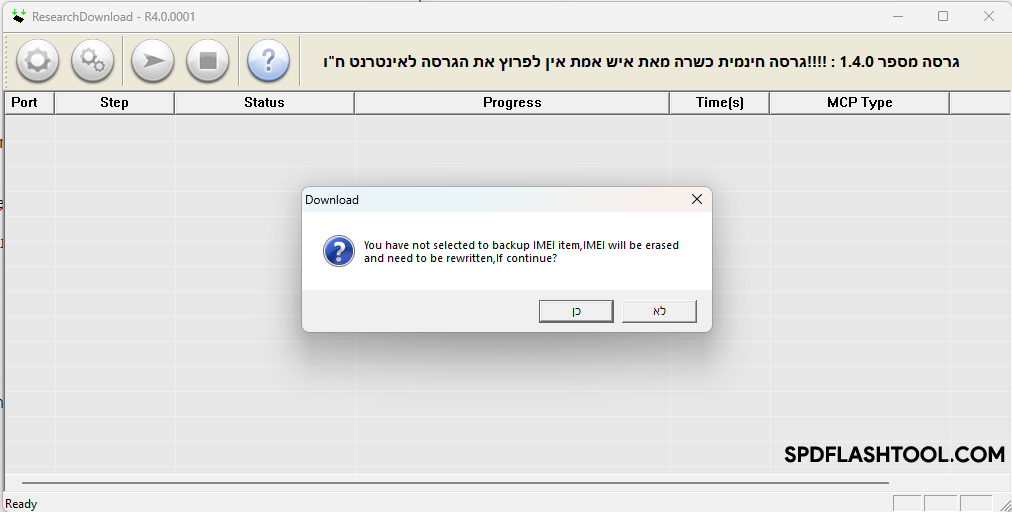
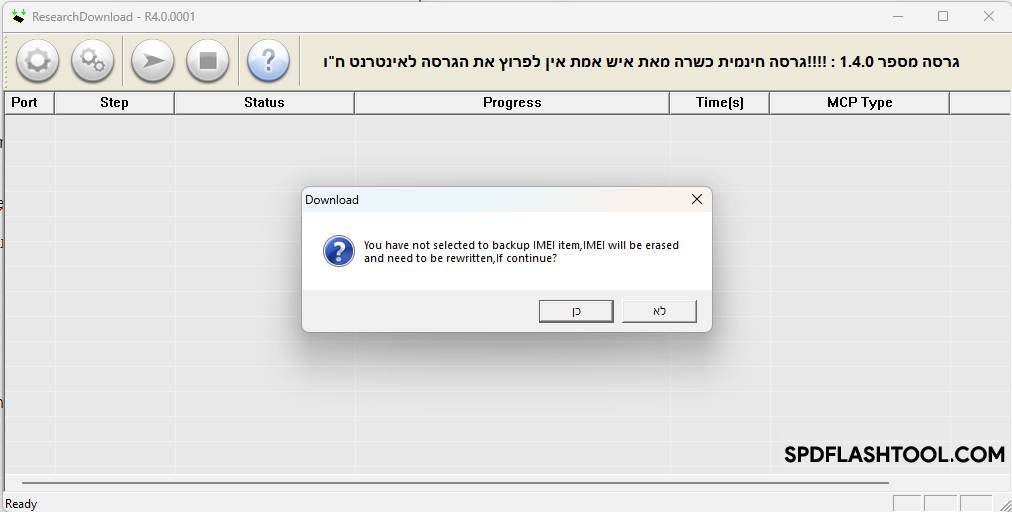
- כעת תקפוץ ההתראה הבאה, לחצו על OK
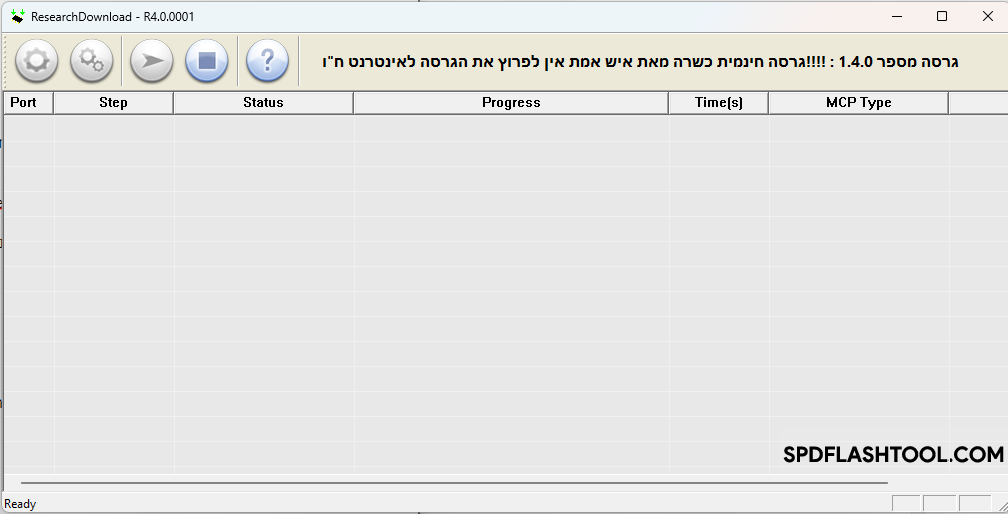
- זה צריך להיראות כך:
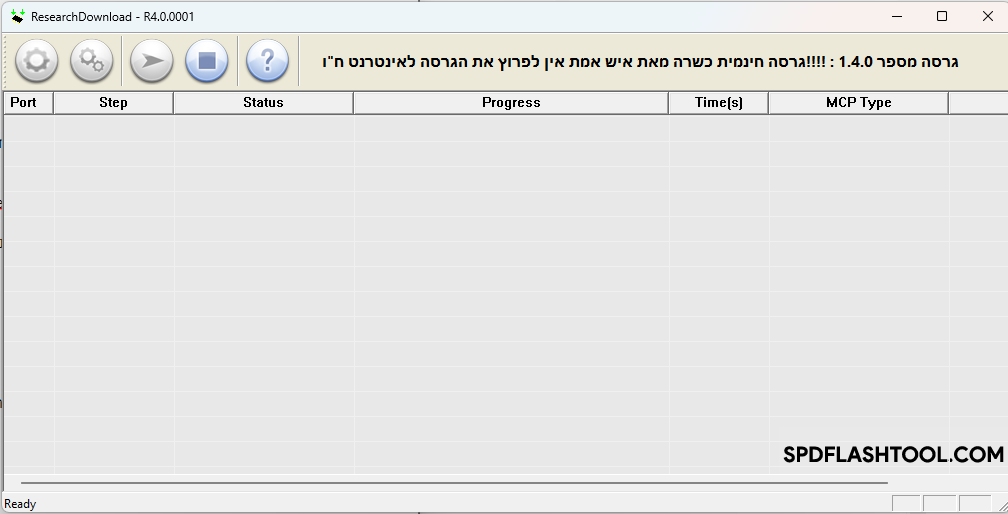
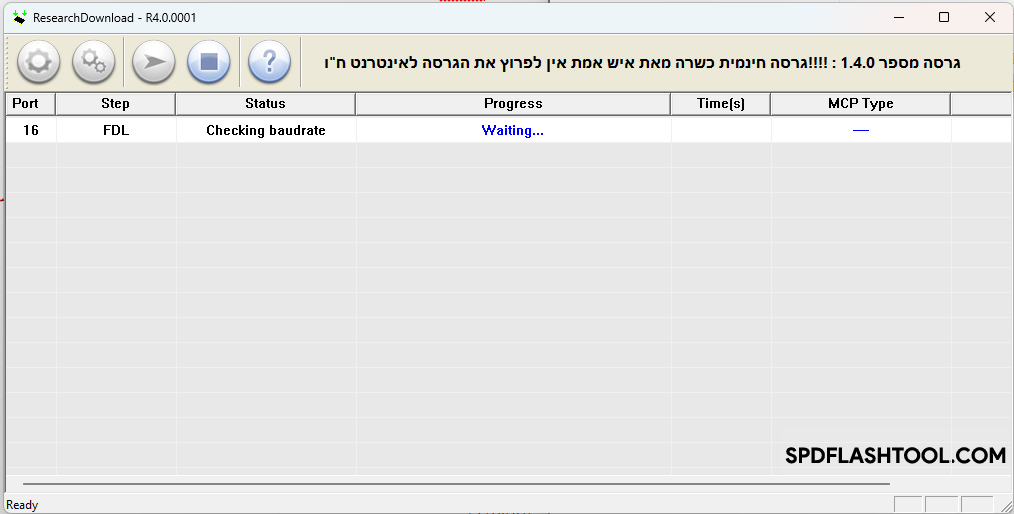
- כעת חברו את הפלאפון למחשב כשהוא מכובה - לחצו תוכ"ד החיבור על מקש החיוג
כעת התהליך נראה כך (זה התחלת התהליך)
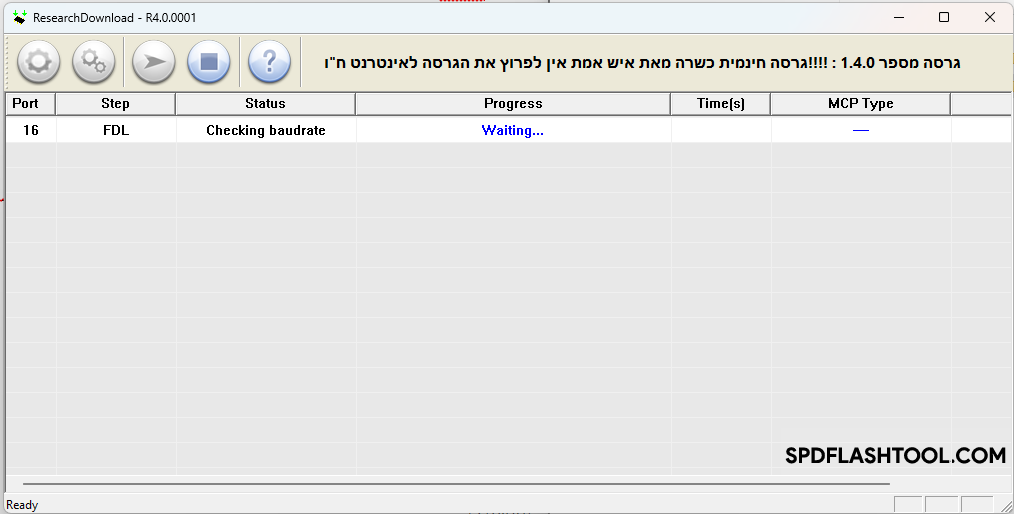
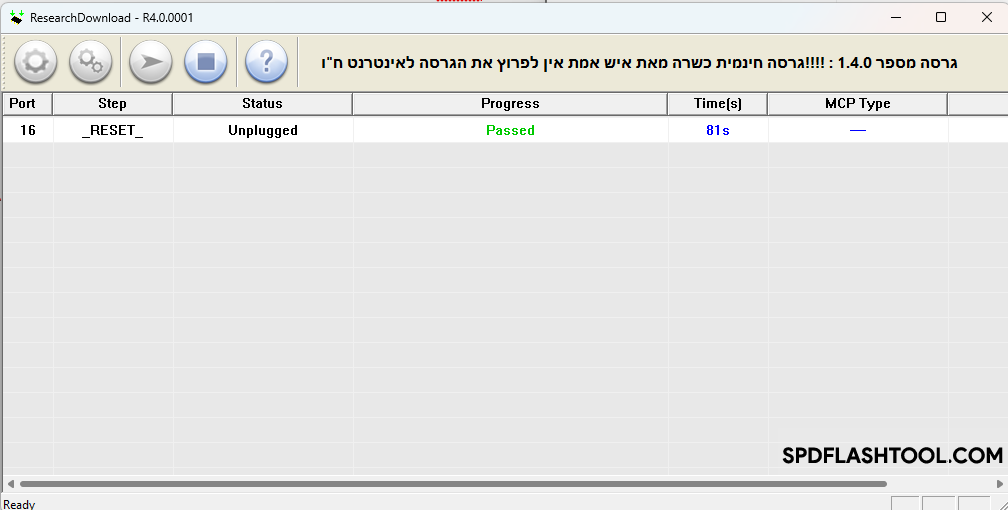
- כך נראה סיום הצריבה:
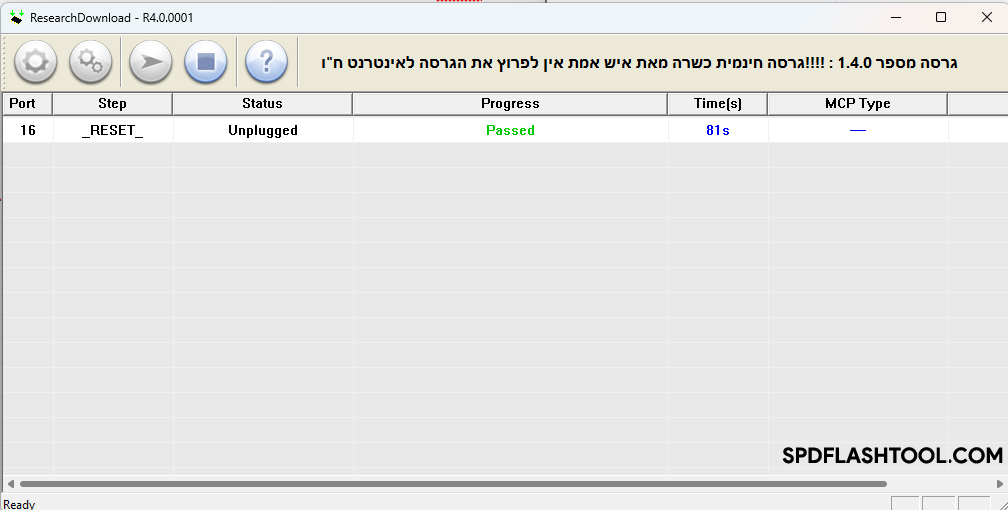
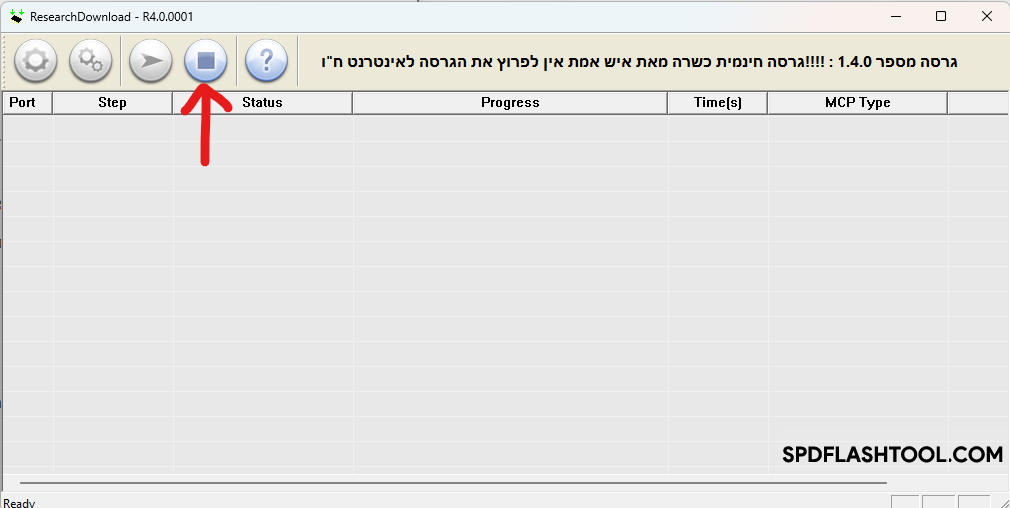
- לחצו על הלחצן המסומן:
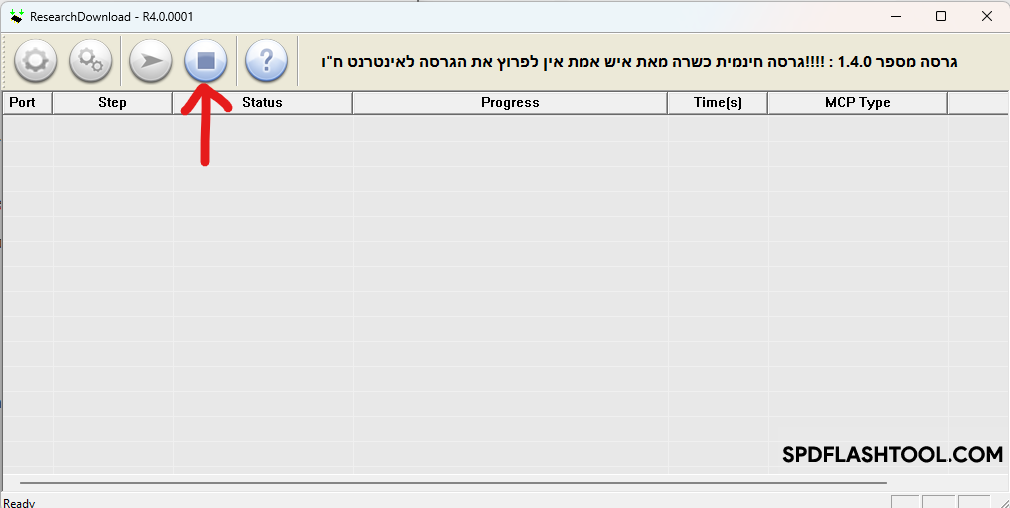
- כעת המכשיר ידלק - סבלנות, זה יכול לארוך כמה דקות.
- לאחר שהמכשיר ידלק, כנסו להגדרות ולחצו על איפוס של המכשיר (כך ממליץ @מישהו12)
ברוך ה' עברנו את שלב א, בואו נעבור לשלב ב!
חלק ב.
מדריך לשינוי IMEI - מצולם.
(למדריך המוסרט (שעל פיו נעשה מדריך זה) - לחצו כאן להורדת המדריך - קרדיט @זונדל)
חלצו את התיקייה בעברית - IMEI TOOL (התוכנה בעברית בזכות אחד מברי הפורום איני זוכר מי אשמח שיכתבו לי מי - ואתייג אותו)
- פתחו אותה והפעילו את התוכנה - WriteIMEI
- חברו את הפלאפון למחשב - ואשר העברת קבצים (MTP)
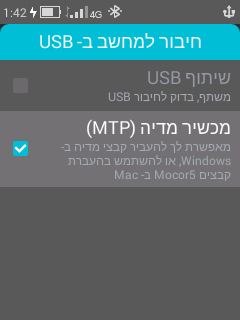
- כעת לחצו בתוכנה על הלחצן "קריאה"
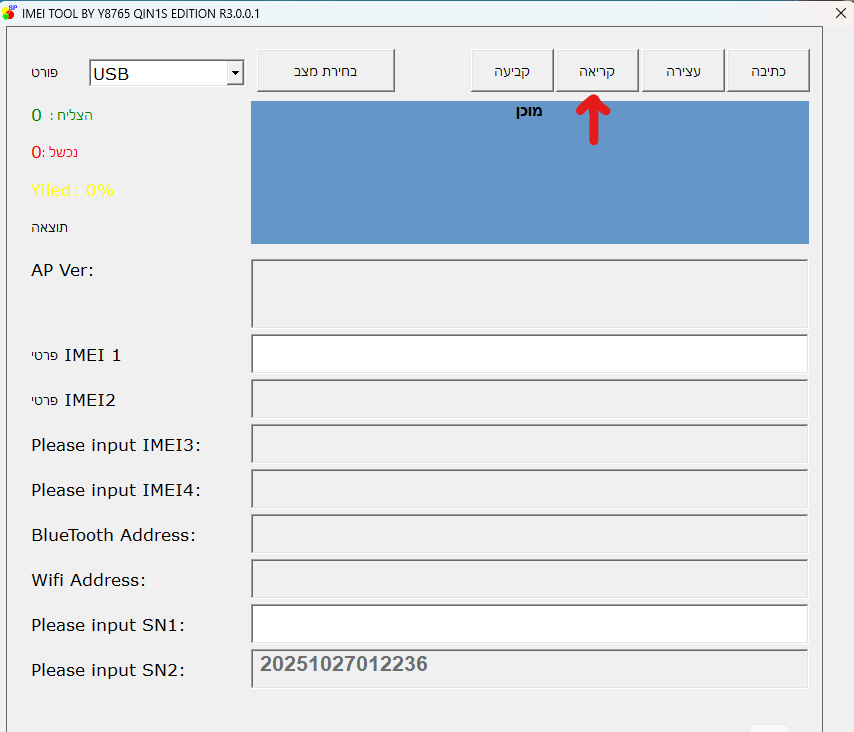
- כבו את הפלאפון - בצורה רגילה - השאירו אותו מחובר למחשב.
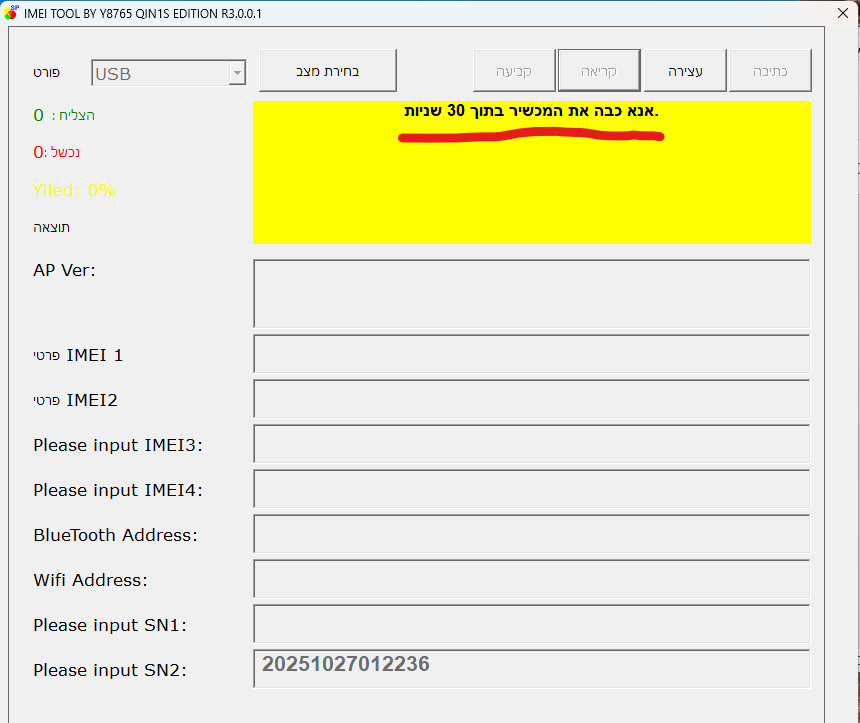
- כעת אמורה לעלות ההודעה הבאה: "הקריאה הצליחה" ומתחתיו ה IMEI הנוכחי של המכשיר.
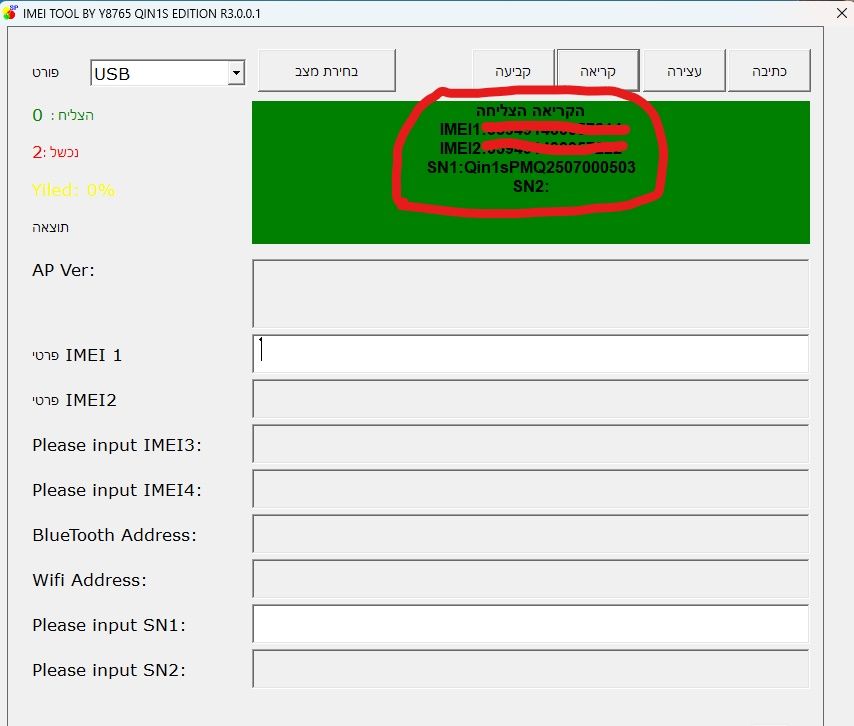
- הקלידו\העתיקו את ה IMEI של מכשיר כשר. (מחקתי את מספר הIMEI שלי עקב הפוסט הזה, חפשו IMEI כשר תומך דור 4) בשורה שבה מופיע החץ.
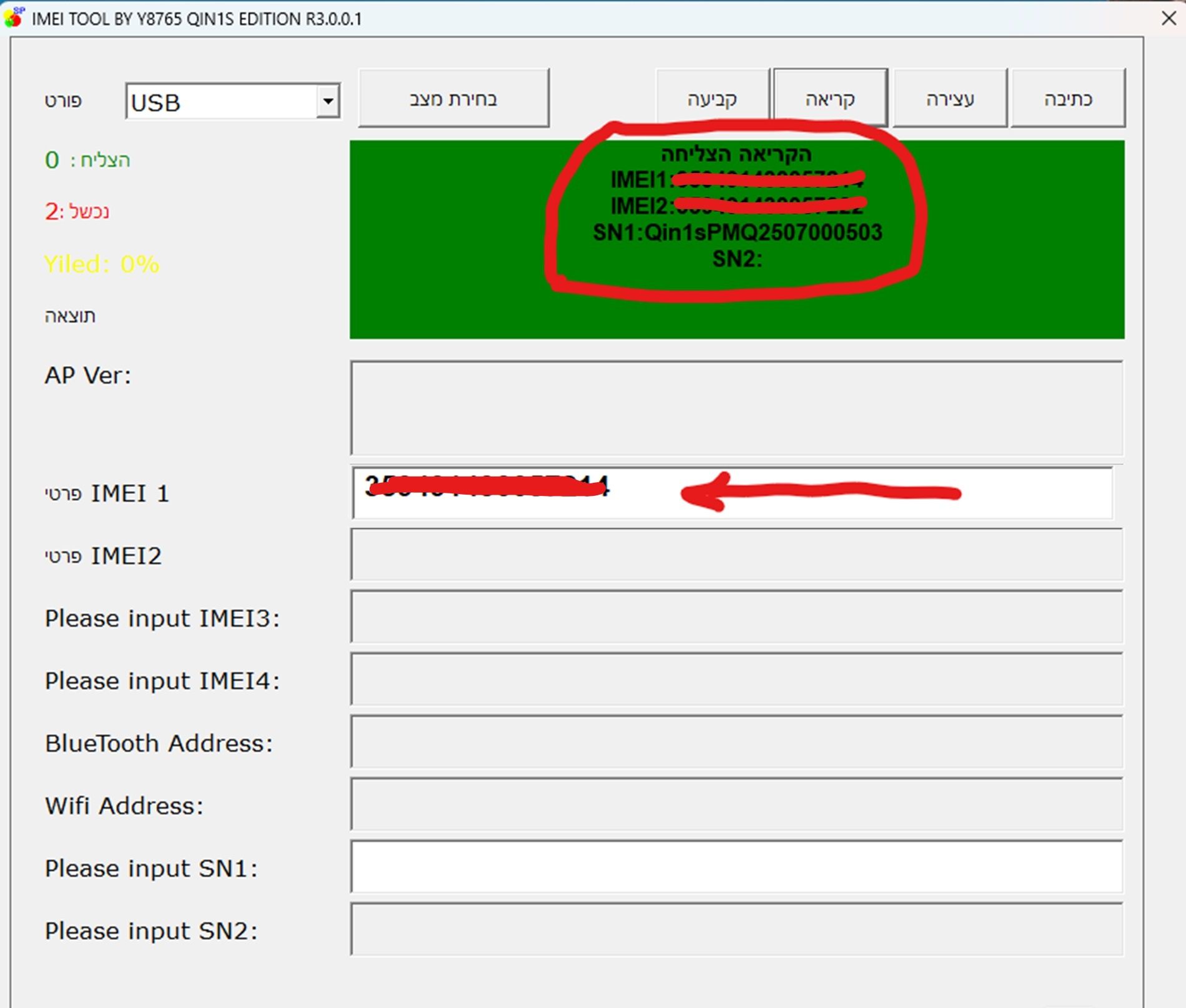
- כעת לחצו על "כתיבה"
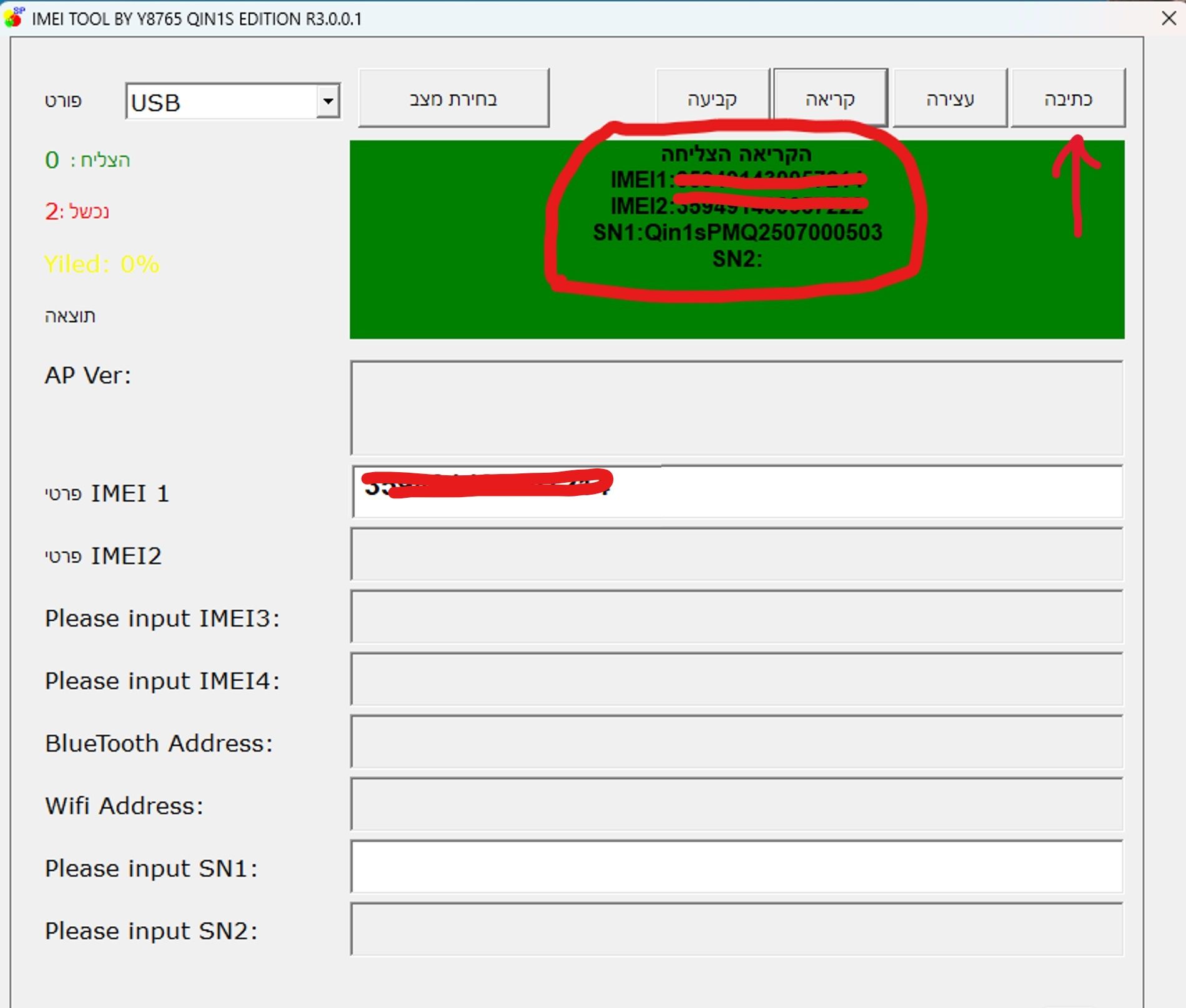
- כעת תעלה ההודעה הבאה:
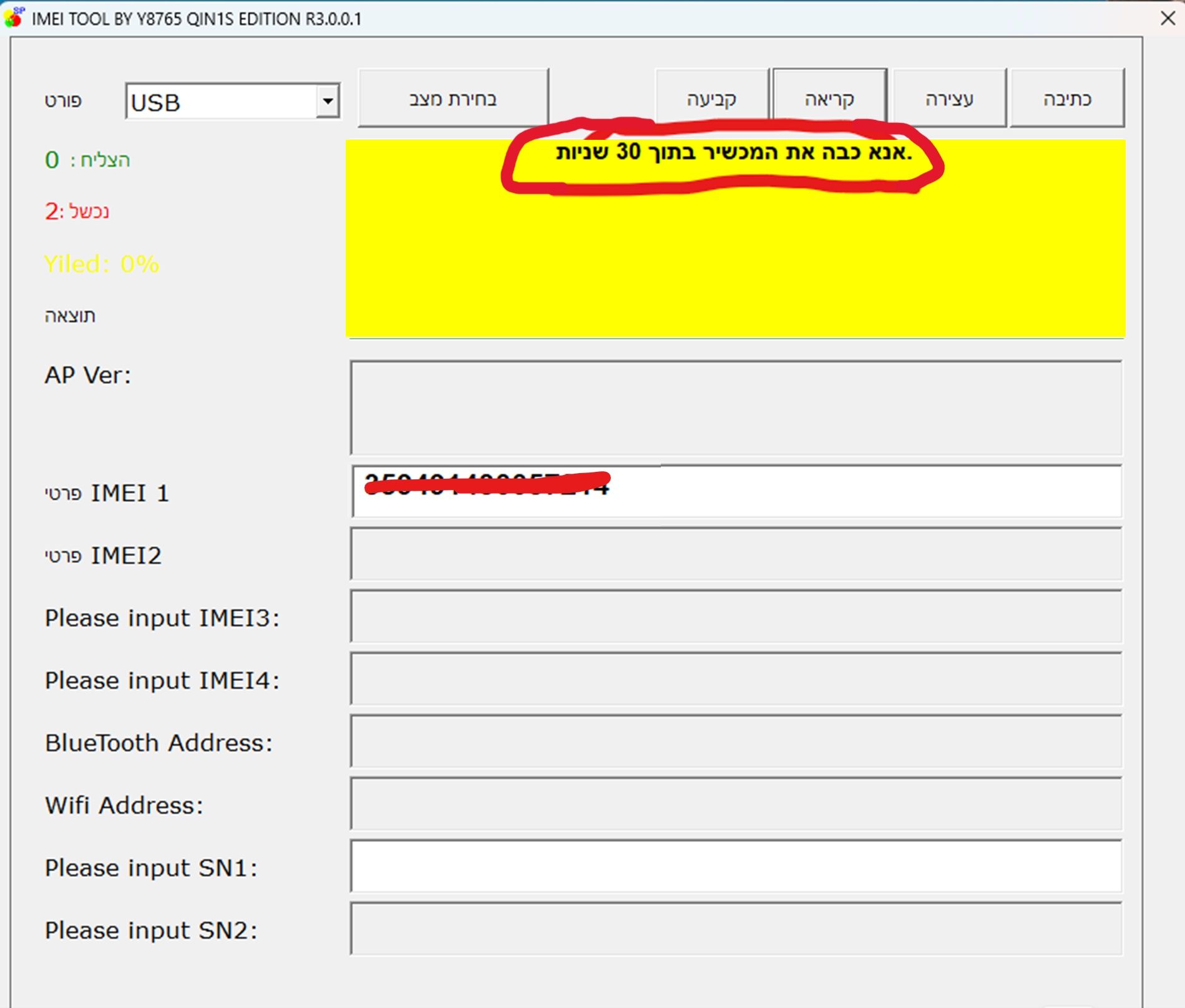
כבו את המכשיר,
9.כעת אמורה לעלות ההודעה הבאה:
!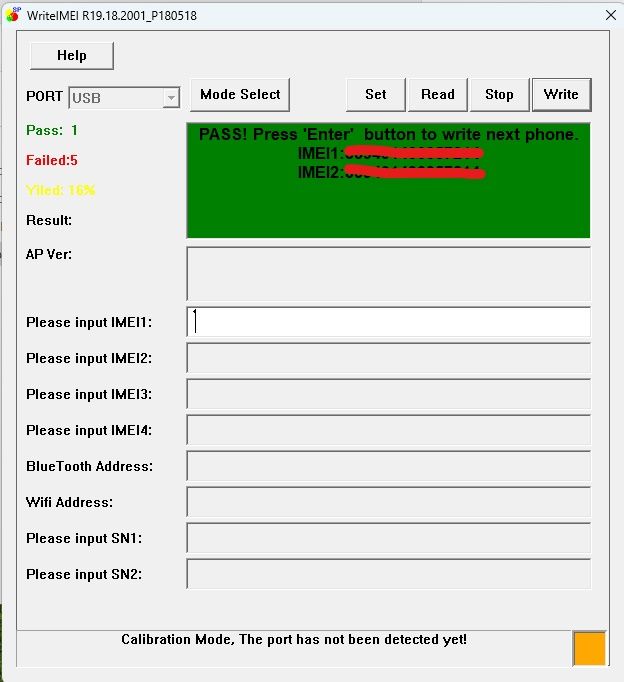
- הדליקו את המכשיר - לחצו #06#* ותראו את ה IMEI החדש והכשר שלכם.
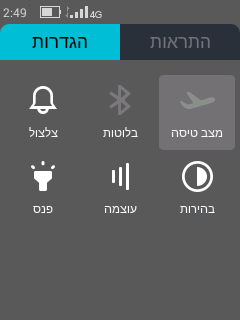
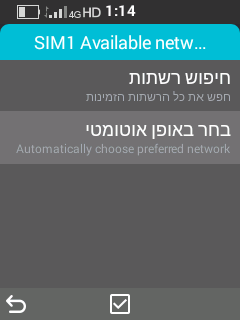
- כעת תוכלו להיכנס לקטגוריה "אלחוטי ורשתות" ולהפעיל את הוולטה, דרך הסטטוס בר (החלונית שמורידים מלמעלה ע"י לחיצה על מקש תחתון) - לחצו לחיצה ארוכה על "מצב טיסה -וכך תגיעו להגדרות של הרשת. (בגירסא זו, משום מה לא מופיע "אלחוטי ורשתות" בתוך ההגדרות.
תתחדשו!
נ.ב. - לאחר הסיום כנסו ל"כלים" והפעילו את המקלדת, כבו את הפלאפון והדליקו - כדי שתהיה לכם מקלדת בעברית ובאנגלית, ולא רק מספרים.
אם עבד לכם - חסכתם כ80 - 100 ש"ח לצריבת גירסא תומכת וולטה, לענ"ד יהיה מאוד יפה אם תתנו 5/10 דולר ל@מישהו12 על העבודה שלו.
ניתן לתת לו כאןמצורף מדריך להורדה - כולל כל הקבצים (- חוץ מהגירסא של @מישהו12) בכדי לעבוד על מחשב אופליין שאינו מחובר לרשת.
ניתן להוריד מכאן - להוריד כוכביות - הסיסמה 1234 - מחר יעלה מחדש, בל"נ -
מדריך מפורט ומצולם להתקנת גירסא תומכת וולטה - כולל שינוי IEMI
הבהרה: כל הקרדיט הוא ל @מישהו12 ול @זונדל - אני סה"כ קצת פישטתי את הדברים - לאנשים כמוני, אני הסתבכתי שוב ושוב, ונתקעתי חודשים... בלי פלאפון, עד שברוך ה' הצלחתי לעשות זאת.
חלק א.
צריבת הגירסא של @מישהו12
- הורידו את הגירסא של @מישהו12 - מפה.
- הורידו את 2 התיקיות הבאות:
drivers.zip
spd_research_tool.zip - חלצו את התיקייה של הגירסא ואת שתי התיקיות שהורדתם מפה.
התיקייה של הגירסא מכילה את הקבצים הבאים:
- התקינו את הדרייברים שבתיקייה drivers - שבתוך התיקייה drivers
- הפעילו את התוכנה בשם "ResearchDownload" שנמצאת בתיקייה spd_research_tool
- כעת לחצו על הגלגל שיניים הכי שמאלי
- בחרו את הקובץ בשם 1.4.0PAC
- לאחר שהוא נטען בהצלחה - לחצו על הגלגל שיניים הצמוד
(הבהרה חשובה: בקובץ "מדריך-צריבת-qin1s" המצורף - ישנו מדריך.zip של @מישהו12 שכתב לעשות את הדברים בצורה שונה, מנסיון אישי שלי בכמה צריבות זה לא עבד לי, ורק הדרך שאני כותב פה - עבדה לי)
9.א. בלשונית הראשונה - שנפתחת אוטומטי - לחצו על הקוביה המסומנת - כך שיסומנו כל הקוביות - זהו איפוס מלא של המכשיר.
9.ב. עריכה: היתה לי טעות מסויימת.
רדו למטה - לקוביה "SYSTEM" - לחצו על הנתיב פעמיים - ונווטו לתיקייה של הגירסא של @מישהו12 - בחרו בקובץ SYSTEM. ובקובייה "LOGO" עשו כנ"ל ובחרו בקובץ תמונה שישנו בתיקייה
(הסבר לפעולה הנ"ל - בספויילר)- בחלונית השנייה - לחצו על הקובייה המסומנת
- בחלונית השלישית - הורידו את הסימון משלושת הקוביות
- לחצו על אישור.
- כעת לחצו על הלחצן השלישי - כפי שמסומן
- כעת תקפוץ ההתראה הבאה, לחצו על OK
- זה צריך להיראות כך:
- כעת חברו את הפלאפון למחשב כשהוא מכובה - לחצו תוכ"ד החיבור על מקש החיוג
כעת התהליך נראה כך (זה התחלת התהליך)
- כך נראה סיום הצריבה:
- לחצו על הלחצן המסומן:
- כעת המכשיר ידלק - סבלנות, זה יכול לארוך כמה דקות.
- לאחר שהמכשיר ידלק, כנסו להגדרות ולחצו על איפוס של המכשיר (כך ממליץ @מישהו12)
ברוך ה' עברנו את שלב א, בואו נעבור לשלב ב!
חלק ב.
מדריך לשינוי IMEI - מצולם.
(למדריך המוסרט (שעל פיו נעשה מדריך זה) - לחצו כאן להורדת המדריך - קרדיט @זונדל)
חלצו את התיקייה בעברית - IMEI TOOL (התוכנה בעברית בזכות אחד מברי הפורום איני זוכר מי אשמח שיכתבו לי מי - ואתייג אותו)
- פתחו אותה והפעילו את התוכנה - WriteIMEI
- חברו את הפלאפון למחשב - ואשר העברת קבצים (MTP)
- כעת לחצו בתוכנה על הלחצן "קריאה"
- כבו את הפלאפון - בצורה רגילה - השאירו אותו מחובר למחשב.
- כעת אמורה לעלות ההודעה הבאה: "הקריאה הצליחה" ומתחתיו ה IMEI הנוכחי של המכשיר.
- הקלידו\העתיקו את ה IMEI של מכשיר כשר. (מחקתי את מספר הIMEI שלי עקב הפוסט הזה, חפשו IMEI כשר תומך דור 4) בשורה שבה מופיע החץ.
- כעת לחצו על "כתיבה"
- כעת תעלה ההודעה הבאה:
כבו את המכשיר,
9.כעת אמורה לעלות ההודעה הבאה:
! - הדליקו את המכשיר - לחצו #06#* ותראו את ה IMEI החדש והכשר שלכם.
- כעת תוכלו להיכנס לקטגוריה "אלחוטי ורשתות" ולהפעיל את הוולטה, דרך הסטטוס בר (החלונית שמורידים מלמעלה ע"י לחיצה על מקש תחתון) - לחצו לחיצה ארוכה על "מצב טיסה -וכך תגיעו להגדרות של הרשת. (בגירסא זו, משום מה לא מופיע "אלחוטי ורשתות" בתוך ההגדרות.
תתחדשו!
נ.ב. - לאחר הסיום כנסו ל"כלים" והפעילו את המקלדת, כבו את הפלאפון והדליקו - כדי שתהיה לכם מקלדת בעברית ובאנגלית, ולא רק מספרים.
אם עבד לכם - חסכתם כ80 - 100 ש"ח לצריבת גירסא תומכת וולטה, לענ"ד יהיה מאוד יפה אם תתנו 5/10 דולר ל@מישהו12 על העבודה שלו.
ניתן לתת לו כאןמצורף מדריך להורדה - כולל כל הקבצים (- חוץ מהגירסא של @מישהו12) בכדי לעבוד על מחשב אופליין שאינו מחובר לרשת.
ניתן להוריד מכאן - להוריד כוכביות - הסיסמה 1234 - מחר יעלה מחדש, בל"נ -
@מיגו-להוציא כתב בשיתוף | מדריך מפורט ומצולם להתקנת גירסא תומכת וולטה - כולל שינוי IEMI. לשיואומי מקשים:
המשעשע הוא,
שאצלך לא מופעל voLTE...נכון מאוד...
משום מה כשצרבתי פעם שנייה את הגירסא + שינוי IMEI בשביל ההדרכה המצולמת הזו, לא עבד לי הוולטה, עד עכשיו.
בשונה מהפעם הראשונה שעבד לי מצויין - הוצאתי שיחות והכל עבד טוב, אולי ל @זונדל יהיה פתרון בשבילי?עריכה: עיין בסעיף 9.ב בחלק א' - שם כתבתי מה הייתה הטעות שלי.
-
פוסט זה נמחק!
-
מדריך מפורט ומצולם להתקנת גירסא תומכת וולטה - כולל שינוי IEMI
הבהרה: כל הקרדיט הוא ל @מישהו12 ול @זונדל - אני סה"כ קצת פישטתי את הדברים - לאנשים כמוני, אני הסתבכתי שוב ושוב, ונתקעתי חודשים... בלי פלאפון, עד שברוך ה' הצלחתי לעשות זאת.
חלק א.
צריבת הגירסא של @מישהו12
- הורידו את הגירסא של @מישהו12 - מפה.
- הורידו את 2 התיקיות הבאות:
drivers.zip
spd_research_tool.zip - חלצו את התיקייה של הגירסא ואת שתי התיקיות שהורדתם מפה.
התיקייה של הגירסא מכילה את הקבצים הבאים:
- התקינו את הדרייברים שבתיקייה drivers - שבתוך התיקייה drivers
- הפעילו את התוכנה בשם "ResearchDownload" שנמצאת בתיקייה spd_research_tool
- כעת לחצו על הגלגל שיניים הכי שמאלי
- בחרו את הקובץ בשם 1.4.0PAC
- לאחר שהוא נטען בהצלחה - לחצו על הגלגל שיניים הצמוד
(הבהרה חשובה: בקובץ "מדריך-צריבת-qin1s" המצורף - ישנו מדריך.zip של @מישהו12 שכתב לעשות את הדברים בצורה שונה, מנסיון אישי שלי בכמה צריבות זה לא עבד לי, ורק הדרך שאני כותב פה - עבדה לי)
9.א. בלשונית הראשונה - שנפתחת אוטומטי - לחצו על הקוביה המסומנת - כך שיסומנו כל הקוביות - זהו איפוס מלא של המכשיר.
9.ב. עריכה: היתה לי טעות מסויימת.
רדו למטה - לקוביה "SYSTEM" - לחצו על הנתיב פעמיים - ונווטו לתיקייה של הגירסא של @מישהו12 - בחרו בקובץ SYSTEM. ובקובייה "LOGO" עשו כנ"ל ובחרו בקובץ תמונה שישנו בתיקייה
(הסבר לפעולה הנ"ל - בספויילר)- בחלונית השנייה - לחצו על הקובייה המסומנת
- בחלונית השלישית - הורידו את הסימון משלושת הקוביות
- לחצו על אישור.
- כעת לחצו על הלחצן השלישי - כפי שמסומן
- כעת תקפוץ ההתראה הבאה, לחצו על OK
- זה צריך להיראות כך:
- כעת חברו את הפלאפון למחשב כשהוא מכובה - לחצו תוכ"ד החיבור על מקש החיוג
כעת התהליך נראה כך (זה התחלת התהליך)
- כך נראה סיום הצריבה:
- לחצו על הלחצן המסומן:
- כעת המכשיר ידלק - סבלנות, זה יכול לארוך כמה דקות.
- לאחר שהמכשיר ידלק, כנסו להגדרות ולחצו על איפוס של המכשיר (כך ממליץ @מישהו12)
ברוך ה' עברנו את שלב א, בואו נעבור לשלב ב!
חלק ב.
מדריך לשינוי IMEI - מצולם.
(למדריך המוסרט (שעל פיו נעשה מדריך זה) - לחצו כאן להורדת המדריך - קרדיט @זונדל)
חלצו את התיקייה בעברית - IMEI TOOL (התוכנה בעברית בזכות אחד מברי הפורום איני זוכר מי אשמח שיכתבו לי מי - ואתייג אותו)
- פתחו אותה והפעילו את התוכנה - WriteIMEI
- חברו את הפלאפון למחשב - ואשר העברת קבצים (MTP)
- כעת לחצו בתוכנה על הלחצן "קריאה"
- כבו את הפלאפון - בצורה רגילה - השאירו אותו מחובר למחשב.
- כעת אמורה לעלות ההודעה הבאה: "הקריאה הצליחה" ומתחתיו ה IMEI הנוכחי של המכשיר.
- הקלידו\העתיקו את ה IMEI של מכשיר כשר. (מחקתי את מספר הIMEI שלי עקב הפוסט הזה, חפשו IMEI כשר תומך דור 4) בשורה שבה מופיע החץ.
- כעת לחצו על "כתיבה"
- כעת תעלה ההודעה הבאה:
כבו את המכשיר,
9.כעת אמורה לעלות ההודעה הבאה:
! - הדליקו את המכשיר - לחצו #06#* ותראו את ה IMEI החדש והכשר שלכם.
- כעת תוכלו להיכנס לקטגוריה "אלחוטי ורשתות" ולהפעיל את הוולטה, דרך הסטטוס בר (החלונית שמורידים מלמעלה ע"י לחיצה על מקש תחתון) - לחצו לחיצה ארוכה על "מצב טיסה -וכך תגיעו להגדרות של הרשת. (בגירסא זו, משום מה לא מופיע "אלחוטי ורשתות" בתוך ההגדרות.
תתחדשו!
נ.ב. - לאחר הסיום כנסו ל"כלים" והפעילו את המקלדת, כבו את הפלאפון והדליקו - כדי שתהיה לכם מקלדת בעברית ובאנגלית, ולא רק מספרים.
אם עבד לכם - חסכתם כ80 - 100 ש"ח לצריבת גירסא תומכת וולטה, לענ"ד יהיה מאוד יפה אם תתנו 5/10 דולר ל@מישהו12 על העבודה שלו.
ניתן לתת לו כאןמצורף מדריך להורדה - כולל כל הקבצים (- חוץ מהגירסא של @מישהו12) בכדי לעבוד על מחשב אופליין שאינו מחובר לרשת.
ניתן להוריד מכאן - להוריד כוכביות - הסיסמה 1234 - מחר יעלה מחדש, בל"נ@יאיר-דניאל יפה יפה יפה מדריך מושקע ומפורט שחיכתי לו הרבה ממש מפורט ומובן תודה!
-
@מיגו-להוציא כתב בשיתוף | מדריך מפורט ומצולם להתקנת גירסא תומכת וולטה - כולל שינוי IEMI. לשיואומי מקשים:
המשעשע הוא,
שאצלך לא מופעל voLTE...נכון מאוד...
משום מה כשצרבתי פעם שנייה את הגירסא + שינוי IMEI בשביל ההדרכה המצולמת הזו, לא עבד לי הוולטה, עד עכשיו.
בשונה מהפעם הראשונה שעבד לי מצויין - הוצאתי שיחות והכל עבד טוב, אולי ל @זונדל יהיה פתרון בשבילי?עריכה: עיין בסעיף 9.ב בחלק א' - שם כתבתי מה הייתה הטעות שלי.
@יאיר-דניאל כתב בשיתוף | מדריך מפורט ומצולם להתקנת גירסא תומכת וולטה - כולל שינוי IEMI. לשיואומי מקשים:
נכון מאוד...
משום מה כשצרבתי פעם שנייה את הגירסא + שינוי IMEI בשביל ההדרכה המצולמת הזו, לא עבד לי הוולטה, עד עכשיו.
בשונה מהפעם הראשונה שעבד לי מצויין - הוצאתי שיחות והכל עבד טוב, אולי ל @זונדל יהיה פתרון בשבילי?אין בהגדרות אופציה להפעיל ולכבות ואולי יש בגרסה וולטה רק שלא הפעלת?
-
@יאיר-דניאל כתב בשיתוף | מדריך מפורט ומצולם להתקנת גירסא תומכת וולטה - כולל שינוי IEMI. לשיואומי מקשים:
נכון מאוד...
משום מה כשצרבתי פעם שנייה את הגירסא + שינוי IMEI בשביל ההדרכה המצולמת הזו, לא עבד לי הוולטה, עד עכשיו.
בשונה מהפעם הראשונה שעבד לי מצויין - הוצאתי שיחות והכל עבד טוב, אולי ל @זונדל יהיה פתרון בשבילי?אין בהגדרות אופציה להפעיל ולכבות ואולי יש בגרסה וולטה רק שלא הפעלת?
פוסט זה נמחק! -
פוסט זה נמחק!
@יאיר-דניאל ולמרות זה לא פועל? אין לי מה להגיד פשוט להגדיר כמו שאמרו את ההגדרות שם באפשרויות על ידי הקשת הקוד..
-
 י יאיר דניאל התייחס לנושא זה
-
י יאיר דניאל התייחס לנושא זה
-
י יאיר דניאל התייחס לנושא זה
-
י יאיר דניאל התייחס לנושא זה

שלום! נראה שהשיחה הזו מעניינת אותך, אבל עדיין אין לך חשבון.
נמאס לכם לגלול בין אותם הפוסטים בכל ביקור? כשנרשמים לחשבון, תמיד תחזרו בדיוק למקום שבו הייתם קודם, ותוכלו לבחור לקבל התראות על תגובות חדשות (בין אם במייל, ובין אם בהתראת פוש). תוכלו גם לשמור סימניות ולפרגן ב-upvote לפוסטים כדי להביע הערכה לחברי קהילה אחרים.
בעזרת התרומה שלך, הפוסט הזה יכול להיות אפילו טוב יותר 💗
הרשמה התחברות { const baseUrl = "https://www.google.co.il/search?q=site:mitmachim.top"; const m = location.pathname.match(/^\/(topic|category)\/(\d+)/); const type = m ? m[1] : null; const id = m ? m[2] : null; let searchInput; function search(path = "") { const query = searchInput.value.trim(); if (query) { window.open(`${baseUrl}${path}%20${encodeURIComponent(query)}`, "_blank"); } } let buttons = {}; buttons.searchAll = { id: "bb-search-all", label: `חיפוש ${type ? "בכל הפורום" : ""}`, className: type ? "btn-secondary" : "btn-primary", callback: () => search(), }; if (type === "topic") { buttons.searchTopic = { label: "חיפוש בנושא זה", className: "btn-primary", callback: () => search(`/topic/${id}`), }; } else if (type === "category") { buttons.searchCategory = { label: "חיפוש בקטגוריה זו", className: "btn-primary", callback: () => search(`/category/${id}`), }; } buttons.cancel = { label: "ביטול", className: "btn-default", "data-bs-dismiss": "modal" }; const dialog = bootbox.dialog({ title: '<div style="text-align:center;"><img src="/assets/uploads/files/1625950269825-mt-google.png" width="400" alt="חיפוש בגוגל"></div>', message: '<input id="bb-inp" class="bootbox-input bootbox-input-text form-control" placeholder="הקלידו כדי לחפש בגוגל" autocomplete="off"/>', buttons, backdrop: true, show: true, onEscape: true }); dialog.on("shown.bs.modal", function () { searchInput = document.getElementById("bb-inp"); if (searchInput) { searchInput.focus(); searchInput.addEventListener("keydown", function (e) { if (e.key === "Enter") { e.preventDefault(); const query = this.value.trim(); if (query) { search(); dialog.modal("hide"); } } else if (e.key === "Escape") { e.preventDefault(); dialog.modal("hide"); } }); } const searchAllButton = document.getElementById("bb-search-all"); if (searchAllButton) { searchAllButton.title = "לחצו על אנטר כדי לחפש"; } }); })(); void 0;)