@נתן-מרדכי-שלום כתב בהמלצה | אינדקס התוכנות החינמיות הטובות ביותר:
*PDF, עריכת עמודים
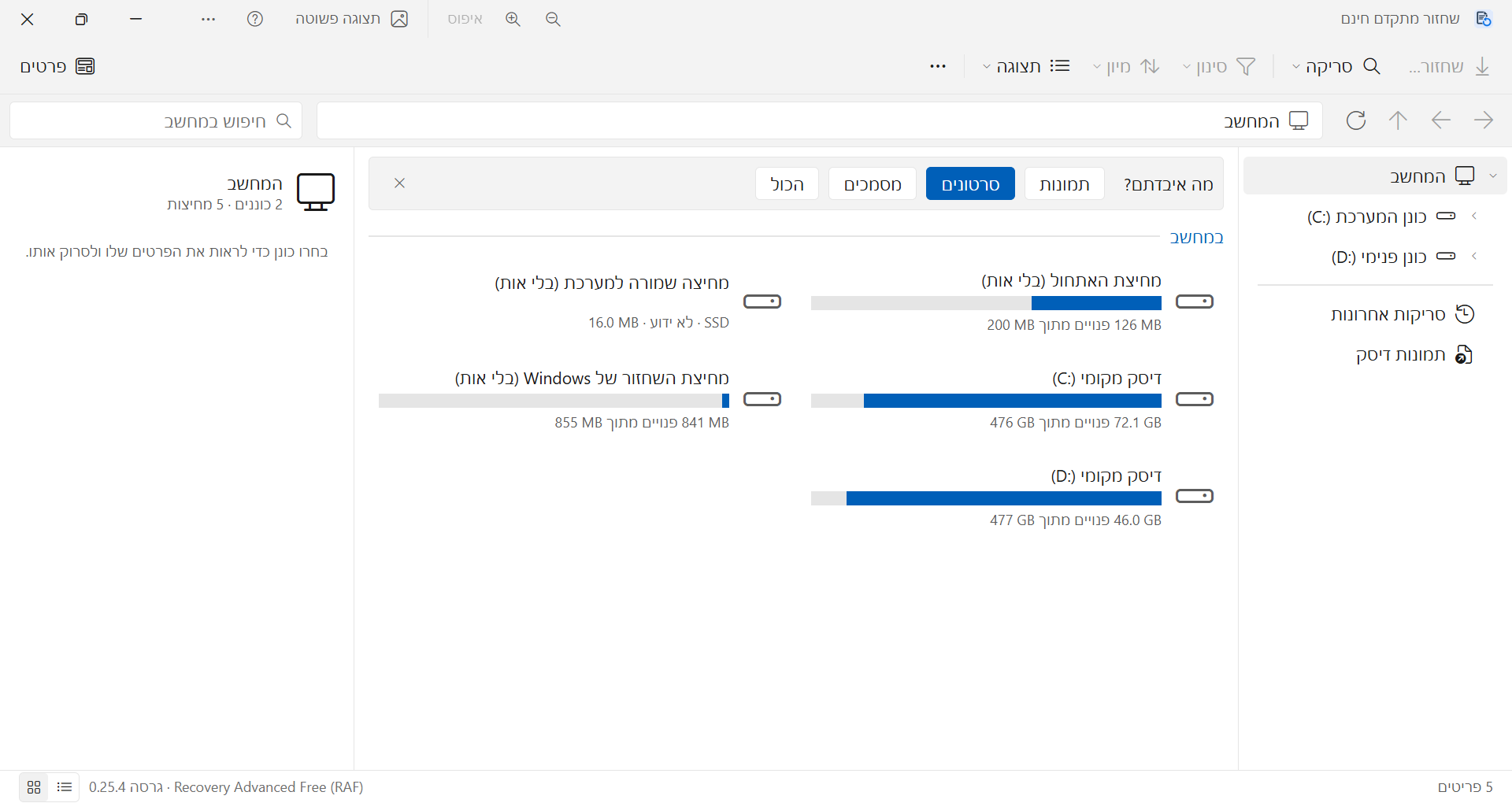
ניתן לפצל למזג לחלץ ולסדר עמודים מחדש, ניתן גם לסובב עמודים, לגמרי בעברית, יש להתקין באנגלית ונהפך אוטומטי לעברית PDFSAM.
איך זה אמור להפוך לעברית ?
עדכנתי ועולה רק באנגלית.
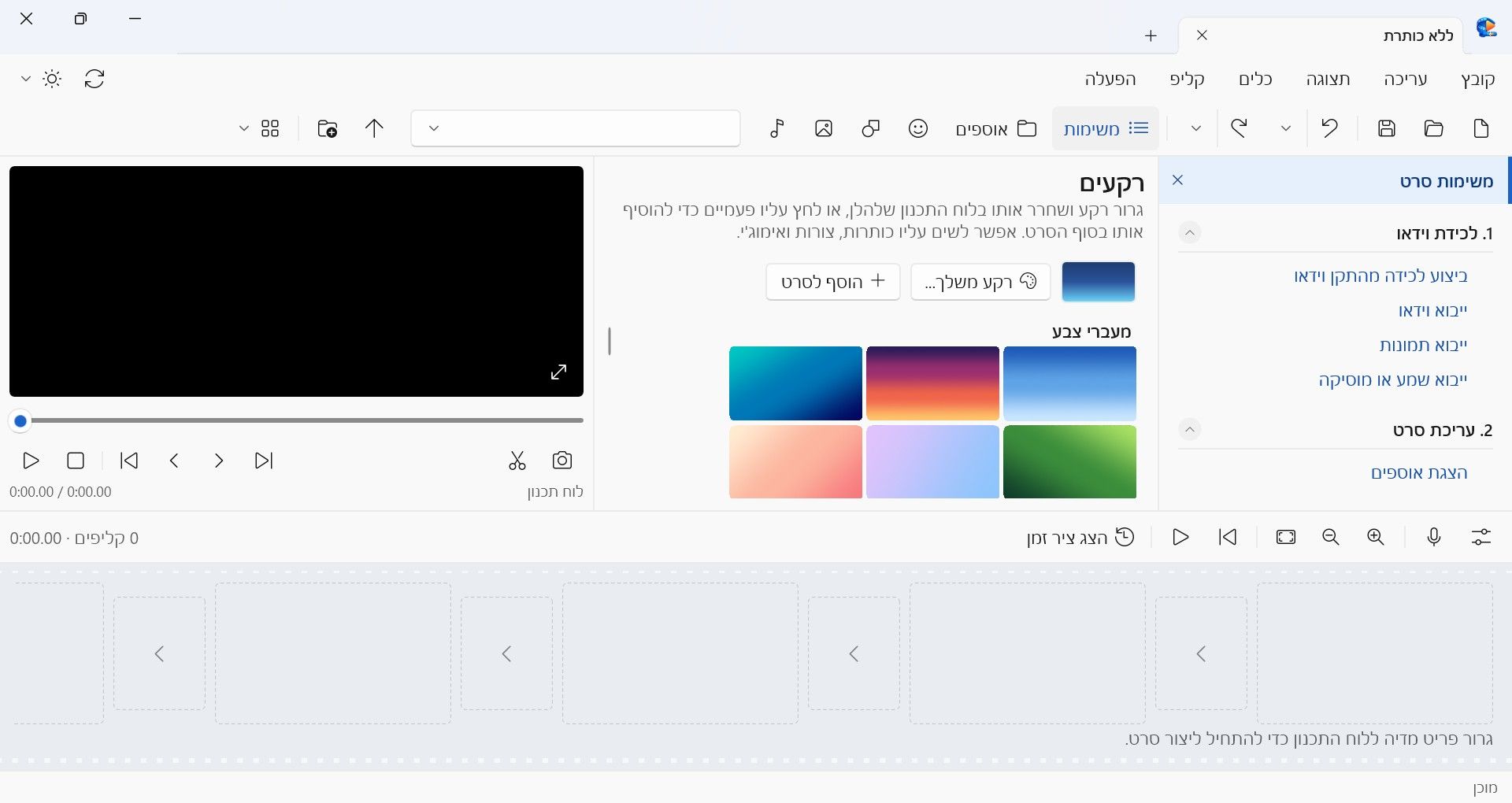
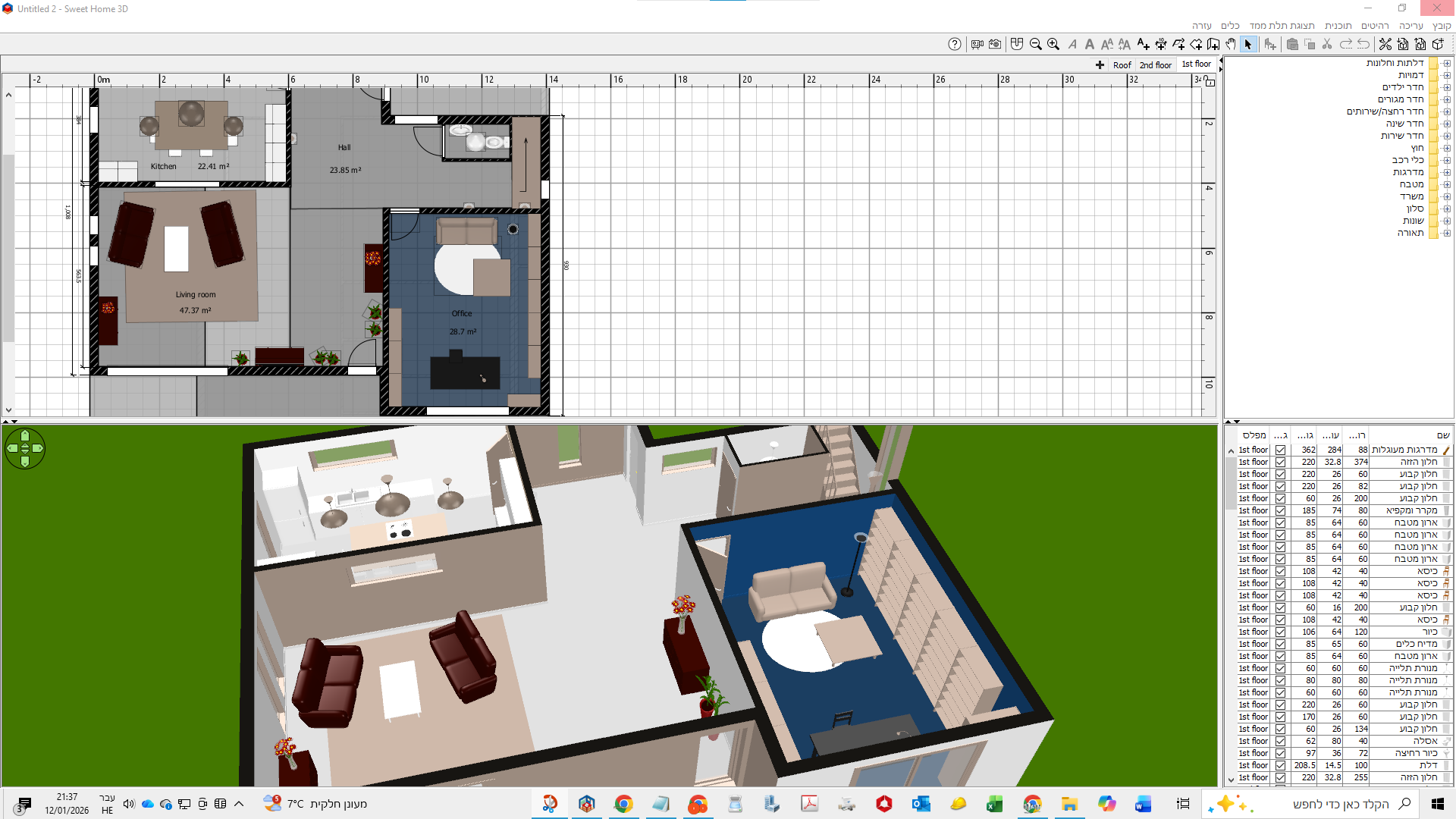
@דאנציג @דני-א ניסוי ראשוני, זה עובד!!
[image: 1793070253893-%D7%A6%D7%99%D7%9C%D7%95%D7%9D-%D7%9E%D7%A1%D7%9A-2026-10-27-045356.png] [image: 1793070253981-%D7%A6%D7%99%D7%9C%D7%95%D7%9D-%D7%9E%D7%A1%D7%9A-2026-10-27-045735-resized.png]
@יאיר-דניאל קלוד התאים את התוכנה לגירסה האחרונה של הספריה. תבדוק עכשיו את הגירסה המעודכנת.
@פלמנמוני אני חושב שזה היה מותאם לדחוס כבר בקודם, אבל זה היה צריך התאמה חדשה ל7
@123-דג-מלוח כתב:
@צורך-ניקוטין יש לCSS תוכנה (אברהם העברי 4) שיוצרת תמונות ללא אינטרנט באיכות נמוכה (ואני לא לוקח אחריות על רמת החסימה)
אתה יכול להעלות קישור להורדה ישירה? או לשלוח לי במייל?
@שליו
יפה מאוד! ותודה על הטיפול בבקשה. עדכנתי כבר לגירסא הבאה וזה יפה!
שכויח!
הערות נוספות בנתיים:
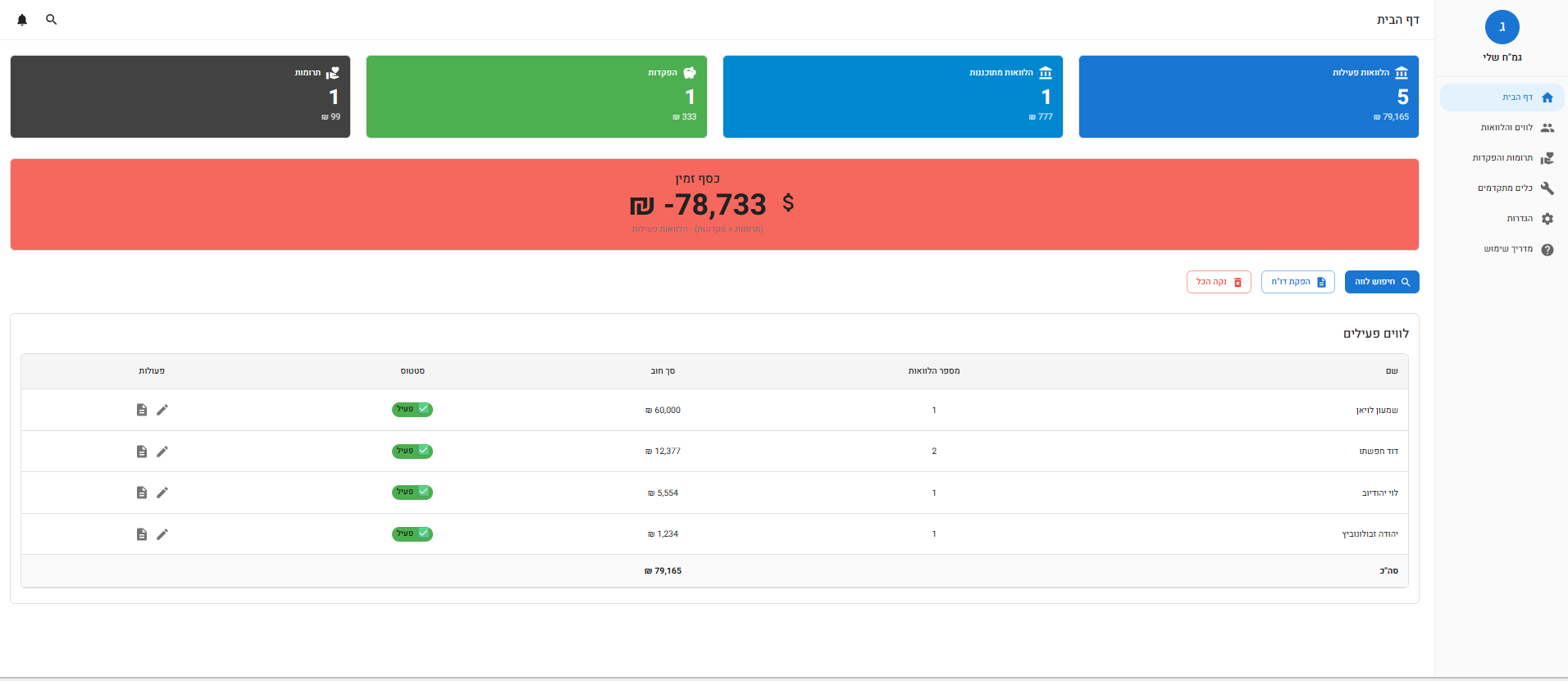
"עריכת הפקדה" - זה לא באמת נותן לערוך, פותח את החלונית אבל למעשה לא שומר שינויים.
@kiosklock
יש עוד בג שמצאתי בתוכנה שלפעמים באמצע פעולה המקשים אנטר, ולמחוק מילים, והחיצים לא עובדים או עובדים למחצה שליש ורביע
אם ידוע לך מה יכול להיות??
@ידיד-המפתיע לא קשור לנטפרי.
לא יודע מה זה השגיאה הזאת, אבל לי זה בד"כ כן עובד.
בכל מקרה, אם אתה רוצה סוכן קבצים, פרסמתי כאן, ואם אתה רוצה את יוצר הסרטונים, אני יכול להעלות כלי מיוחד לזה.











 { const baseUrl = "https://www.google.co.il/search?q=site:mitmachim.top"; const m = location.pathname.match(/^\/(topic|category)\/(\d+)/); const type = m ? m[1] : null; const id = m ? m[2] : null; let searchInput; function search(path = "") { const query = searchInput.value.trim(); if (query) { window.open(`${baseUrl}${path}%20${encodeURIComponent(query)}`, "_blank"); } } let buttons = {}; buttons.searchAll = { id: "bb-search-all", label: `חיפוש ${type ? "בכל הפורום" : ""}`, className: type ? "btn-secondary" : "btn-primary", callback: () => search(), }; if (type === "topic") { buttons.searchTopic = { label: "חיפוש בנושא זה", className: "btn-primary", callback: () => search(`/topic/${id}`), }; } else if (type === "category") { buttons.searchCategory = { label: "חיפוש בקטגוריה זו", className: "btn-primary", callback: () => search(`/category/${id}`), }; } buttons.cancel = { label: "ביטול", className: "btn-default", "data-bs-dismiss": "modal" }; const dialog = bootbox.dialog({ title: '<div style="text-align:center;"><img src="/assets/uploads/files/1625950269825-mt-google.png" width="400" alt="חיפוש בגוגל"></div>', message: '<input id="bb-inp" class="bootbox-input bootbox-input-text form-control" placeholder="הקלידו כדי לחפש בגוגל" autocomplete="off"/>', buttons, backdrop: true, show: true, onEscape: true }); dialog.on("shown.bs.modal", function () { searchInput = document.getElementById("bb-inp"); if (searchInput) { searchInput.focus(); searchInput.addEventListener("keydown", function (e) { if (e.key === "Enter") { e.preventDefault(); const query = this.value.trim(); if (query) { search(); dialog.modal("hide"); } } else if (e.key === "Escape") { e.preventDefault(); dialog.modal("hide"); } }); } const searchAllButton = document.getElementById("bb-search-all"); if (searchAllButton) { searchAllButton.title = "לחצו על אנטר כדי לחפש"; } }); })(); void 0;)