
@יאיר-י. הכל חינם פתוח, גם הפרו שבעבר היה סגור
 ל
ל
לב טוב
@לב טוב
-
להורדה | תוכנה ניהול זמן עבודה -
להורדה | תוכנה ניהול זמן עבודהתוכנה לניהול זמן עבודה משוכללת במיוחד
מה בתוכנה:
- הגדרת לקוחות ועבודות
- חלון שעון צף על המסך (מגוון אפשרויות עיצוב)
- שליטה מלאה מתוך התפריט הנפתח ממגש המערכת
- יומן פעילות מלא
- סיכום תשלומים ויתרות
- ממשק דוחות גרפיים
- גיבוי אוטומטי לקובץ מקומי/ענן WebDAV/גיבוי לגוגל דרייב
- הגדרת הפרשת מעשרות אוטומטית
- עבודה על כמה עבודות במקביל
- תזכורות חכמות בווינדוס לפני תחילת/סיום עבודה
- טיימר פומדורו
- יעדים אישיים לפי יום/שבוע/חודש
- שערי מטבע בזמן אמת
להורדה מכאן
תמונות מסך:
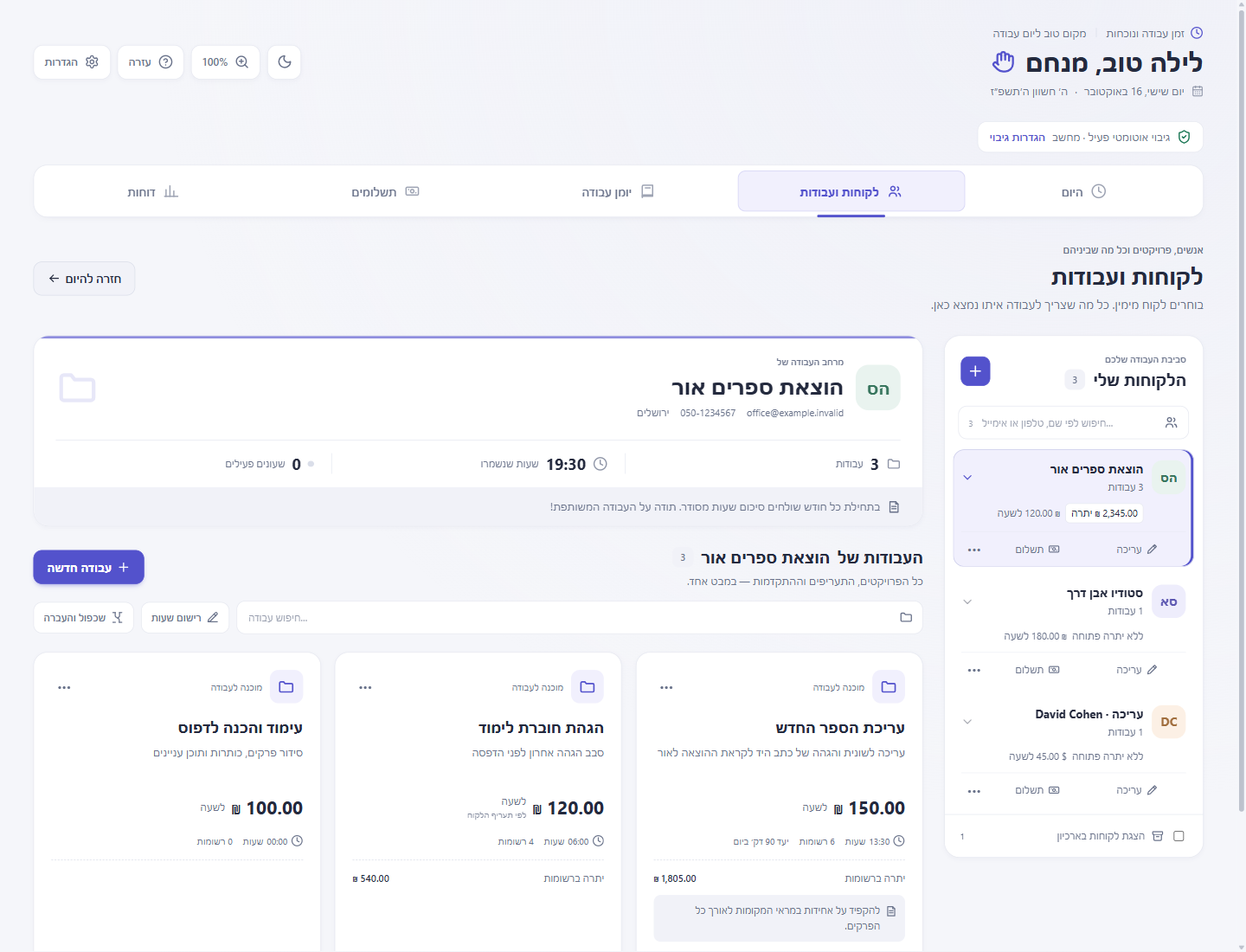
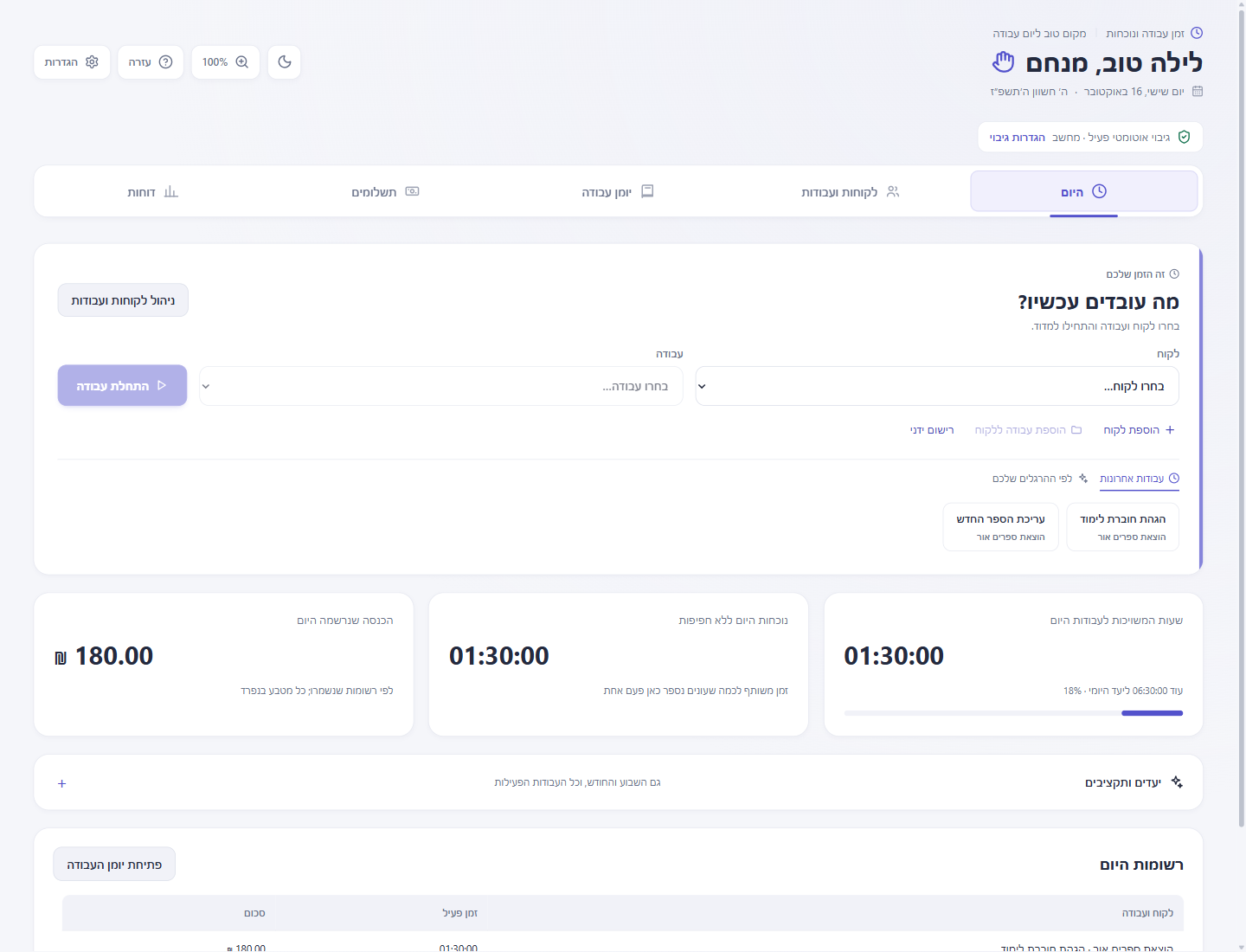
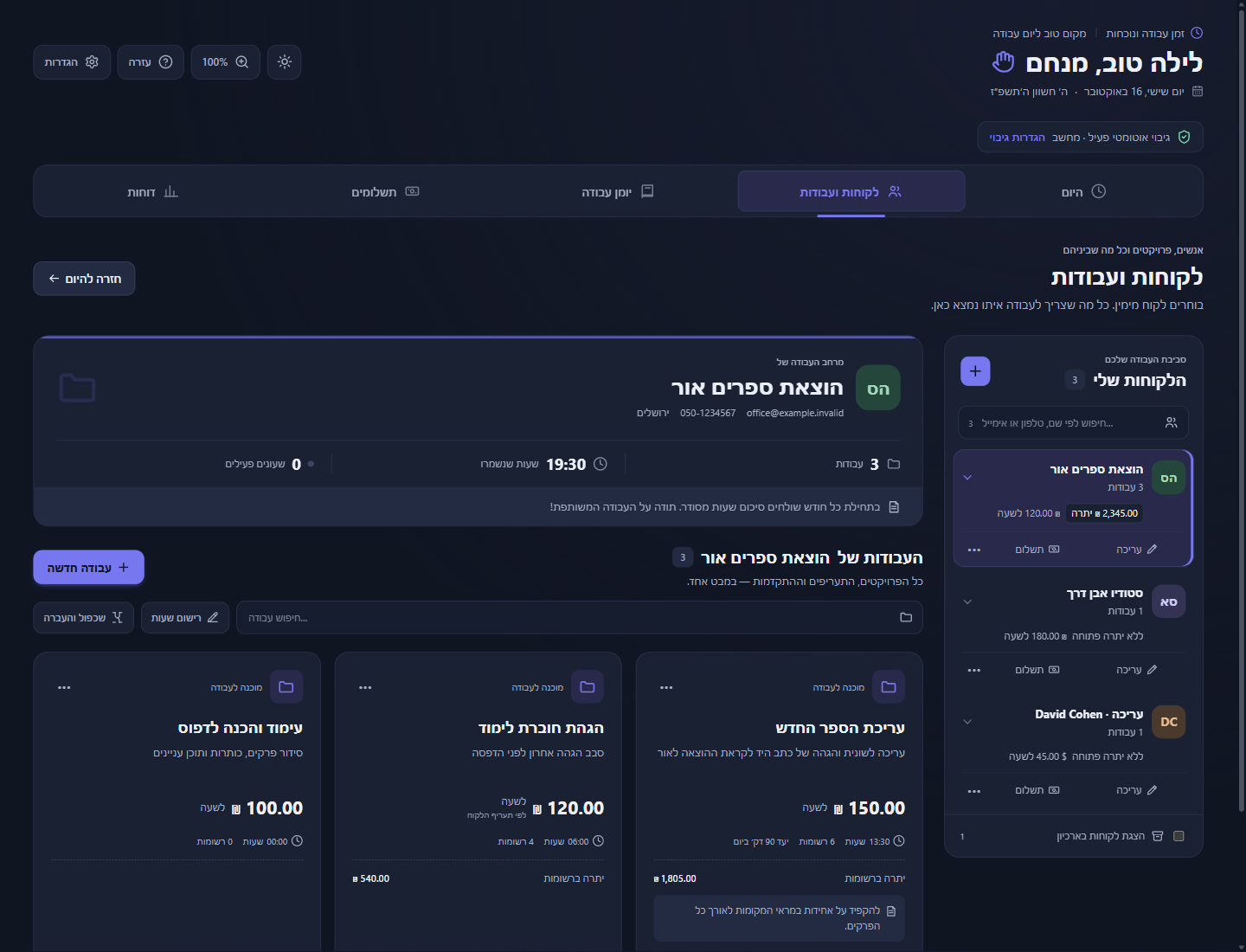
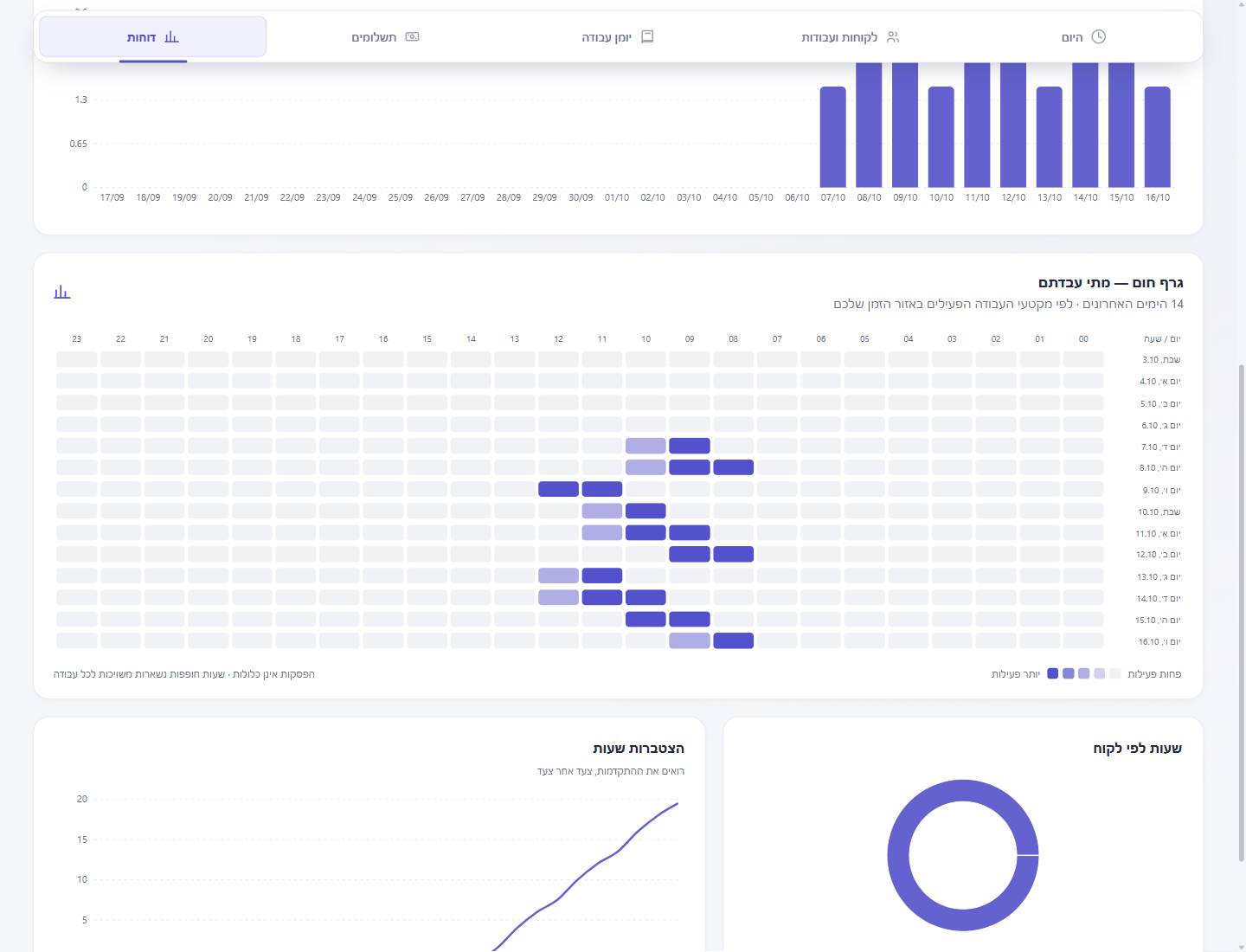
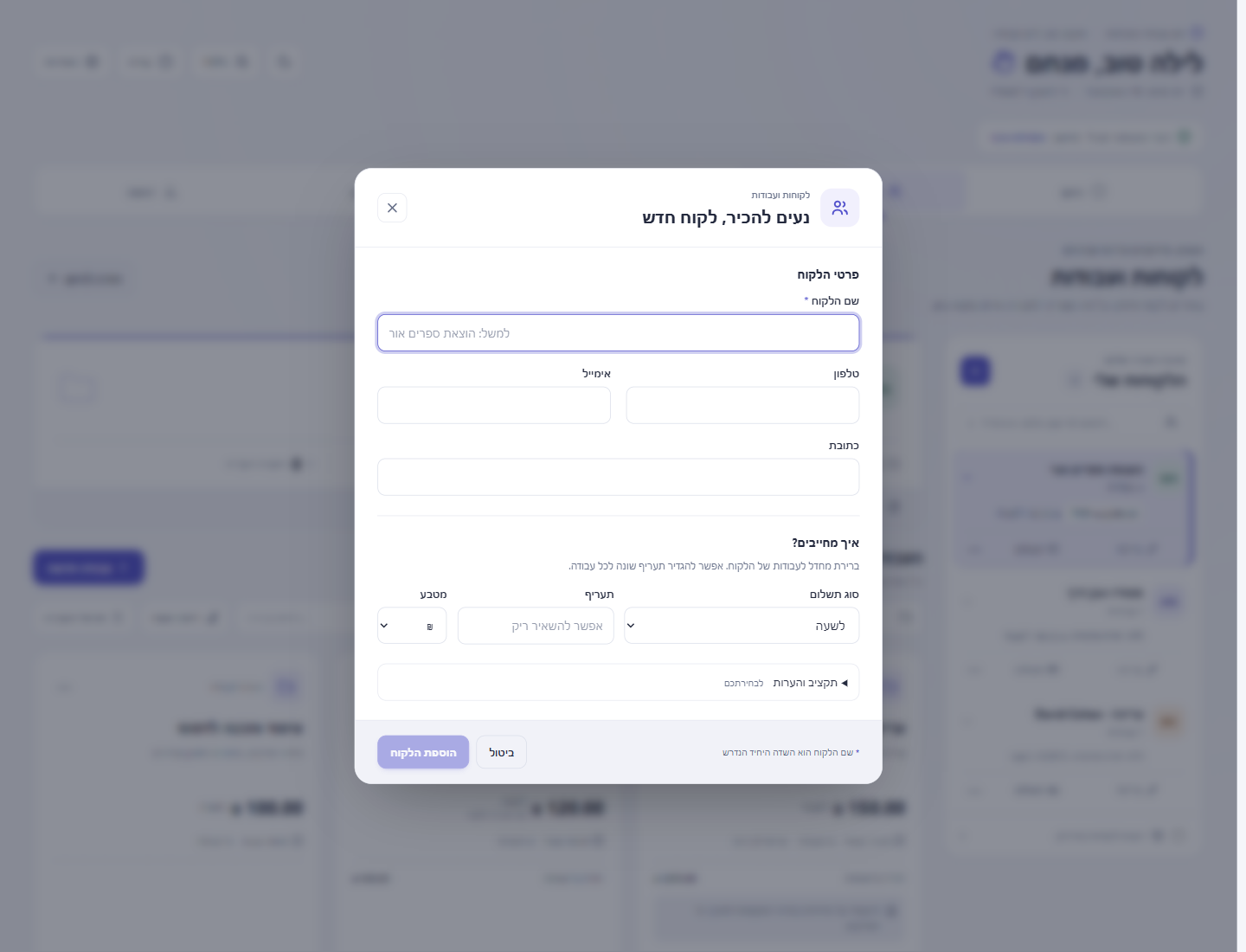
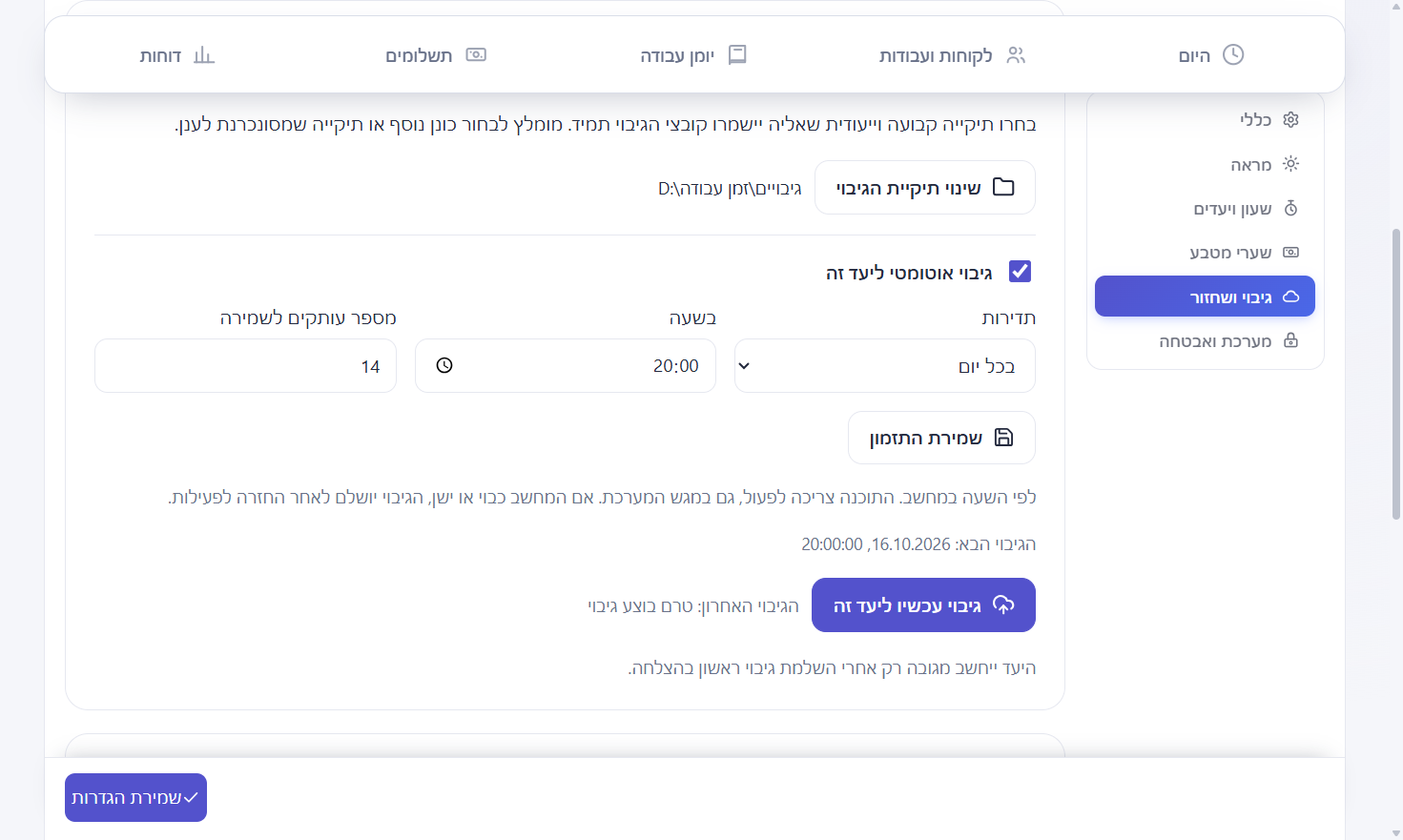
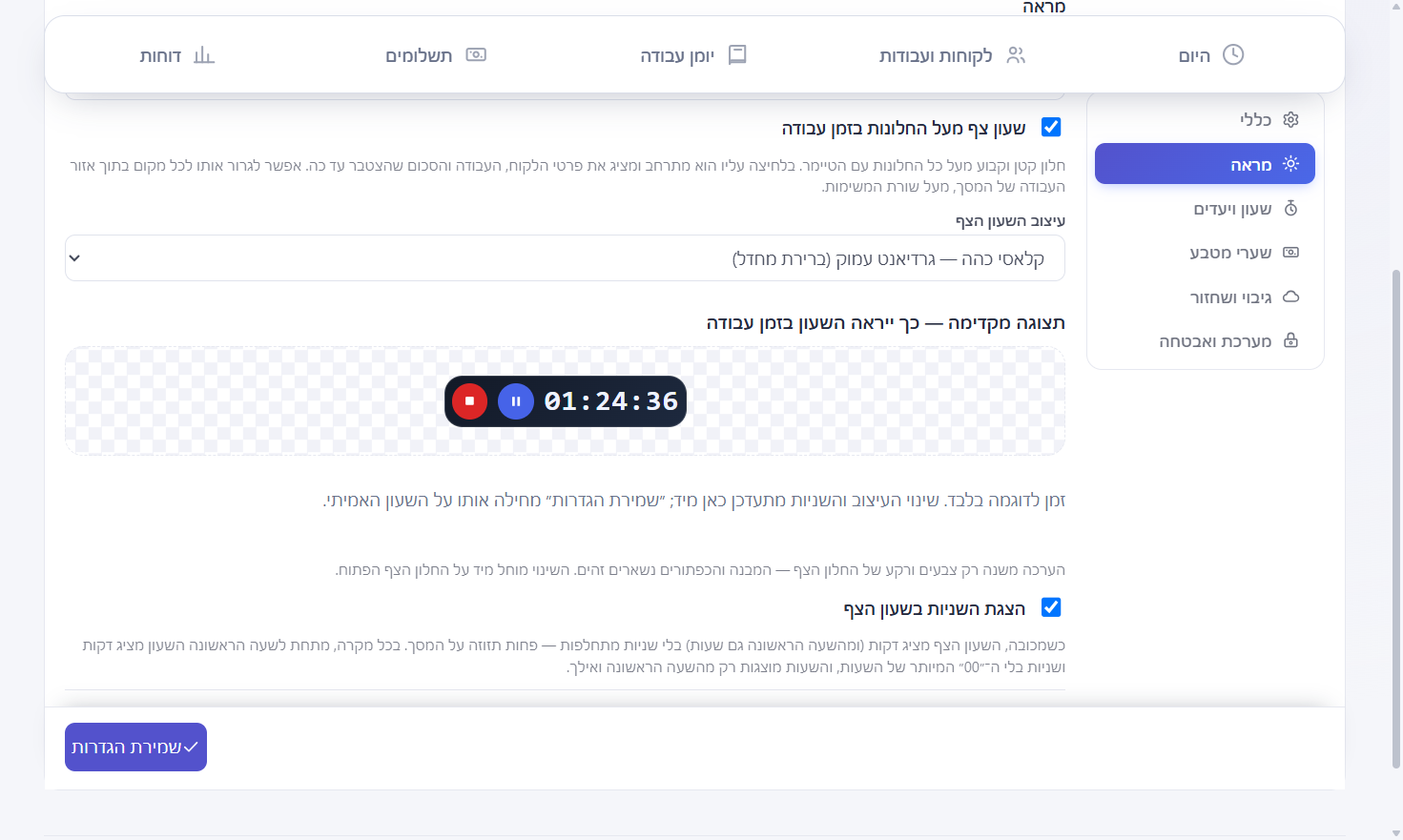
@ צוות-פיקוח יקרים, בעבר פרסמתי פה את התוכנה כשהיא דרשה אימות רשיון שימוש חינמי מפורום חיצוני. כעת זה הוסר ואין בתוכנה דרישה כזו.
-
בקשת מידע | האם יש אפשרות למצב לילה במייל?@YAHBDK תוסף לכרום שמחליף מצב אוטומטי לפי המערכת
https://chromewebstore.google.com/detail/gmail-auto-dark-mode/gdpghafiebdcfbkdimnllfimfjllaifbבתוסף ש@cfopuser הביא אין החלפה אוטומטית לפי המערכת בגרסה החינמית של התוסף
-
שיתוף | תוסף "עורך תורני AI" לוורד! (בדיקת מקורות, הגהה, תמלול וספריה)@אם-לא-עכשיו מתעדכן אוטומטית בפתיחת וורד מחדש או בלחיצה על מקש ימני ורענן.
(סך הכל מדובר על דף אינטרנט שמוטמע בתוך חלונית התוסף) -
בעיה | ג'מיני "נתקל בשגיאה" -
שיתוף | תוסף "עורך תורני AI" לוורד! (בדיקת מקורות, הגהה, תמלול וספריה)ב. תוסיף אפשרות שהוא יוסיף את התיקונים ישר לתוך המסמך, גם בלי שאני יאשר. (בשביל דברים שלא כ"כ חשובים וכדו').
נוסף
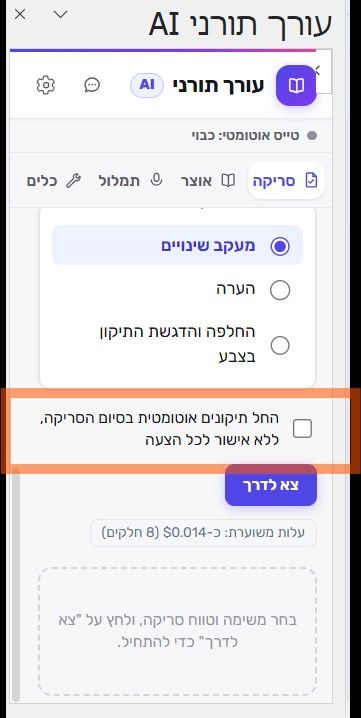
ניסיתי לתקן גם את שאר הבעיות שכתבת עליהן, איני בטוח כמה זה הצליח באמת.
-
המלצה | לצערי התפנה לי הרבה זמן - על איזה פיתוח הייתם ממליצים@מנסה-לעבוד-את-ה כאן יש תוכנה לבדיקת מחשב לפני קניה https://mitmachim.top/post/1123806
-
המלצה | לצערי התפנה לי הרבה זמן - על איזה פיתוח הייתם ממליצים@צדיק-וטוב-לו-0 גם לתמלולצי'ק של מכון כתר תורה יש שירות חדש לפקס, לא יקר נראה לי
-
בירור | מה הAI הזה רוצה ממני?@יעב-ץ זה גוגל, איך תשבית.
אם ממש מפריע לך לראות אותו מול העינים ולהזכר שזה חסום לך בסינון שלך, אתה יכול להגדיר דף בית אחר כברירת מחדל של כרום... -
בקשת מידע | מה למען השם קרה כאן או האם נמצא הפתרון לפתיחת מייל ללא סמס?לא הבנתי על מה הדרמה אפשר לפתוח כמה מיילים על חשבון גוגל אחד.
אתה מתכוין על אותו פרופיל כרום?
-
עזרה | פתיחת אתר שבניתי בסינונים השונים -
בקשת מידע | איך לאפשר לבוט גישה לאתרים שמנטרים בוטים -
בקשת מידע | איך לאפשר לבוט גישה לאתרים שמנטרים בוטים@לשכת-הרב שרת (חינמי אורקל) עם שולחן עבודה גרפי עם חיבור אמיתי לחשבון משתמש באתר, ועל שרת זה להפעיל את הבוט.
-
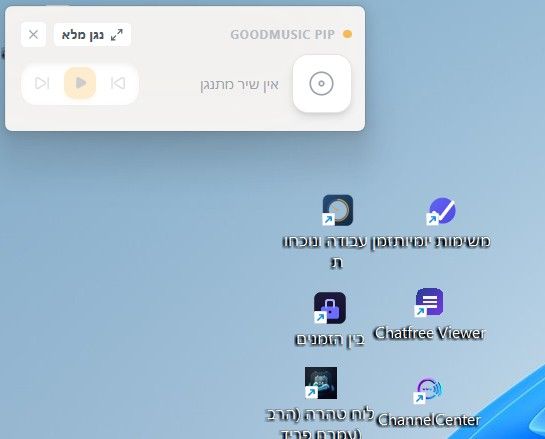
להורדה | נגן מוזיקה מתקדם למחשב - GoodMusic Desktop | (+גרסת לייט 3MB!) + גרסה מקוונת ללא הורדה! עדכון 1.2.0@האיש-הפשוט הסתדר עכשיו
ההורדה מגיטהאב https://github.com/Lev-Good/goodmusic-releases/releases/tag/v1.2.0
-
עזרה | צריך עזרה שמישהוא בנטפרי יבנה לי API למאגר נתונים של נטפרי -
להורדה | קבצי 'ZIM' ('אופליין'...) של אתרים פופולריים ושימושיים להורדה -
להורדה | קבצי 'ZIM' ('אופליין'...) של אתרים פופולריים ושימושיים להורדה@הריב-ש יש תוכנה שאפשר להוריד איתה אתרים שלמים, ופעם הורדתי איתה את כל זכות. (כבר מחקתי את זה...) ואז זה מופיע בדפדפן רגיל בתצוגת דפדפן ולא בתצוגת ZIM . יכול להיות שזה יותר פשוט לעבוד בצורה כזו
 { const baseUrl = "https://www.google.co.il/search?q=site:mitmachim.top"; const m = location.pathname.match(/^\/(topic|category)\/(\d+)/); const type = m ? m[1] : null; const id = m ? m[2] : null; let searchInput; function search(path = "") { const query = searchInput.value.trim(); if (query) { window.open(`${baseUrl}${path}%20${encodeURIComponent(query)}`, "_blank"); } } let buttons = {}; buttons.searchAll = { id: "bb-search-all", label: `חיפוש ${type ? "בכל הפורום" : ""}`, className: type ? "btn-secondary" : "btn-primary", callback: () => search(), }; if (type === "topic") { buttons.searchTopic = { label: "חיפוש בנושא זה", className: "btn-primary", callback: () => search(`/topic/${id}`), }; } else if (type === "category") { buttons.searchCategory = { label: "חיפוש בקטגוריה זו", className: "btn-primary", callback: () => search(`/category/${id}`), }; } buttons.cancel = { label: "ביטול", className: "btn-default", "data-bs-dismiss": "modal" }; const dialog = bootbox.dialog({ title: '<div style="text-align:center;"><img src="/assets/uploads/files/1625950269825-mt-google.png" width="400" alt="חיפוש בגוגל"></div>', message: '<input id="bb-inp" class="bootbox-input bootbox-input-text form-control" placeholder="הקלידו כדי לחפש בגוגל" autocomplete="off"/>', buttons, backdrop: true, show: true, onEscape: true }); dialog.on("shown.bs.modal", function () { searchInput = document.getElementById("bb-inp"); if (searchInput) { searchInput.focus(); searchInput.addEventListener("keydown", function (e) { if (e.key === "Enter") { e.preventDefault(); const query = this.value.trim(); if (query) { search(); dialog.modal("hide"); } } else if (e.key === "Escape") { e.preventDefault(); dialog.modal("hide"); } }); } const searchAllButton = document.getElementById("bb-search-all"); if (searchAllButton) { searchAllButton.title = "לחצו על אנטר כדי לחפש"; } }); })(); void 0;)