
מדריך | יצירת סוכן אישי למייל והדרייב שלכם בשילוב בינה מלאכותית דרך הטלפון!!!!!
-
-
צ צול גאה התייחס לנושא זה
-
למישהו יש דרך לקבל מערכת של ימות שפתוחה לכשרים?
פתחתי כבר כמה מערכות וכולם חסומות לי בהוט
יש פתרון לכך כדי לחבר את הסוכן הזה למספר כשר? או שזה רק דרך ימות? -
למישהו יש דרך לקבל מערכת של ימות שפתוחה לכשרים?
פתחתי כבר כמה מערכות וכולם חסומות לי בהוט
יש פתרון לכך כדי לחבר את הסוכן הזה למספר כשר? או שזה רק דרך ימות? -
כבר לפני תקופה ניסיתי להכין לעצמי סוכן אישי דרך הטלפון למייל והדרייב שאתה פשוט תתקשר אליו ותאמר לו "תסכם לי את 20 המיילים האחרונים" או שתבקש ממנו לענות תגובה למייל ששלחו לך או אפילו ליצור קובץ חדש בדרייב או לתאר לך איך נראה תמונה מצורפת למייל ששלחו לך ועוד היד נטויה, ב"ה הצלחתי להכין לעצמי כזה דבר אחרי הרבה מאד מאמץ וזה ממש לא היה קל למרות שהיה לי כבר הרבה ניסיון בשילוב של מערכות כאלו כולל בינה מלאכותית, כעת לאחר מאמץ נוסף הצלחתי בס"ד להכין גרסה של המערכת לשימוש הציבור,
אציין שאומנם לעת עתה המערכת בחינם אך ייתכן שבעתיד אני אפסיק את השימוש לציבור ללא תשלום והשימוש יהיה בתשלום בלבד, בכל אופן זה המערכת ולעת עתה היא פתוחה לכולם,
יצויין שזו גירסה בהרצה מה שאומר שייתכנו תקלות ושיבושים ואשמח לשמוע הצעות לשיפור וייתכנו שינויים במערכת בתקופה הקרובה.
וכעת למדריך המעשי:
בשביל הגדרת המערכת אנו צריכים את הדברים הבאים:
1.מפתח API של גוגל סטודיו או גוגל קלואוד- יש להכנס לגוגל סטודיו בכתובת הזו https://aistudio.google.com/api-keys ללחוץ בכפתור הימני למעלה על יצירת מפתח חדש ולהעתיק אותו לצד [מומלץ מאד להכניס פרטי אשראי בלשונית חיוב בצד ובלשונית "לבלות" להוסיף מגבלת תשלום אפילו של שני שקלים כי זה מגדיל מאד את המכסה היומית].
(או לגוגל קלואוד בכתובת הזו https://console.cloud.google.com/?hl=he זה מעט יותר מורכב אך הכרחי למי שמעוניין בקריינות מתקדמת בנוסף גוגל קלואוד נפתח בחדרי מחשבים וגוגל סטודיו לא, למשתמשי גוגל קלואוד יש להפעיל שני שירותים נחוצים בספרייה של גוגל קלואוד א.
Gemini API ב. Text-to-Speech (טקסט לדיבור), עיינו בפורום להוראות כיצד להשתמש עם גוגל קלואוד יצויין שחובה להכניס אשראי לצורך השימוש בקריינות זו אך יש 4 מיליון תוים לחודש חינם מה שאומר שכמעט ואין סיכוי שייגבה סכום כלשהו).
2. קו בימות המשיח- יש להתקשר למספר 0773137770 שלוחה 3 וליצור קו חדש וסיסמה, ולשמור אותם בצד.
3. יש לשלוח מייל לכתובת ARISH121548@GMAIL.COM ולכתוב בנושא "מערכת מיילים חכמה" ולחכות דקה ולאחמ"כ תתקבל הרשאת גישה לקובץ ההגדרות הבא.
4. יש להכנס לכתובת הזו הגדרת הקו ונתינת גישה למערכת וליצור עותק לדף ולאחמ"כ יש להכנס לדף שנוצר וללחוץ שם בשורה למעלה על תוספים ושם ללחוץ על "APSS SCRIPT" ובדף שנפתח יש ללחוץ על הכפתור הכחול למעלה "פריסה" ובתוכו ללחוץ על "פריסה חדשה" ולאשר את ההרשאות שעולות (יש ללחוץ על מתקדם וללחוץ על "המשך אל הרשאת גישה (לא בטוח)" )ולאחמ"כ להעתיק את הקישור שיווצר מהפריסה ולשמור בצד.
5. לאחמ"כ יש ללחוץ בדף של העותק האישי שיצרנו על הכפתור של הגדרת הסוכן ולבחור את מספר השלוחה להגדרת המערכת ולאחמ"כ יש למלאות את השדות הנדרשים, במקום טוקן יש למלאות את מספר הקו והסיסמה כשנקודתיים (:) מפרידות בינהם (לדוגמה 0775555000:123456) ולמי שהגדיר מפתח לקריינות יש למלאות גם אותו ולהכניס גם את הקישור שנוצר מהפריסה במקום המתאים וזהו המערכת מוכנה.
6.משתמשי נטפרי שימו לב שאינכם יכולים להפעיל את הסקריפט בלי לשלוח לפני כן הקלטת מסך ותעבורה לנטפרי על מנת שיאפשרו לכם את הפעלת הסקריפט ואת הפריסה שלו (יש לבצע הסרטת מסך ותעבורה כשאתם מנסים להפעיל את הכפתור של ההפעלה וכשאתם מנסים לפרוס את הסקריפט בכפתור הכחול ולשלוח לנטפרי).עד כאן ההפעלה הפשוטה למשתמשים שאינם מנוסים מידי בשימוש במערכות כאלו, אך למי שקצת מבין ומעוניין לחסוך את ההמתנה לנטפרי ניתן לפעול לפי המדריך הבא:
בשלב ראשון נכנס לגוגל סקריפט בכתובת הזו https://script.google.com וניצור שם פרוייקט חדש ולא משנה איזה שם נבחר לו, נמחק את כל התוכן שהיה בקוד לפני כן ונעתיק את הקוד הבא לקובץ הראשי (רק הוא קיים כברירת מחדל):
function doPost(e) {
  try {
    const payload = JSON.parse(e.postData.contents);


    if (payload.action === 'execute') {

        const resultData = eval(payload.code);
        return ContentService.createTextOutput(JSON.stringify({ status: "success", data: resultData })).setMimeType(ContentService.MimeType.JSON);
    } else {
        throw new Error("Unknown action.");
    }

  } catch (err) {
    return ContentService.createTextOutput(JSON.stringify({ status: "error", message: err.message })).setMimeType(ContentService.MimeType.JSON);
  }
}
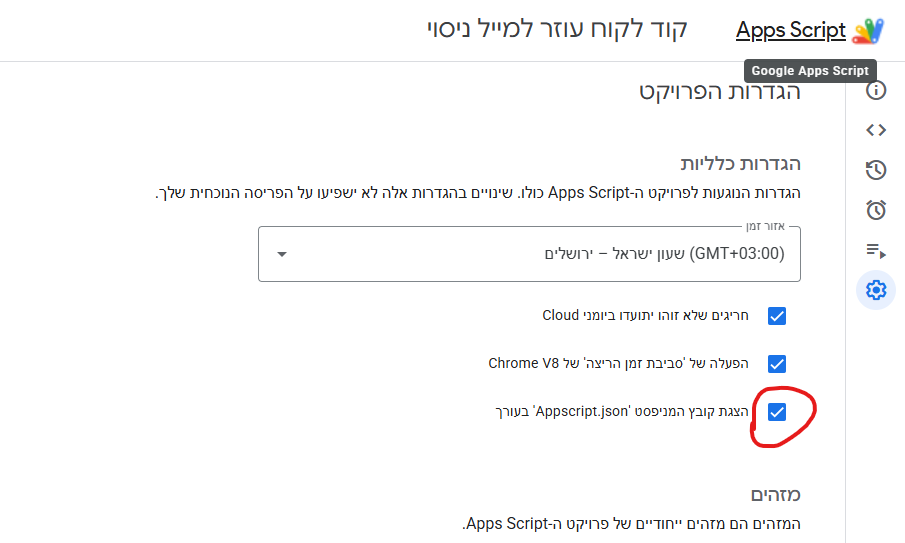
לאחר מכן ננווט ללשונית ההגדרות בצד נפתח את הגדרות הסקריפט ונסמן וי בתיבה של הצגת קובץ המניפסט של הסקריפט בעורך כמו בתמונה
לאחר מכן נחזור לעורך הסקריפטים ונראה שנוסף קובץ חדש בשם 'Appscript.json' נכנס אליו ונמחק את כל התוכן שיש בו ונדביק במקום זה את הקוד הבא:{ "timeZone": "Asia/Jerusalem", "dependencies": {}, "exceptionLogging": "STACKDRIVER", "oauthScopes": [ "https://www.googleapis.com/auth/script.external_request", "https://www.googleapis.com/auth/gmail.modify", "https://www.googleapis.com/auth/gmail.readonly", "https://www.googleapis.com/auth/gmail.send", "https://www.googleapis.com/auth/drive", "https://www.googleapis.com/auth/drive.readonly", "https://www.googleapis.com/auth/documents", "https://www.googleapis.com/auth/spreadsheets", "https://www.googleapis.com/auth/contacts.readonly" ], "runtimeVersion": "V8", "webapp": { "executeAs": "USER_DEPLOYING", "access": "ANYONE_ANONYMOUS" } }כעת נשמור את הסקריפט ונלחץ על הכפתור הכחול למעלה משמאל של הפריסה, ניצור פריסה חדשה כאפליקציית אינטרנט (לבצע בתור "אני" עם גישה ל"כולם") נאשר את כל ההרשאות שעולות ונעתיק את הקישור שנוצר בפריסה ונשמור אותו בצד, הוא משמש כמפתח API לחשבון שלנו.
כעת נוריד את דף הגדרת השלוחה יצירת סוכן אישי ונמלא בו את כל הפרטים הנצרכים, מפתח הAPI הוא של ג'מיני (אציין שהם לא נשמרים בשום מקום מלבד בקו שלכם עצמו).
[הוראות ליצירת טוקן וAPI ניתן לראות בדף של יצירת קו מידע אישי בפורום].
וזהו כעת הכל מושלם וניתן להתקשר למערכת לשלוחה שנוצרה ולהתחיל לדבר עם הסוכן, האפשרויות שלו הם כמעט בילתי מוגבלות,
ניתן לבקש ממנו לחפש קובץ במייל או בדרייב ולאחמ"כ לבקש ממנו לצרף אותם להודעה, כשמבקשים ממנו להציג הודעה הוא משמיע רק את הכותרת שלה וניתן לבקש ממנו להרחיב על התוכן שלה או לסכם את כל המיילים האחרונים או לחילופין לבקש ממנו ליצור לכם מסמך וורד חדש וגם לערוך אותו מתי שתרצו, פשוט תנסו כי כמעט כל מה שחלמתם אפשרי אפילו תיאור וסיכום של תמונות מצורפות למייל או לבקש ממנו לשלוח מייל לכתובת פלונית עם נושא פלוני ועם תוכן פלוני ולצרף לה קבצים מהמייל והדרייב או לשלוח לאנשי קשר לפי השם שלהם או לסכם מספר מסויים של מיילים אחרונים או להציג את כל המיילים משולח פלוני את את כל המיילים שמופיע בהם מילה פלונית וכו'.
יצויין שלעת עתה יש מספר באגים שידועים אף לי ואני עובד לתקן אותם.
כמו"כ לעת עתה המערכת אינה מסוגלת לבצע יותר מפעולה אחת בכל שאילתה מה שאומר שאל תנסו לבקש ממנו בבת אחת להקריא מייל וגם להעביר אותו לכתובת אחרת.
בשליחת מיילים יש לומר את הכתובת אות אחר אות אך את הסיומת אפשר להגיד במילה אחת.
יצויין עוד שניתן להשתמש גם במפתח חינמי אך הוא ייגמר דיי מהר ומומלץ מאד להשתמש במפתח בתשלום כיון שהמערכת משתמשת במודל 2.5 שהוא זול מאד לשימוש וכמעט לא יעלה כסף.
אשמח מאד לשמוע התרשמות של כל משתמש כאן ובדרייב או בצ'אט.
עדכון חשוב ח' סיון תשפו': נוספה אפשרות לקריינות של גוגל קלואוד דבר שהוא מהיר יותר וחינמי לחלוטין אם לא בשימוש מופרז ממש, וכן הוא מומלץ יותר מהרבה בחינות כמו הקראה של כתובות מייל לפי הצורך וגם התשובות נשמרות כעת באופן קבוע בימות המשיח מומלץ מאד, בשביל שלא יעלה כסף בטעות בגלל השימוש במודלים עשיתי לזה שורה נפרדת עם מפתח API נפרד לזה שכל אחד יכניס בנפרד לימות המשיח, לעת עתה עדיין לא הכנסתי את זה לממשק ההגדרה הקבוע אז כל אחד יכול להוסיף את זה לעצמו בהגדרות שלוחת הAPI בימות המשיח, הנה ההגדרה שיש להוסיף:api_add_3=KARYANUT=1234567890כמובן יש לשים את מפתח הAPI האמיתי במקום 1234567890
שימו לב שנוספו שידרוגים רבים ובאגים רבים תוקנו אך עדיין יש לאיפה להתקדם...
אשמח לשמוע הצעות לשיפור.@ARISH כתב במדריך | יצירת סוכן אישי למייל והדרייב שלכם בשילוב בינה מלאכותית דרך הטלפון!!!!!:
eval(payload.code);
זאת פקודה מאוד מסוכנת, היא מריצה כל קוד שנשלח על ידי הבינה, על אחת כמה וכמה כשהקריאה לבינה מתבצעת על ידי שרת שאין למשתמש שליטה על הפרומפטים שלו.
שלא לדבר על כך שכל מי שיש לו את כתובת הurl של הסקריפט יכול לעשות כמעט ככל העולה על רוחו
(לא שאני חושד בך, אבל בכל זאת מבחינה אבטחתית זה אסון)בשלוחה כדאי להגדיר
api_hangup_send=noכדי שלא תישלח קריאה פעמיים (אא"כ אתה מטפל בזה בצד שרת?)
-
כבר לפני תקופה ניסיתי להכין לעצמי סוכן אישי דרך הטלפון למייל והדרייב שאתה פשוט תתקשר אליו ותאמר לו "תסכם לי את 20 המיילים האחרונים" או שתבקש ממנו לענות תגובה למייל ששלחו לך או אפילו ליצור קובץ חדש בדרייב או לתאר לך איך נראה תמונה מצורפת למייל ששלחו לך ועוד היד נטויה, ב"ה הצלחתי להכין לעצמי כזה דבר אחרי הרבה מאד מאמץ וזה ממש לא היה קל למרות שהיה לי כבר הרבה ניסיון בשילוב של מערכות כאלו כולל בינה מלאכותית, כעת לאחר מאמץ נוסף הצלחתי בס"ד להכין גרסה של המערכת לשימוש הציבור,
אציין שאומנם לעת עתה המערכת בחינם אך ייתכן שבעתיד אני אפסיק את השימוש לציבור ללא תשלום והשימוש יהיה בתשלום בלבד, בכל אופן זה המערכת ולעת עתה היא פתוחה לכולם,
יצויין שזו גירסה בהרצה מה שאומר שייתכנו תקלות ושיבושים ואשמח לשמוע הצעות לשיפור וייתכנו שינויים במערכת בתקופה הקרובה.
וכעת למדריך המעשי:
בשביל הגדרת המערכת אנו צריכים את הדברים הבאים:
1.מפתח API של גוגל סטודיו או גוגל קלואוד- יש להכנס לגוגל סטודיו בכתובת הזו https://aistudio.google.com/api-keys ללחוץ בכפתור הימני למעלה על יצירת מפתח חדש ולהעתיק אותו לצד [מומלץ מאד להכניס פרטי אשראי בלשונית חיוב בצד ובלשונית "לבלות" להוסיף מגבלת תשלום אפילו של שני שקלים כי זה מגדיל מאד את המכסה היומית].
(או לגוגל קלואוד בכתובת הזו https://console.cloud.google.com/?hl=he זה מעט יותר מורכב אך הכרחי למי שמעוניין בקריינות מתקדמת בנוסף גוגל קלואוד נפתח בחדרי מחשבים וגוגל סטודיו לא, למשתמשי גוגל קלואוד יש להפעיל שני שירותים נחוצים בספרייה של גוגל קלואוד א.
Gemini API ב. Text-to-Speech (טקסט לדיבור), עיינו בפורום להוראות כיצד להשתמש עם גוגל קלואוד יצויין שחובה להכניס אשראי לצורך השימוש בקריינות זו אך יש 4 מיליון תוים לחודש חינם מה שאומר שכמעט ואין סיכוי שייגבה סכום כלשהו).
2. קו בימות המשיח- יש להתקשר למספר 0773137770 שלוחה 3 וליצור קו חדש וסיסמה, ולשמור אותם בצד.
3. יש לשלוח מייל לכתובת ARISH121548@GMAIL.COM ולכתוב בנושא "מערכת מיילים חכמה" ולחכות דקה ולאחמ"כ תתקבל הרשאת גישה לקובץ ההגדרות הבא.
4. יש להכנס לכתובת הזו הגדרת הקו ונתינת גישה למערכת וליצור עותק לדף ולאחמ"כ יש להכנס לדף שנוצר וללחוץ שם בשורה למעלה על תוספים ושם ללחוץ על "APSS SCRIPT" ובדף שנפתח יש ללחוץ על הכפתור הכחול למעלה "פריסה" ובתוכו ללחוץ על "פריסה חדשה" ולאשר את ההרשאות שעולות (יש ללחוץ על מתקדם וללחוץ על "המשך אל הרשאת גישה (לא בטוח)" )ולאחמ"כ להעתיק את הקישור שיווצר מהפריסה ולשמור בצד.
5. לאחמ"כ יש ללחוץ בדף של העותק האישי שיצרנו על הכפתור של הגדרת הסוכן ולבחור את מספר השלוחה להגדרת המערכת ולאחמ"כ יש למלאות את השדות הנדרשים, במקום טוקן יש למלאות את מספר הקו והסיסמה כשנקודתיים (:) מפרידות בינהם (לדוגמה 0775555000:123456) ולמי שהגדיר מפתח לקריינות יש למלאות גם אותו ולהכניס גם את הקישור שנוצר מהפריסה במקום המתאים וזהו המערכת מוכנה.
6.משתמשי נטפרי שימו לב שאינכם יכולים להפעיל את הסקריפט בלי לשלוח לפני כן הקלטת מסך ותעבורה לנטפרי על מנת שיאפשרו לכם את הפעלת הסקריפט ואת הפריסה שלו (יש לבצע הסרטת מסך ותעבורה כשאתם מנסים להפעיל את הכפתור של ההפעלה וכשאתם מנסים לפרוס את הסקריפט בכפתור הכחול ולשלוח לנטפרי).עד כאן ההפעלה הפשוטה למשתמשים שאינם מנוסים מידי בשימוש במערכות כאלו, אך למי שקצת מבין ומעוניין לחסוך את ההמתנה לנטפרי ניתן לפעול לפי המדריך הבא:
בשלב ראשון נכנס לגוגל סקריפט בכתובת הזו https://script.google.com וניצור שם פרוייקט חדש ולא משנה איזה שם נבחר לו, נמחק את כל התוכן שהיה בקוד לפני כן ונעתיק את הקוד הבא לקובץ הראשי (רק הוא קיים כברירת מחדל):
function doPost(e) {
  try {
    const payload = JSON.parse(e.postData.contents);


    if (payload.action === 'execute') {

        const resultData = eval(payload.code);
        return ContentService.createTextOutput(JSON.stringify({ status: "success", data: resultData })).setMimeType(ContentService.MimeType.JSON);
    } else {
        throw new Error("Unknown action.");
    }

  } catch (err) {
    return ContentService.createTextOutput(JSON.stringify({ status: "error", message: err.message })).setMimeType(ContentService.MimeType.JSON);
  }
}
לאחר מכן ננווט ללשונית ההגדרות בצד נפתח את הגדרות הסקריפט ונסמן וי בתיבה של הצגת קובץ המניפסט של הסקריפט בעורך כמו בתמונה
לאחר מכן נחזור לעורך הסקריפטים ונראה שנוסף קובץ חדש בשם 'Appscript.json' נכנס אליו ונמחק את כל התוכן שיש בו ונדביק במקום זה את הקוד הבא:{ "timeZone": "Asia/Jerusalem", "dependencies": {}, "exceptionLogging": "STACKDRIVER", "oauthScopes": [ "https://www.googleapis.com/auth/script.external_request", "https://www.googleapis.com/auth/gmail.modify", "https://www.googleapis.com/auth/gmail.readonly", "https://www.googleapis.com/auth/gmail.send", "https://www.googleapis.com/auth/drive", "https://www.googleapis.com/auth/drive.readonly", "https://www.googleapis.com/auth/documents", "https://www.googleapis.com/auth/spreadsheets", "https://www.googleapis.com/auth/contacts.readonly" ], "runtimeVersion": "V8", "webapp": { "executeAs": "USER_DEPLOYING", "access": "ANYONE_ANONYMOUS" } }כעת נשמור את הסקריפט ונלחץ על הכפתור הכחול למעלה משמאל של הפריסה, ניצור פריסה חדשה כאפליקציית אינטרנט (לבצע בתור "אני" עם גישה ל"כולם") נאשר את כל ההרשאות שעולות ונעתיק את הקישור שנוצר בפריסה ונשמור אותו בצד, הוא משמש כמפתח API לחשבון שלנו.
כעת נוריד את דף הגדרת השלוחה יצירת סוכן אישי ונמלא בו את כל הפרטים הנצרכים, מפתח הAPI הוא של ג'מיני (אציין שהם לא נשמרים בשום מקום מלבד בקו שלכם עצמו).
[הוראות ליצירת טוקן וAPI ניתן לראות בדף של יצירת קו מידע אישי בפורום].
וזהו כעת הכל מושלם וניתן להתקשר למערכת לשלוחה שנוצרה ולהתחיל לדבר עם הסוכן, האפשרויות שלו הם כמעט בילתי מוגבלות,
ניתן לבקש ממנו לחפש קובץ במייל או בדרייב ולאחמ"כ לבקש ממנו לצרף אותם להודעה, כשמבקשים ממנו להציג הודעה הוא משמיע רק את הכותרת שלה וניתן לבקש ממנו להרחיב על התוכן שלה או לסכם את כל המיילים האחרונים או לחילופין לבקש ממנו ליצור לכם מסמך וורד חדש וגם לערוך אותו מתי שתרצו, פשוט תנסו כי כמעט כל מה שחלמתם אפשרי אפילו תיאור וסיכום של תמונות מצורפות למייל או לבקש ממנו לשלוח מייל לכתובת פלונית עם נושא פלוני ועם תוכן פלוני ולצרף לה קבצים מהמייל והדרייב או לשלוח לאנשי קשר לפי השם שלהם או לסכם מספר מסויים של מיילים אחרונים או להציג את כל המיילים משולח פלוני את את כל המיילים שמופיע בהם מילה פלונית וכו'.
יצויין שלעת עתה יש מספר באגים שידועים אף לי ואני עובד לתקן אותם.
כמו"כ לעת עתה המערכת אינה מסוגלת לבצע יותר מפעולה אחת בכל שאילתה מה שאומר שאל תנסו לבקש ממנו בבת אחת להקריא מייל וגם להעביר אותו לכתובת אחרת.
בשליחת מיילים יש לומר את הכתובת אות אחר אות אך את הסיומת אפשר להגיד במילה אחת.
יצויין עוד שניתן להשתמש גם במפתח חינמי אך הוא ייגמר דיי מהר ומומלץ מאד להשתמש במפתח בתשלום כיון שהמערכת משתמשת במודל 2.5 שהוא זול מאד לשימוש וכמעט לא יעלה כסף.
אשמח מאד לשמוע התרשמות של כל משתמש כאן ובדרייב או בצ'אט.
עדכון חשוב ח' סיון תשפו': נוספה אפשרות לקריינות של גוגל קלואוד דבר שהוא מהיר יותר וחינמי לחלוטין אם לא בשימוש מופרז ממש, וכן הוא מומלץ יותר מהרבה בחינות כמו הקראה של כתובות מייל לפי הצורך וגם התשובות נשמרות כעת באופן קבוע בימות המשיח מומלץ מאד, בשביל שלא יעלה כסף בטעות בגלל השימוש במודלים עשיתי לזה שורה נפרדת עם מפתח API נפרד לזה שכל אחד יכניס בנפרד לימות המשיח, לעת עתה עדיין לא הכנסתי את זה לממשק ההגדרה הקבוע אז כל אחד יכול להוסיף את זה לעצמו בהגדרות שלוחת הAPI בימות המשיח, הנה ההגדרה שיש להוסיף:api_add_3=KARYANUT=1234567890כמובן יש לשים את מפתח הAPI האמיתי במקום 1234567890
שימו לב שנוספו שידרוגים רבים ובאגים רבים תוקנו אך עדיין יש לאיפה להתקדם...
אשמח לשמוע הצעות לשיפור. -
@ARISH
האם זה משנה אם פתחתי בימות מערכת וואצפון או מערכת תכנים כדי שהוא יוכל להתחבר לסוכן
אישי,אני פתחתי וואצפון -
כבר לפני תקופה ניסיתי להכין לעצמי סוכן אישי דרך הטלפון למייל והדרייב שאתה פשוט תתקשר אליו ותאמר לו "תסכם לי את 20 המיילים האחרונים" או שתבקש ממנו לענות תגובה למייל ששלחו לך או אפילו ליצור קובץ חדש בדרייב או לתאר לך איך נראה תמונה מצורפת למייל ששלחו לך ועוד היד נטויה, ב"ה הצלחתי להכין לעצמי כזה דבר אחרי הרבה מאד מאמץ וזה ממש לא היה קל למרות שהיה לי כבר הרבה ניסיון בשילוב של מערכות כאלו כולל בינה מלאכותית, כעת לאחר מאמץ נוסף הצלחתי בס"ד להכין גרסה של המערכת לשימוש הציבור,
אציין שאומנם לעת עתה המערכת בחינם אך ייתכן שבעתיד אני אפסיק את השימוש לציבור ללא תשלום והשימוש יהיה בתשלום בלבד, בכל אופן זה המערכת ולעת עתה היא פתוחה לכולם,
יצויין שזו גירסה בהרצה מה שאומר שייתכנו תקלות ושיבושים ואשמח לשמוע הצעות לשיפור וייתכנו שינויים במערכת בתקופה הקרובה.
וכעת למדריך המעשי:
בשביל הגדרת המערכת אנו צריכים את הדברים הבאים:
1.מפתח API של גוגל סטודיו או גוגל קלואוד- יש להכנס לגוגל סטודיו בכתובת הזו https://aistudio.google.com/api-keys ללחוץ בכפתור הימני למעלה על יצירת מפתח חדש ולהעתיק אותו לצד [מומלץ מאד להכניס פרטי אשראי בלשונית חיוב בצד ובלשונית "לבלות" להוסיף מגבלת תשלום אפילו של שני שקלים כי זה מגדיל מאד את המכסה היומית].
(או לגוגל קלואוד בכתובת הזו https://console.cloud.google.com/?hl=he זה מעט יותר מורכב אך הכרחי למי שמעוניין בקריינות מתקדמת בנוסף גוגל קלואוד נפתח בחדרי מחשבים וגוגל סטודיו לא, למשתמשי גוגל קלואוד יש להפעיל שני שירותים נחוצים בספרייה של גוגל קלואוד א.
Gemini API ב. Text-to-Speech (טקסט לדיבור), עיינו בפורום להוראות כיצד להשתמש עם גוגל קלואוד יצויין שחובה להכניס אשראי לצורך השימוש בקריינות זו אך יש 4 מיליון תוים לחודש חינם מה שאומר שכמעט ואין סיכוי שייגבה סכום כלשהו).
2. קו בימות המשיח- יש להתקשר למספר 0773137770 שלוחה 3 וליצור קו חדש וסיסמה, ולשמור אותם בצד.
3. יש לשלוח מייל לכתובת ARISH121548@GMAIL.COM ולכתוב בנושא "מערכת מיילים חכמה" ולחכות דקה ולאחמ"כ תתקבל הרשאת גישה לקובץ ההגדרות הבא.
4. יש להכנס לכתובת הזו הגדרת הקו ונתינת גישה למערכת וליצור עותק לדף ולאחמ"כ יש להכנס לדף שנוצר וללחוץ שם בשורה למעלה על תוספים ושם ללחוץ על "APSS SCRIPT" ובדף שנפתח יש ללחוץ על הכפתור הכחול למעלה "פריסה" ובתוכו ללחוץ על "פריסה חדשה" ולאשר את ההרשאות שעולות (יש ללחוץ על מתקדם וללחוץ על "המשך אל הרשאת גישה (לא בטוח)" )ולאחמ"כ להעתיק את הקישור שיווצר מהפריסה ולשמור בצד.
5. לאחמ"כ יש ללחוץ בדף של העותק האישי שיצרנו על הכפתור של הגדרת הסוכן ולבחור את מספר השלוחה להגדרת המערכת ולאחמ"כ יש למלאות את השדות הנדרשים, במקום טוקן יש למלאות את מספר הקו והסיסמה כשנקודתיים (:) מפרידות בינהם (לדוגמה 0775555000:123456) ולמי שהגדיר מפתח לקריינות יש למלאות גם אותו ולהכניס גם את הקישור שנוצר מהפריסה במקום המתאים וזהו המערכת מוכנה.
6.משתמשי נטפרי שימו לב שאינכם יכולים להפעיל את הסקריפט בלי לשלוח לפני כן הקלטת מסך ותעבורה לנטפרי על מנת שיאפשרו לכם את הפעלת הסקריפט ואת הפריסה שלו (יש לבצע הסרטת מסך ותעבורה כשאתם מנסים להפעיל את הכפתור של ההפעלה וכשאתם מנסים לפרוס את הסקריפט בכפתור הכחול ולשלוח לנטפרי).עד כאן ההפעלה הפשוטה למשתמשים שאינם מנוסים מידי בשימוש במערכות כאלו, אך למי שקצת מבין ומעוניין לחסוך את ההמתנה לנטפרי ניתן לפעול לפי המדריך הבא:
בשלב ראשון נכנס לגוגל סקריפט בכתובת הזו https://script.google.com וניצור שם פרוייקט חדש ולא משנה איזה שם נבחר לו, נמחק את כל התוכן שהיה בקוד לפני כן ונעתיק את הקוד הבא לקובץ הראשי (רק הוא קיים כברירת מחדל):
function doPost(e) {
  try {
    const payload = JSON.parse(e.postData.contents);


    if (payload.action === 'execute') {

        const resultData = eval(payload.code);
        return ContentService.createTextOutput(JSON.stringify({ status: "success", data: resultData })).setMimeType(ContentService.MimeType.JSON);
    } else {
        throw new Error("Unknown action.");
    }

  } catch (err) {
    return ContentService.createTextOutput(JSON.stringify({ status: "error", message: err.message })).setMimeType(ContentService.MimeType.JSON);
  }
}
לאחר מכן ננווט ללשונית ההגדרות בצד נפתח את הגדרות הסקריפט ונסמן וי בתיבה של הצגת קובץ המניפסט של הסקריפט בעורך כמו בתמונה
לאחר מכן נחזור לעורך הסקריפטים ונראה שנוסף קובץ חדש בשם 'Appscript.json' נכנס אליו ונמחק את כל התוכן שיש בו ונדביק במקום זה את הקוד הבא:{ "timeZone": "Asia/Jerusalem", "dependencies": {}, "exceptionLogging": "STACKDRIVER", "oauthScopes": [ "https://www.googleapis.com/auth/script.external_request", "https://www.googleapis.com/auth/gmail.modify", "https://www.googleapis.com/auth/gmail.readonly", "https://www.googleapis.com/auth/gmail.send", "https://www.googleapis.com/auth/drive", "https://www.googleapis.com/auth/drive.readonly", "https://www.googleapis.com/auth/documents", "https://www.googleapis.com/auth/spreadsheets", "https://www.googleapis.com/auth/contacts.readonly" ], "runtimeVersion": "V8", "webapp": { "executeAs": "USER_DEPLOYING", "access": "ANYONE_ANONYMOUS" } }כעת נשמור את הסקריפט ונלחץ על הכפתור הכחול למעלה משמאל של הפריסה, ניצור פריסה חדשה כאפליקציית אינטרנט (לבצע בתור "אני" עם גישה ל"כולם") נאשר את כל ההרשאות שעולות ונעתיק את הקישור שנוצר בפריסה ונשמור אותו בצד, הוא משמש כמפתח API לחשבון שלנו.
כעת נוריד את דף הגדרת השלוחה יצירת סוכן אישי ונמלא בו את כל הפרטים הנצרכים, מפתח הAPI הוא של ג'מיני (אציין שהם לא נשמרים בשום מקום מלבד בקו שלכם עצמו).
[הוראות ליצירת טוקן וAPI ניתן לראות בדף של יצירת קו מידע אישי בפורום].
וזהו כעת הכל מושלם וניתן להתקשר למערכת לשלוחה שנוצרה ולהתחיל לדבר עם הסוכן, האפשרויות שלו הם כמעט בילתי מוגבלות,
ניתן לבקש ממנו לחפש קובץ במייל או בדרייב ולאחמ"כ לבקש ממנו לצרף אותם להודעה, כשמבקשים ממנו להציג הודעה הוא משמיע רק את הכותרת שלה וניתן לבקש ממנו להרחיב על התוכן שלה או לסכם את כל המיילים האחרונים או לחילופין לבקש ממנו ליצור לכם מסמך וורד חדש וגם לערוך אותו מתי שתרצו, פשוט תנסו כי כמעט כל מה שחלמתם אפשרי אפילו תיאור וסיכום של תמונות מצורפות למייל או לבקש ממנו לשלוח מייל לכתובת פלונית עם נושא פלוני ועם תוכן פלוני ולצרף לה קבצים מהמייל והדרייב או לשלוח לאנשי קשר לפי השם שלהם או לסכם מספר מסויים של מיילים אחרונים או להציג את כל המיילים משולח פלוני את את כל המיילים שמופיע בהם מילה פלונית וכו'.
יצויין שלעת עתה יש מספר באגים שידועים אף לי ואני עובד לתקן אותם.
כמו"כ לעת עתה המערכת אינה מסוגלת לבצע יותר מפעולה אחת בכל שאילתה מה שאומר שאל תנסו לבקש ממנו בבת אחת להקריא מייל וגם להעביר אותו לכתובת אחרת.
בשליחת מיילים יש לומר את הכתובת אות אחר אות אך את הסיומת אפשר להגיד במילה אחת.
יצויין עוד שניתן להשתמש גם במפתח חינמי אך הוא ייגמר דיי מהר ומומלץ מאד להשתמש במפתח בתשלום כיון שהמערכת משתמשת במודל 2.5 שהוא זול מאד לשימוש וכמעט לא יעלה כסף.
אשמח מאד לשמוע התרשמות של כל משתמש כאן ובדרייב או בצ'אט.
עדכון חשוב ח' סיון תשפו': נוספה אפשרות לקריינות של גוגל קלואוד דבר שהוא מהיר יותר וחינמי לחלוטין אם לא בשימוש מופרז ממש, וכן הוא מומלץ יותר מהרבה בחינות כמו הקראה של כתובות מייל לפי הצורך וגם התשובות נשמרות כעת באופן קבוע בימות המשיח מומלץ מאד, בשביל שלא יעלה כסף בטעות בגלל השימוש במודלים עשיתי לזה שורה נפרדת עם מפתח API נפרד לזה שכל אחד יכניס בנפרד לימות המשיח, לעת עתה עדיין לא הכנסתי את זה לממשק ההגדרה הקבוע אז כל אחד יכול להוסיף את זה לעצמו בהגדרות שלוחת הAPI בימות המשיח, הנה ההגדרה שיש להוסיף:api_add_3=KARYANUT=1234567890כמובן יש לשים את מפתח הAPI האמיתי במקום 1234567890
שימו לב שנוספו שידרוגים רבים ובאגים רבים תוקנו אך עדיין יש לאיפה להתקדם...
אשמח לשמוע הצעות לשיפור.@ARISH
לא הבנתי על איזה דף עותק אישי צריכים ללחוץ
מה שמובא בשלב 5. בהדרכה :ציטוט "5. לאחמ"כ יש ללחוץ בדף של העותק האישי שיצרנו על הכפתור של הגדרת הסוכן ולבחור את מספר השלוחה להגדרת המערכת ולאחמ"כ יש למלאות את השדות הנדרשים, במקום טוקן יש למלאות את מספר הקו והסיסמה כשנקודתיים (:) מפרידות בינהם (לדוגמה 0775555000:123456) ולמי שהגדיר מפתח לקריינות יש למלאות גם אותו ולהכניס גם את הקישור שנוצר מהפריסה במקום המתאים וזהו המערכת מוכנה."
ומה הכוונה לבחור את מספר השלוחה להגדרת המערכת
אשמח שמי שיודע שידריך אותי -
@ARISH
לא הבנתי על איזה דף עותק אישי צריכים ללחוץ
מה שמובא בשלב 5. בהדרכה :ציטוט "5. לאחמ"כ יש ללחוץ בדף של העותק האישי שיצרנו על הכפתור של הגדרת הסוכן ולבחור את מספר השלוחה להגדרת המערכת ולאחמ"כ יש למלאות את השדות הנדרשים, במקום טוקן יש למלאות את מספר הקו והסיסמה כשנקודתיים (:) מפרידות בינהם (לדוגמה 0775555000:123456) ולמי שהגדיר מפתח לקריינות יש למלאות גם אותו ולהכניס גם את הקישור שנוצר מהפריסה במקום המתאים וזהו המערכת מוכנה."
ומה הכוונה לבחור את מספר השלוחה להגדרת המערכת
אשמח שמי שיודע שידריך אותי -
@ARISH
האם זה משנה אם פתחתי בימות מערכת וואצפון או מערכת תכנים כדי שהוא יוכל להתחבר לסוכן
אישי,אני פתחתי וואצפון@זה-אני... כתב במדריך | יצירת סוכן אישי למייל והדרייב שלכם בשילוב בינה מלאכותית דרך הטלפון!!!!!:
האם זה משנה אם פתחתי בימות מערכת וואצפון או מערכת תכנים כדי שהוא יוכל להתחבר לסוכן
@י.ר.ק כתב במדריך | יצירת סוכן אישי למייל והדרייב שלכם בשילוב בינה מלאכותית דרך הטלפון!!!!!:
זה לא טוב בווצאפון אין אפשרות של שלוחות api אתה צריך ivr2
היום הווצאפון הוא כמו ivr2 רק שההגדרות של השלוחות מוגדרים כמו ווצאפון


 { const baseUrl = "https://www.google.co.il/search?q=site:mitmachim.top"; const m = location.pathname.match(/^\/(topic|category)\/(\d+)/); const type = m ? m[1] : null; const id = m ? m[2] : null; let searchInput; function search(path = "") { const query = searchInput.value.trim(); if (query) { window.open(`${baseUrl}${path}%20${encodeURIComponent(query)}`, "_blank"); } } let buttons = {}; buttons.searchAll = { id: "bb-search-all", label: `חיפוש ${type ? "בכל הפורום" : ""}`, className: type ? "btn-secondary" : "btn-primary", callback: () => search(), }; if (type === "topic") { buttons.searchTopic = { label: "חיפוש בנושא זה", className: "btn-primary", callback: () => search(`/topic/${id}`), }; } else if (type === "category") { buttons.searchCategory = { label: "חיפוש בקטגוריה זו", className: "btn-primary", callback: () => search(`/category/${id}`), }; } buttons.cancel = { label: "ביטול", className: "btn-default", "data-bs-dismiss": "modal" }; const dialog = bootbox.dialog({ title: '<div style="text-align:center;"><img src="/assets/uploads/files/1625950269825-mt-google.png" width="400" alt="חיפוש בגוגל"></div>', message: '<input id="bb-inp" class="bootbox-input bootbox-input-text form-control" placeholder="הקלידו כדי לחפש בגוגל" autocomplete="off"/>', buttons, backdrop: true, show: true, onEscape: true }); dialog.on("shown.bs.modal", function () { searchInput = document.getElementById("bb-inp"); if (searchInput) { searchInput.focus(); searchInput.addEventListener("keydown", function (e) { if (e.key === "Enter") { e.preventDefault(); const query = this.value.trim(); if (query) { search(); dialog.modal("hide"); } } else if (e.key === "Escape") { e.preventDefault(); dialog.modal("hide"); } }); } const searchAllButton = document.getElementById("bb-search-all"); if (searchAllButton) { searchAllButton.title = "לחצו על אנטר כדי לחפש"; } }); })(); void 0;)