
מדריך | Android Studio -אמולטור רשמי של גוגל -אנדרואיד 16 למחשב שלב אחר שלב
-
@אלישע-מואב-0 אין צורך לכתוב
C:\Users\שם משתמש\AppData\Localאפשר לכתוב%LOCALAPPDATA%(או$env:LOCALAPPDATAב-PowerShell) וזה עובד על המשתמש הפעיליצרתי סקריפט מעניין שמציג תפריט על כל האמולטורים המותקנים ויכול ליצור קיצור דרך בשולחן העבודה Setup.bat
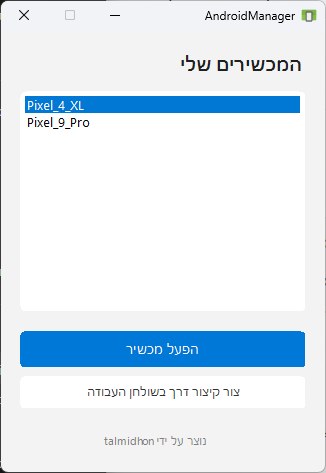
אין לי אחריות מלאה על מה שיש בסקריפט הוא נעשה בקלילות עם בינה מלאכותית
@תלמידהון כתב במדריך | Android Studio -אמולטור רשמי של גוגל -אנדרואיד 16 למחשב שלב אחר שלב:
צרתי סקריפט מעניין שמציג תפריט על כל האמולטורים המותקנים ויכול ליצור קיצור דרך בשולחן העבודה Setup.bat
אם כבר אז אולי תעשה שם ממשק ניהול קטנטן עם גיבוים ושחזורים והקצאות ראם וזה?????
-
@אלישע-מואב-0 החיסרון הוא שזה זולל המון זיכרון ראם וכוח עיבוד, אבל למעשה הוא עדיף, חינמי ובלי פרסומות, וממשק נקי ועדכני.
@א.מ.ד. כתב במדריך | Android Studio -אמולטור רשמי של גוגל -אנדרואיד 16 למחשב שלב אחר שלב:
החיסרון הוא שזה זולל המון זיכרון ראם וכוח עיבוד, אבל למעשה הוא עדיף, חינמי ובלי פרסומות, וממשק נקי ועדכני.
אם בוחרים אנדרואיד יציב כמו 14 וטלפון פיקסל נמוך זה לא כ"כ נורא בדקתי על פיקסל 4 וזה פחות מבלוסטאקס
כמו"כ התקנה ללא חנות גוגל מורידה משמעותית את צריכת המשאבים -
א אלישע מואב 0 התייחס לנושא זה
-
גילתי לאחרונה עוד אופציה לאנדרואיד על המחשב וזה ממש חידוש בעיניי שלא מצאתי על השימוש בה חומר בפורום (אולי את זה.
מדובר במכונה הוירטואלית של אנדרואיד סטודיו.
כמה שהבנתי זה בעיקרון פלטפורמת פיתוח ובזה אין לי שמץ של הבנה (אולי יום אחד אני אהיה חכם יתר),
אבל וכאן בא האבל הגדול!! הפלטפורמה הזו מגיעה עם אמולטור אנדואיד מעולה שנראה מתפקד ומרגיש והכל כמו אנדרואיד רגיל והכי חשוב הוא פרוייקט אישי של גוגל ולא איזה חברה מסכנה יש שם כל מה שתרצה איזה גירסה באיזה תצורה עם תאימות מסודרת להכל זה לדעתי פשוט מטורף!!!!!!!!!!!!!!!!!!!!!!!!!!!שוב אני אשמח שכל בעיה ושאלה שהיא תעלה כאן וזכות הרבים תלויה בכם!!
מה שכן אני מנסה לברר איזה חסרונות יש לה ומה הפתרונות ולא כ"כ מצאתי (אולי כי לא חיפשתי טוב..) אז בזאת בקשתי שטוחה מכל מי שהולך לנסות ולהשתמש שיבדוק ויברר ובעיקר יכתוב כאן מעלות וחסרונות (בעיקר מול אמולטורים אחרים) כדי לכולם יהיה תועלת וגם לי כי אני מתכוון לערוך בעתיד את המדריך מחדש ואני ישמח שזה יהיה אחרי ניסוי וידע מקיף יותר עם פתרונות ולא מתוך התלהבות כמו כאן.
אז תכלס.
דבר ראשון הפעל וירטואליזציה במחשב וכמובן הייפר וי (ראה ספוילר AI)
 ️ הפעלת וירטואליזציה (Hyper-V) עבור אמולטור אנדרואיד
כדי שהאמולטור של Android Studio יעבוד מהר ויעיל, המחשב שלך צריך לאפשר לו להשתמש בטכנולוגיית וירטואליזציה. בווינדוס, ניתן לעשות זאת באמצעות רכיב שנקרא Hyper-V או על ידי הפעלת טכנולוגיות דומות ישירות ב-BIOS של המחשב.- הפעלת תכונות וירטואליזציה ב-BIOS/UEFI
שלב זה הוא קריטי ודורש הפעלה מחדש של המחשב:
הפעל מחדש את המחשב.
בזמן האתחול, לחץ על המקש המתאים לכניסה להגדרות המערכת (BIOS/UEFI). המקש הזה הוא לרוב F2, F10, F12 או Delete, ותלוי ביצרן המחשב שלך.
אתר את ההגדרות הקשורות לוירטואליזציה. הן יכולות להימצא תחת תפריטים כמו "Advanced", "CPU Features", או "Security".
הפעל את האפשרות. היא עשויה להיקרא בשמות כגון: "Intel VT-x", "AMD-V", "Virtualization Technology" או "Secure Virtual Machine (SVM)".
שמור את השינויים וצא. המחשב יאתחל מחדש.
- הפעלת רכיב Hyper-V בווינדוס (למשתמשי ווינדוס 10/11 פרו ומעלה)
רכיב ה-Hyper-V מאפשר למערכת ההפעלה לארח מכונות וירטואליות בצורה יעילה. הפעלתו בווינדוס מבטיחה תאימות עם האמולטור החדש של אנדרואיד סטודיו:
חפש בתפריט "התחל" את "הפעל או בטל תכונות של Windows" (Turn Windows features on or off) ופתח אותו.
גלול למטה ואתר את האפשרויות הבאות (ודא שהן מסומנות):
Hyper-V (סמן את תיבת הסימון הראשית שלו ואת כל תתי-התיבות).
Windows Hypervisor Platform
Virtual Machine Platform
(אופציונלי אך מומלץ: Windows Sandbox ו-Windows Subsystem for Linux)
לחץ על "אישור". המערכת תבצע התקנה של הרכיבים הנדרשים.
המערכת תבקש להפעיל מחדש את המחשב כדי להחיל את השינויים. אשר והמתן לסיום האתחול.
לאחר הפעלה מחדש, הווירטואליזציה אמורה להיות פעילה, והאמולטור יפעל בצורה חלקה ומהירה יותר.
הורדה
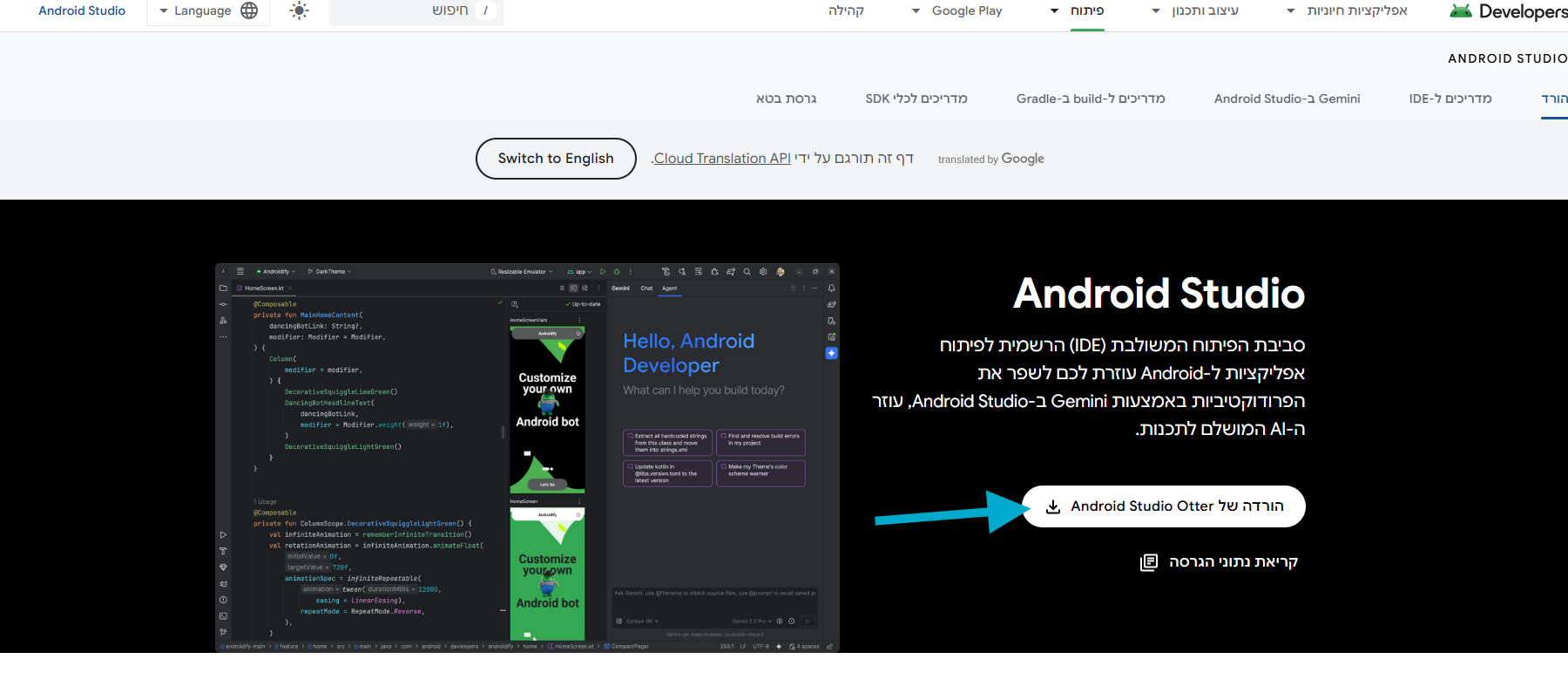
ניכנס ל https://developer.android.com/studio?hl=he
נוריד את התוכנה
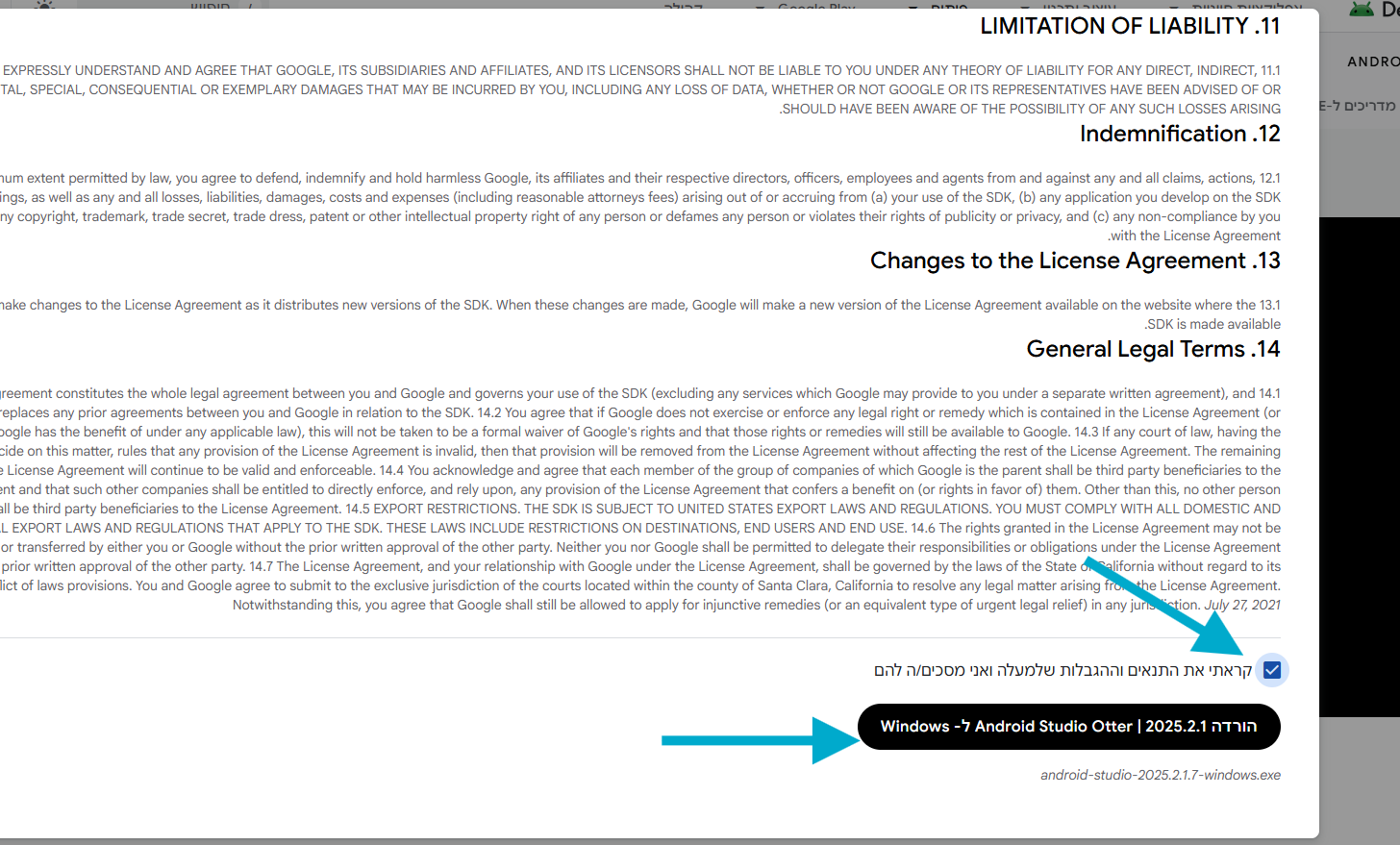
נגלול עד למטה ונאשר הכל
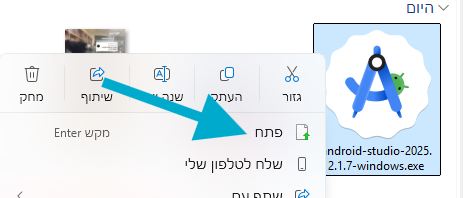
עכשיו נתקין את התוכנה
מצורפים צילומים של כל השלבים פשוט לאשר לפי המסומן
חשוב!! כל חלון של הרשאת מנהל שקופץ פשוט לאשר!.
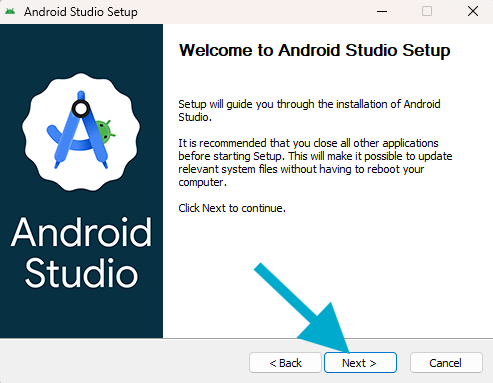
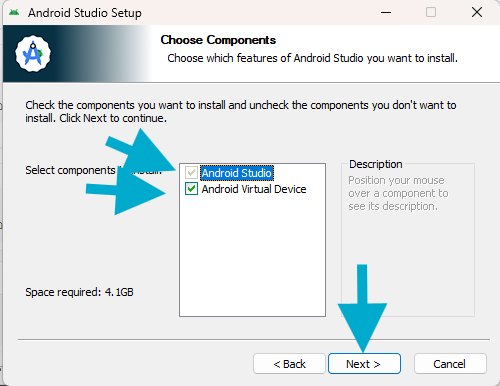
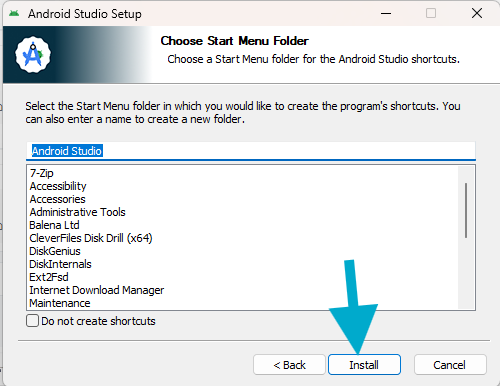
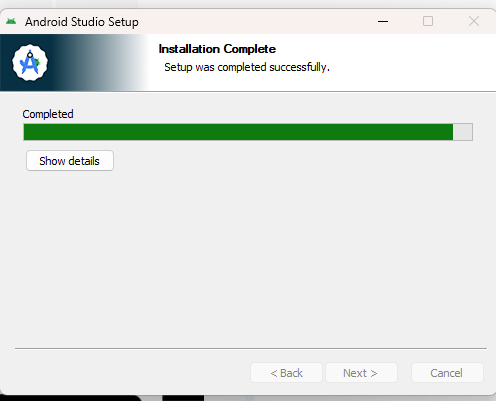
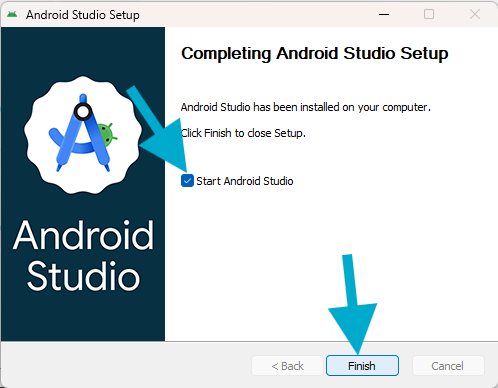
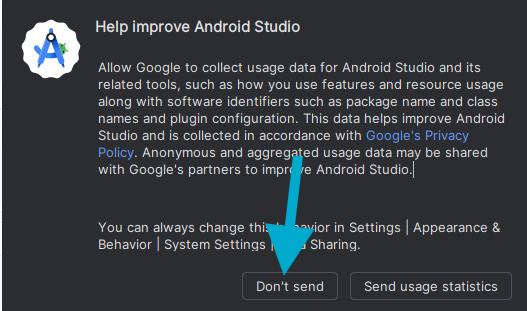
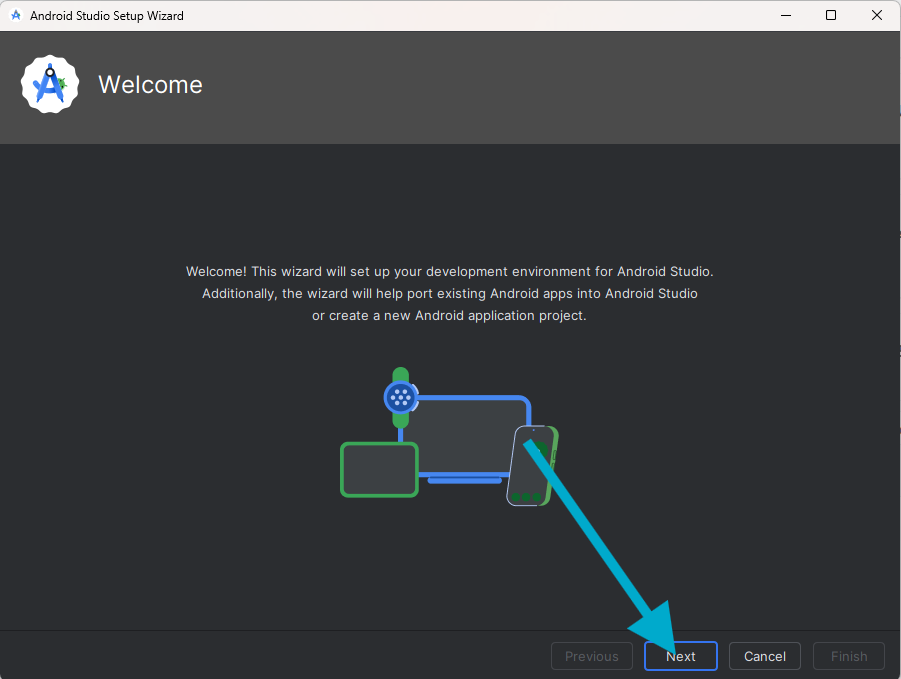
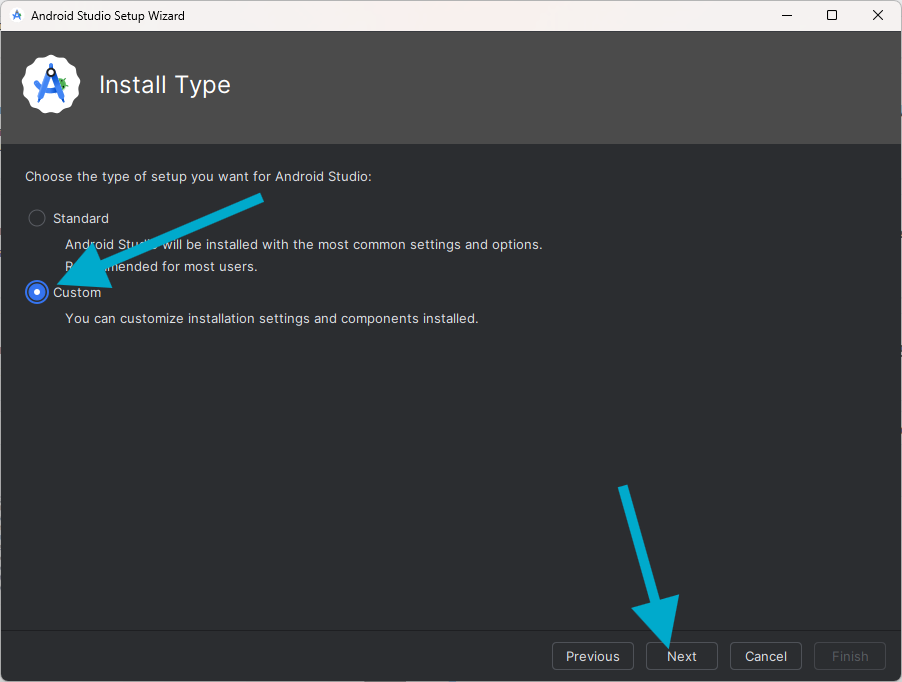
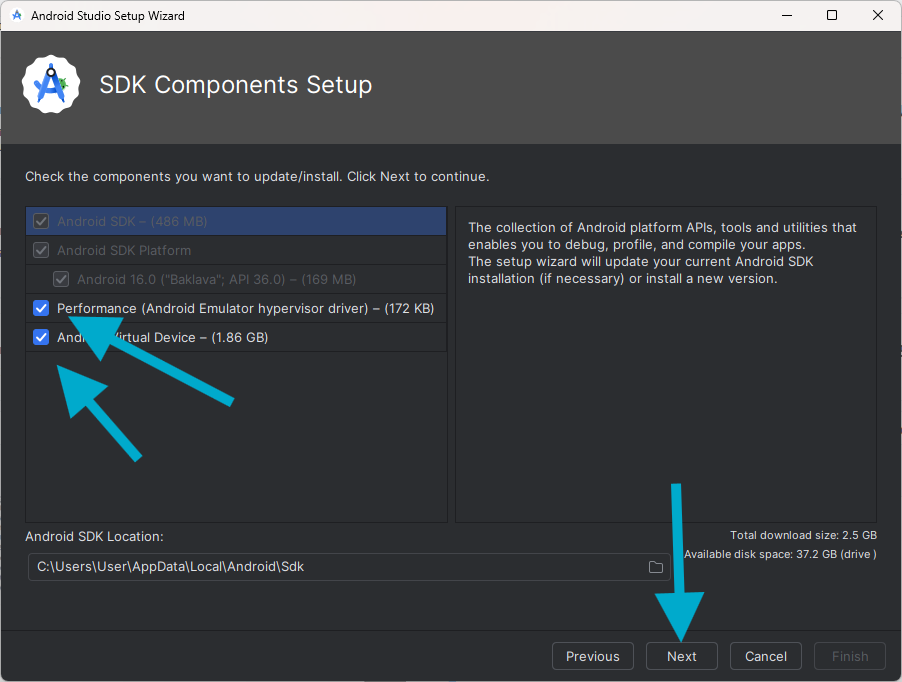
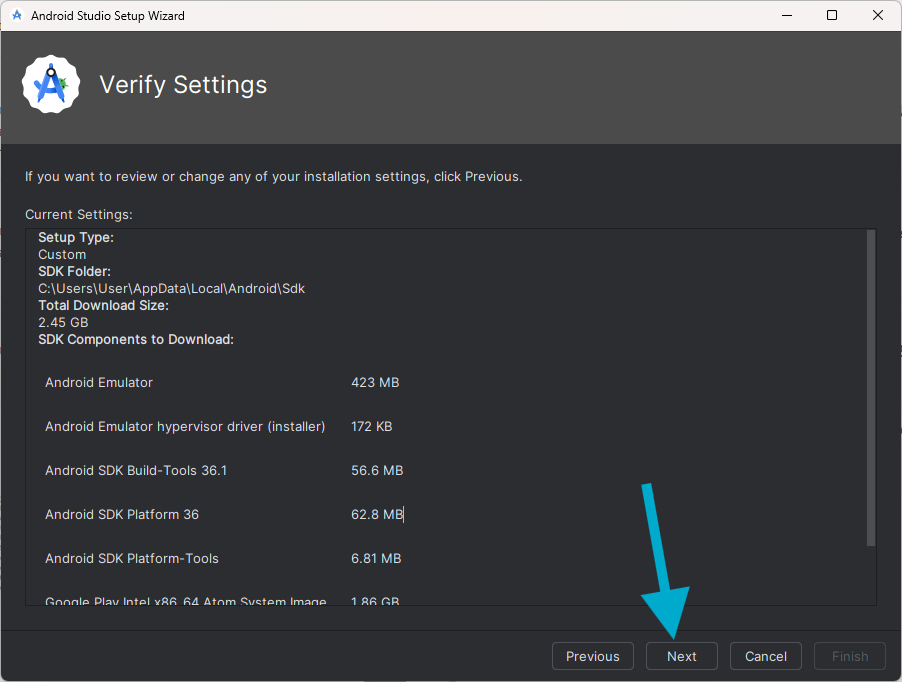
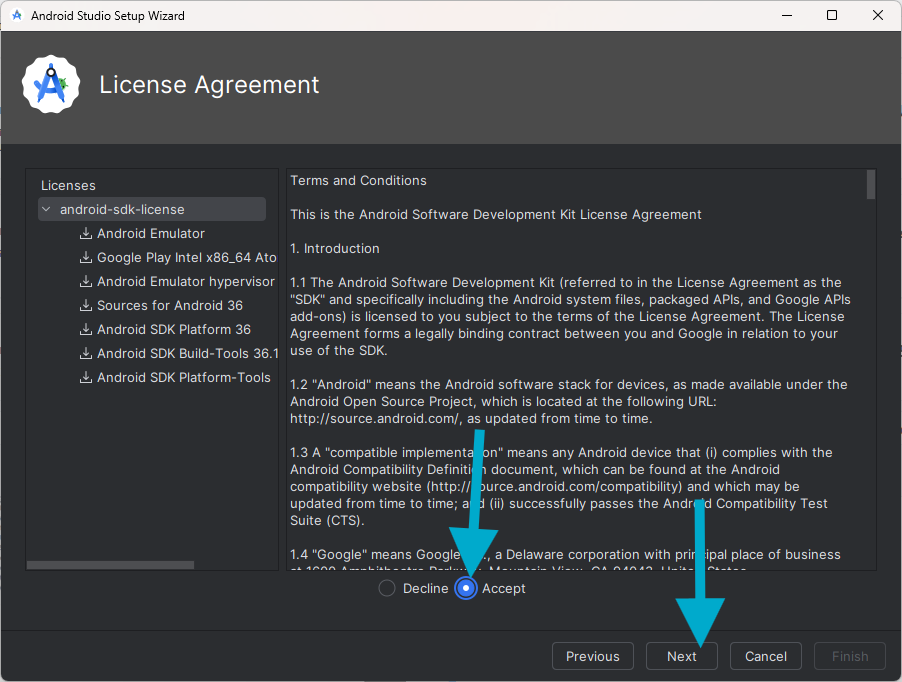
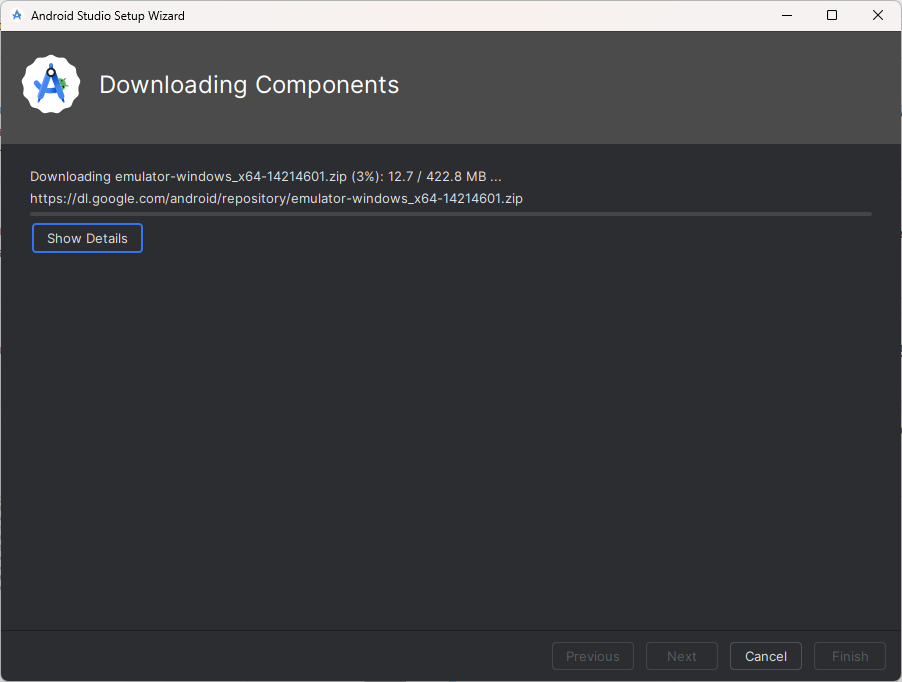
כאן הוא מוריד אז זה לוקח זמן -סבלנות!!!
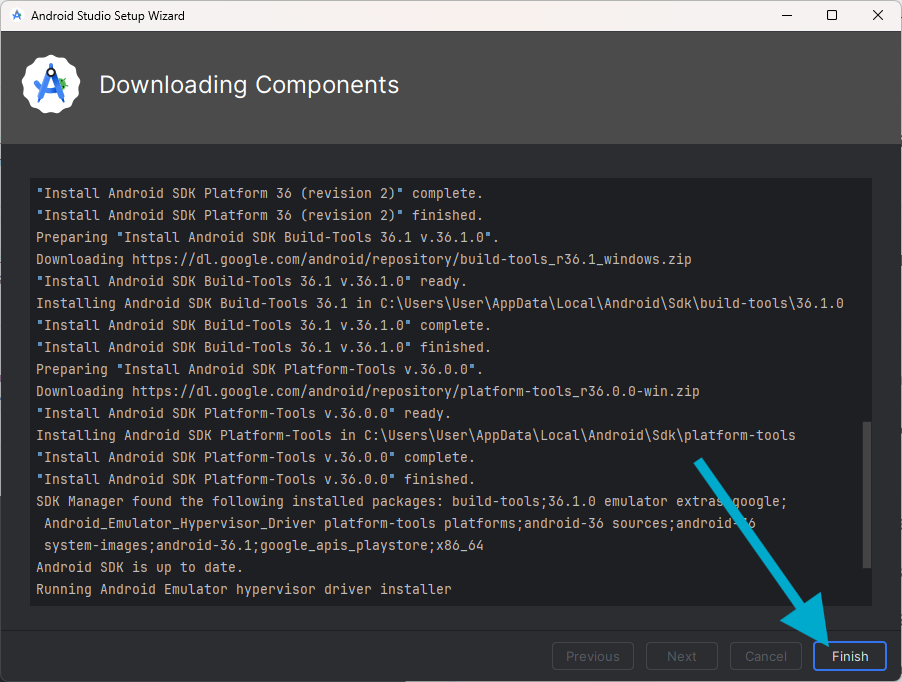
מופיע חלון הבית של האפליקציה
נתקדם בתוכו להגדרת המכשיר של האמולטור
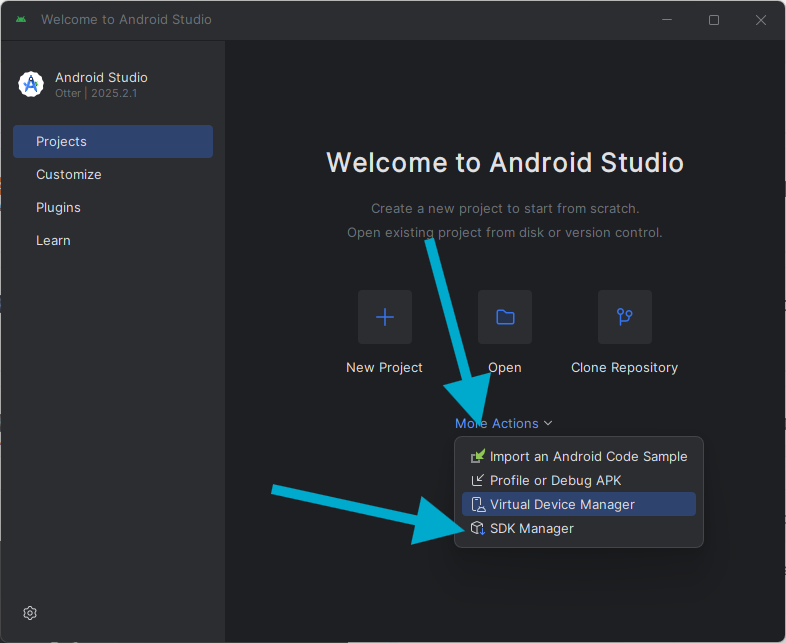
עכשיו נבחר את גירסת האנדרואיד
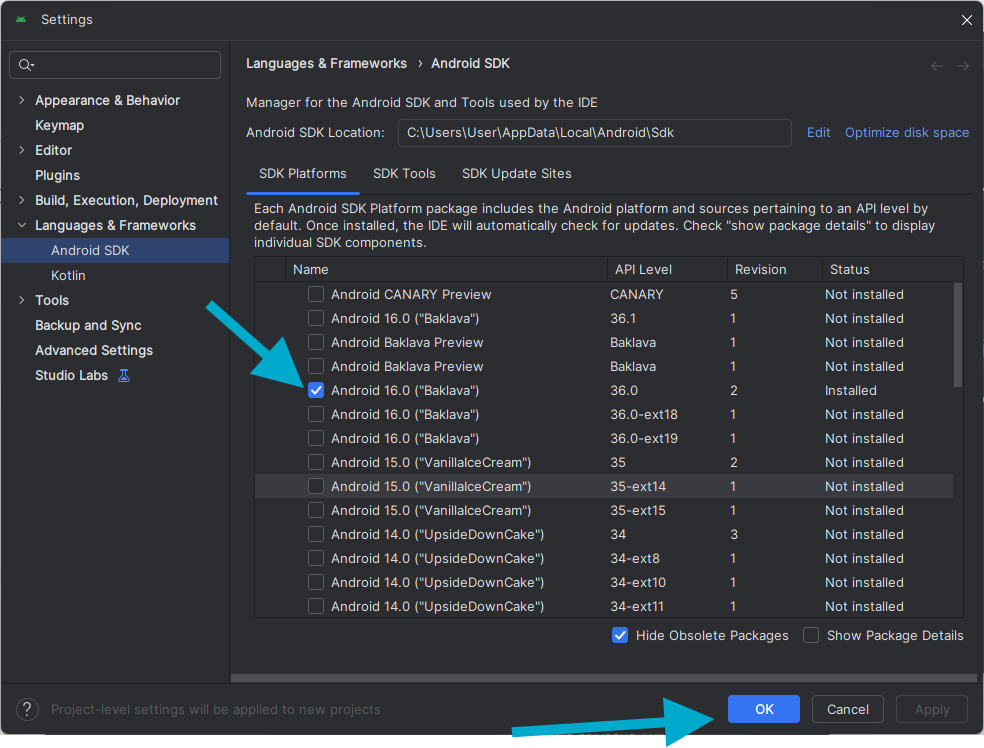
אני בחרתי אנדרואיד 16 (וזה כבר הגיע מותקן) אבל אפשר לבחור מה שרוצים כאן
עריכה 28.01.26 כדאי לבחור גם אנדרואיד 14 או 15 (34 /35 API) כי הם יותר יציבים וכדאי להגדיר מכשירים עליהם אם רוצים מהירות
המכשיר הבסיסי מוכןעכשיו אני לא כזה מייבין גדול ובהדרכה שקיבלתי זה פשוט להגדיר מכשיר חדש מאפס ולא להשתמש בו אולי עם התגובות וההסברים כאן בפורום נוכל לדלג או לא לעשות שלבים מיותרים כרגע אני רק מדקלם ומדריך מה שאני יודע
אז לשלב הבאהמכשיר שלנו
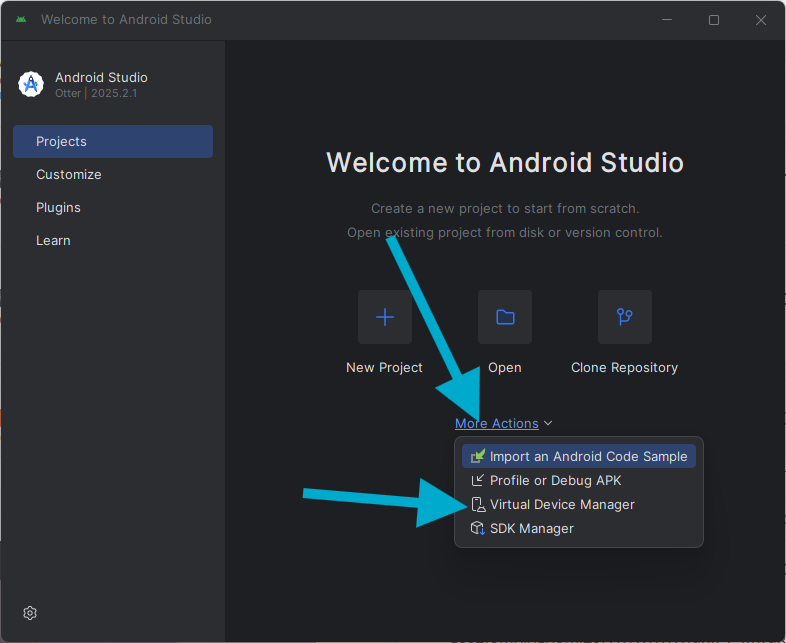
נחזור לחלון הבית של האפליקציה וניכנס לאופציה השלישית בתפריט הנפתח
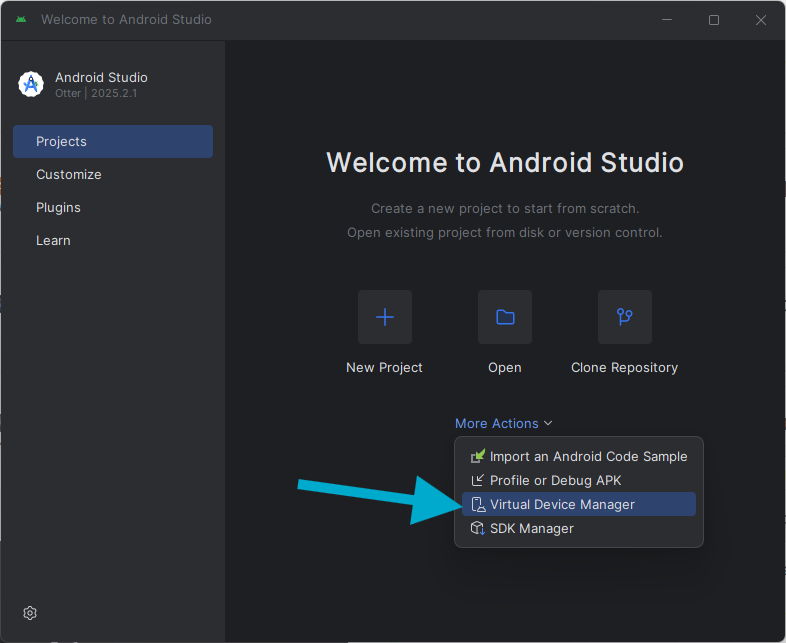
נגיע לרשימת ההתקנים הקיימים (יש את מה שקיבלנו בהתקנה)
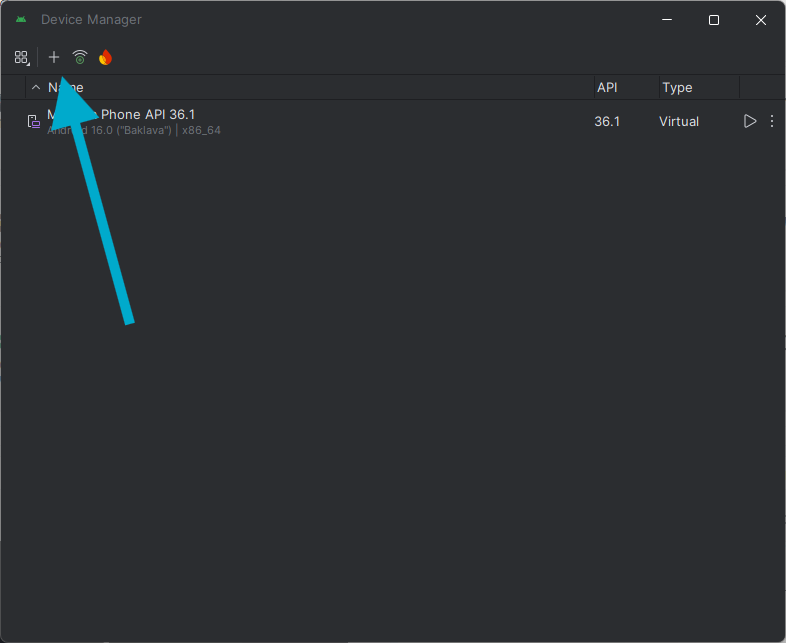
נלחץ על סמל הפלוס
נגיע לחלון בחירת סוג מכשיר
בצד הימני יש כמה סוגים (טלפון טאבלט מחשב TV ועוד) אני בחרתי טאבלט (GPT אומר שעדיף טלפון כי זה יותר מהיר לי יותר נוח טאבלט)
יש שתי סוגים פיקסל ומדיום אני בחרתי פיקסל
עריכה 28.01.26 למי שנתקל באיטיות כדאי לבחור טלפון ומדגם נמוך כמו פיקסל 4 (שיש בו שירותי גוגל) או 5 (שאין בו שירותי גוגל)
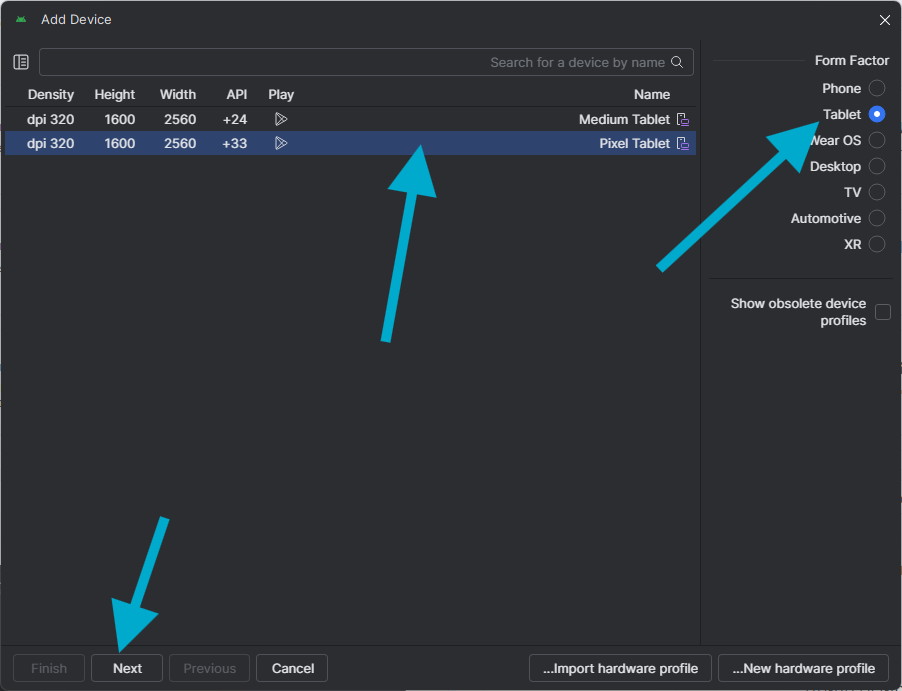
שלב הגדרת המכשיר
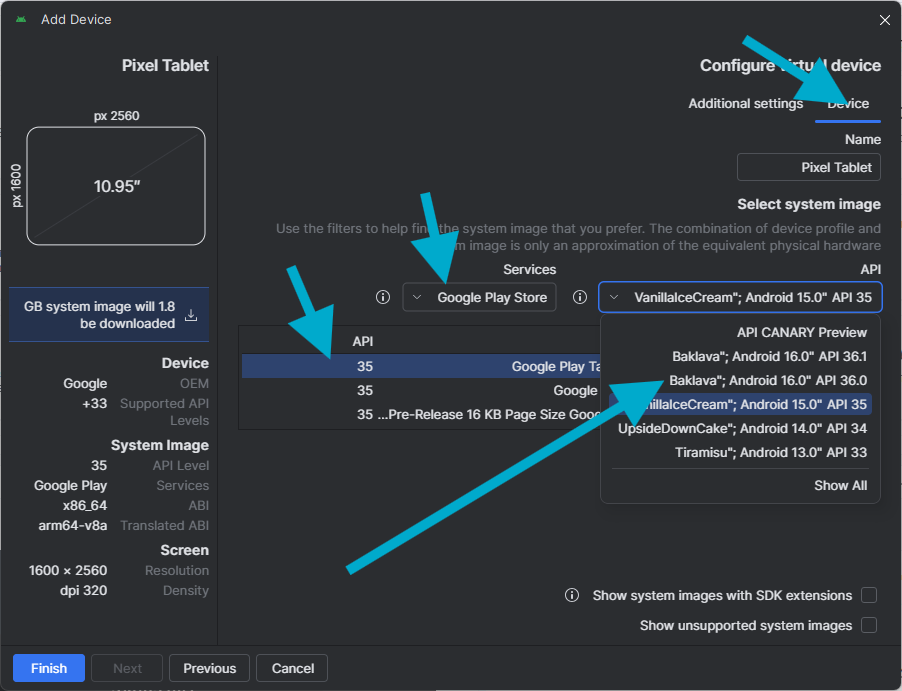
בAPI בחרתי אנדרואיד 16 36.0 (זה ודאי מעודכן) אבל יציבות ושימוש חלק כדאי לבחור 14 (34 API) בשירותים בחרתי עם גוגל פליי ותמונה בחרתי את העליון
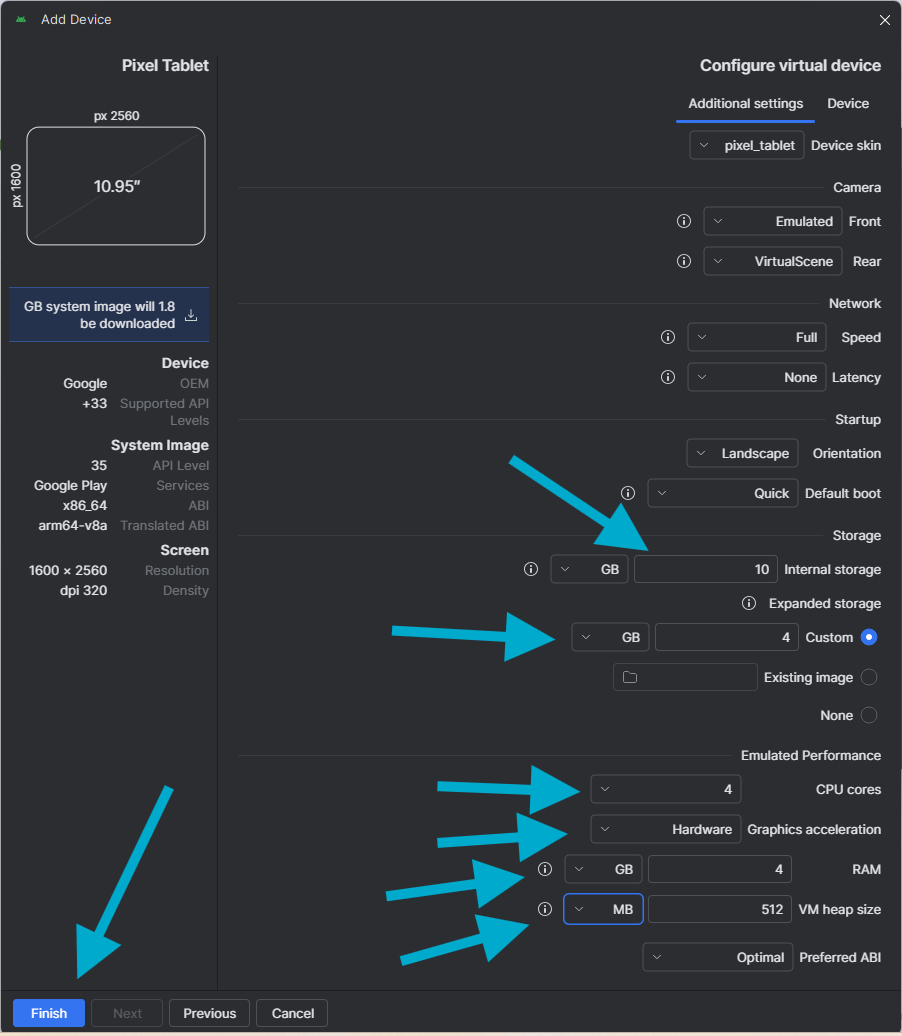
עכשיו נעבור להקצאות המשאבים עבור האמולטור
נלחץ על הכרטיסייה השניה באותו חלון
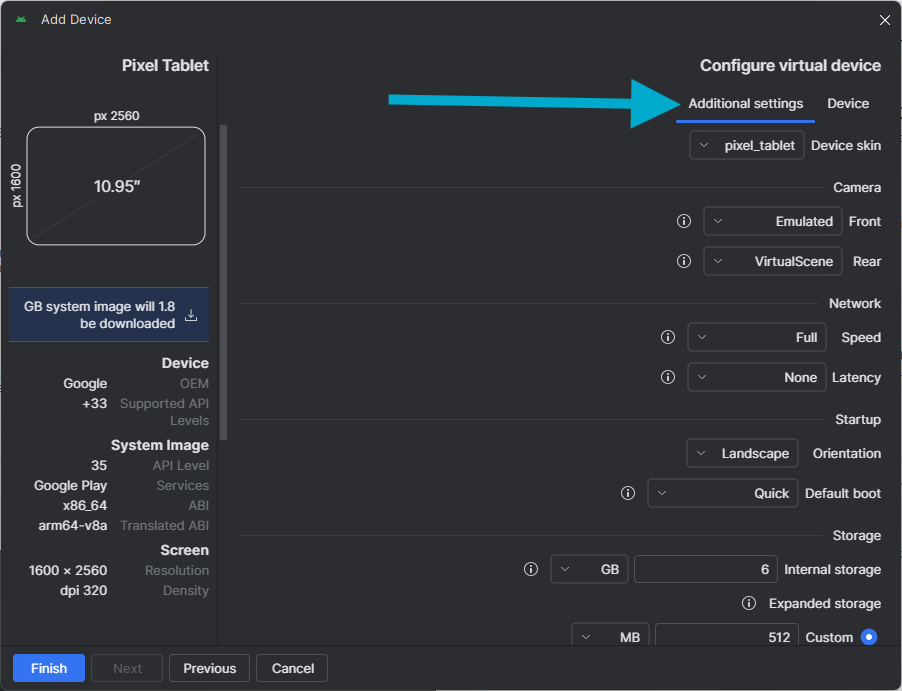
יש שם כמה חלקים- מצלמה -לא נגעתי
- רשת -לא נגעתי
- התחל -לא נגעתי
- זיכרון -כדאי להגדיר בראשון זה הזיכרון הפנימי )מינימום 8 ומעלה לפי הצורך והשני זה כרטיס וירטואלי אז כמה שאתם רוצים (חשוב לראות שמסומן בGB ולא בMB אם לא רוצים לסמן על NONE)
- מעבד -תלוי כמה המעבד שלכם טוב וכמה ליבות יש בו
לאנדרואיד שלנו 2 ליבות – איטי יחסית, 4 ליבות – אופטימלי לרוב המחשבים, 6–8 ליבות – רק אם יש לך מחשב מפלצת
אז מה שכדאי להגדיר זה 4 ורק אם יש לך מעל 12 לקחת יותר אבל הכל לשיקול דעתכם רק חשוב להשאיר מספיק ליבות פנויות שישאר לוינדוס ושלא ייחנק - כרטיס גרפי -לבחור Hardware ורק אם זה לא עובד לעבור ל Automatic
- זיכרון ראם -כדאי 4 GB אבל אם יש פחות מ16 ראם במחשב זה יכל להאט אז אולי כדאי 3 או 2 (שווה לנסות קודם 4)
ב VM Heap Size מינימום 512
וכמובן לאשר בסוף
מצ"ב תמונה
יפתח חלון ששואל אם להוריד את המערכת
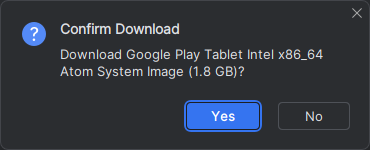
נאשר אותו
יגיע החלון הבא -נחכה בסבלנות.
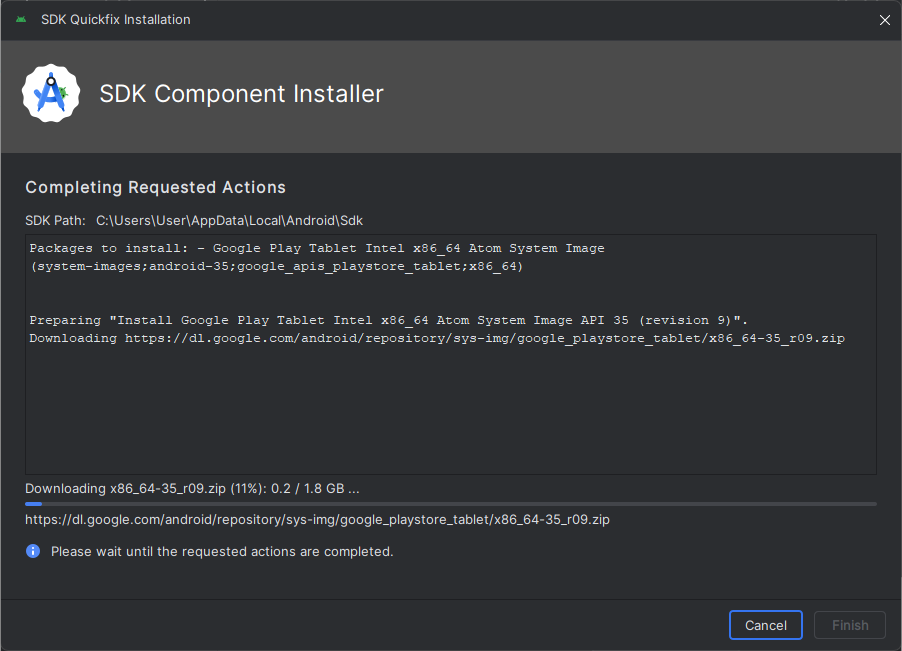
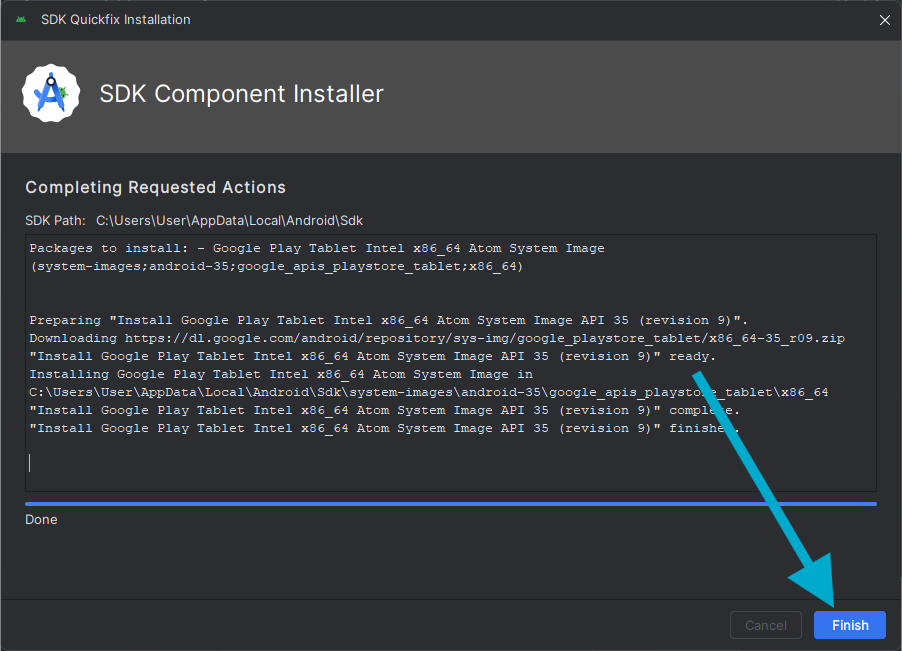
עכשיו בחלון של תפריט המכשירים מופיע המכשיר החדש
נלחץ על סמל ההפעלה
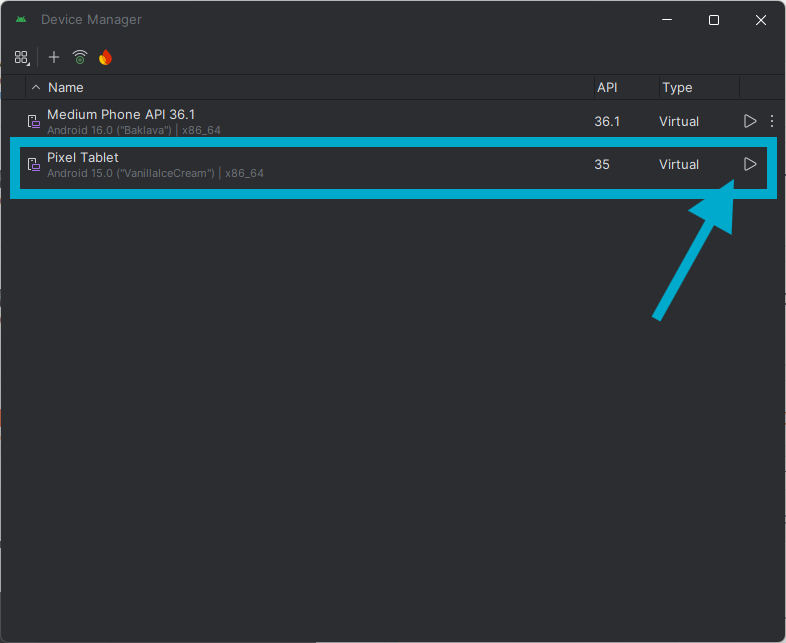
וזהו הטאבלט יופיע
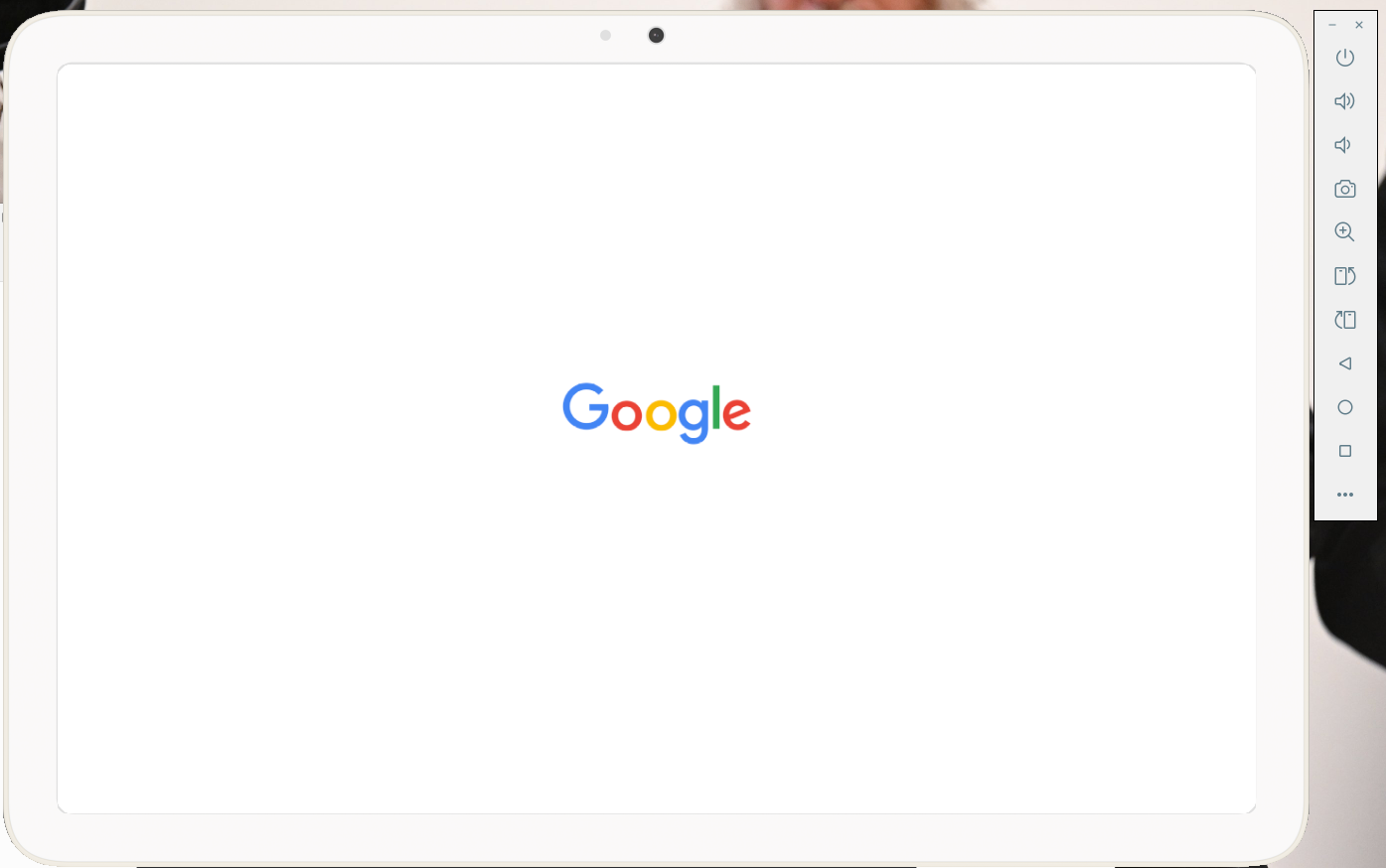
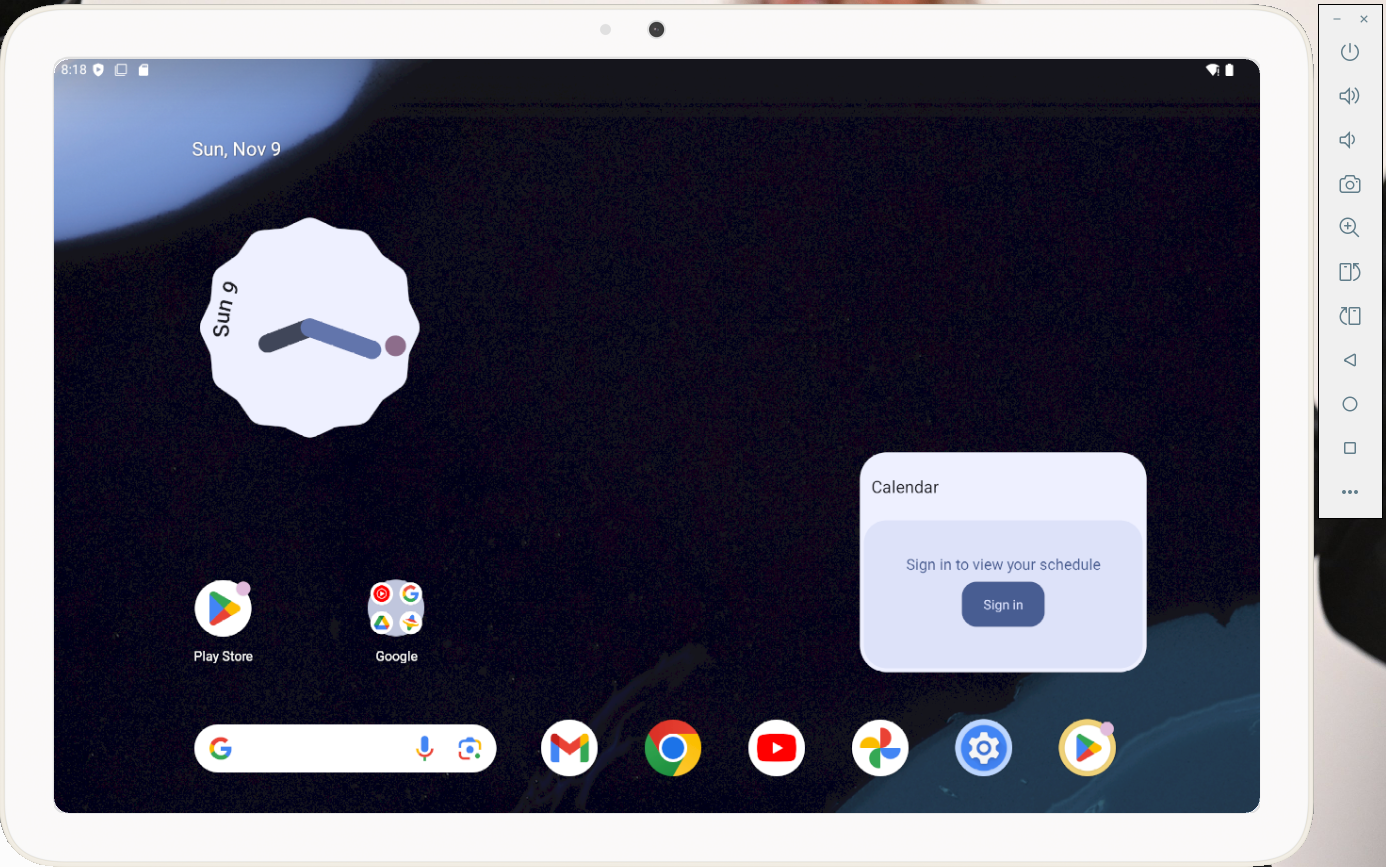
זהו סיימנו כאן
כדי לכבות פשוט סוגרים את החלון
כדי להגיע אליו שוב פשוט לפתוח את אנדרואיד סטודיו
עדכון 04/01/2026
פיצ'ר חשוב שאפשר לעשות
למי שנמאס או לא מעוניין להיכנס כל פעם דרך אנדרואיד סטודיו וזה
אפשר לעשות קיצור דרך ישירות לאמולטור
כךאופציה א'
.bat
להעתיק את הטקסט כאן בשורת הקוד לקובץ טקסט ולשמור בשם (למשל אמולטור) עם סיומת .bat ואז בלחיצה פעמיים האמולטור נפתח@echo off start "" "C:\Users\שם משתמש\AppData\Local\Android\Sdk\emulator\emulator.exe" -avd Pixel_Tabletואם שם המכשיר שונה אז גם אתשם המכשיר (זה הלבן בקוד) בדוגמה שלי זה Pixel_Tablet תשנו למה שיש לכם
אופציה ב'
פאוור של
תיכנסו לפאוור של ותריצו& "C:\Users\שם משתמש\AppData\Local\Android\Sdk\emulator\emulator.exe" -avd Pixel_Tabletלשנות כנ"ל באופציה א לפי מה שיש לכם
אם רוצים אפשר לעשות לזה קיצור דרך ולשמור במקום נוח פשוט עושים קיצור במקום הרצוי ובשורת הכתובת מכניסים את זה
powershell.exe -Command "& 'C:\Users\שם משתמש\AppData\Local\Android\Sdk\emulator\emulator.exe' -avd Pixel_Tablet"כמובן לשנות כנ"ל
כמו שאמרתי אני עכשיו גיליתי את זה ומסתבר שהמדריך גם יכול להשתפר בהרבה
אז בבקשה כל שאלה בעיה תוספת הסבר ודברים שלא מובנים וכו' נא לכתוב בתגובות לתועלת כולםזהו סיימתי כאן אשמח לתגובות ושאלות תובנות ועוד.....
וגם במה יש לי להשתפר .....
לא הבנת אשמח להסביר חסר משהו תקן אותי
@אלישע-מואב-0 שאלה זה מומלץ למשתמש נטפרי שגם לא מתמצא כ"כ במחשבים/אנגלית וכו' ??
- כבר יש תעודת אבטחה לנטפרי ??? [מקווה ששאלתי נכון סליחה על הבורות]
- הפעלת תכונות וירטואליזציה ב-BIOS/UEFI
-
@אלישע-מואב-0 שאלה זה מומלץ למשתמש נטפרי שגם לא מתמצא כ"כ במחשבים/אנגלית וכו' ??
- כבר יש תעודת אבטחה לנטפרי ??? [מקווה ששאלתי נכון סליחה על הבורות]
@גמ-ח למה לא נראה לי שיש כאן בפורום מדריך לתעודות
אולי צריך גם להתקין בתוך האמולטור לא יודע אבל נראה לי שלא צריך@ע-ה-דכו-ע כתב במדריך | Android Studio -אמולטור רשמי של גוגל -אנדרואיד 16 למחשב שלב אחר שלב:
@oryadaniely כתב במדריך | Android Studio -אמולטור רשמי של גוגל -אנדרואיד 16 למחשב שלב אחר שלב:
@אלישע-מואב-0 יש איך להתקין בזה תעודות אבטחה?
כמו בכל אנדרואיד.
אתה מתכוון איך לעשות רוט?
-
@גמ-ח למה לא נראה לי שיש כאן בפורום מדריך לתעודות
אולי צריך גם להתקין בתוך האמולטור לא יודע אבל נראה לי שלא צריך@ע-ה-דכו-ע כתב במדריך | Android Studio -אמולטור רשמי של גוגל -אנדרואיד 16 למחשב שלב אחר שלב:
@oryadaniely כתב במדריך | Android Studio -אמולטור רשמי של גוגל -אנדרואיד 16 למחשב שלב אחר שלב:
@אלישע-מואב-0 יש איך להתקין בזה תעודות אבטחה?
כמו בכל אנדרואיד.
אתה מתכוון איך לעשות רוט?
@אלישע-מואב-0 מצרף פוסט שטוען שמומלץ לבחור אימולטור שכבר מותקן בו תעודת נטפרי - אם הבנתי נכון
https://mitmachim.top/post/1061542 -
@אלישע-מואב-0 מצרף פוסט שטוען שמומלץ לבחור אימולטור שכבר מותקן בו תעודת נטפרי - אם הבנתי נכון
https://mitmachim.top/post/1061542@גמ-ח הוא לא מדבר על זה תחפש אנדרואיד סטודיו
-
@גמ-ח הוא לא מדבר על זה תחפש אנדרואיד סטודיו
@אלישע-מואב-0 פתחתי פוסט חדש עקב הבורות בתחום אשמח על תשובה מפורטת ככל שמתאפשר
https://mitmachim.top/post/1104506 -
גילתי לאחרונה עוד אופציה לאנדרואיד על המחשב וזה ממש חידוש בעיניי שלא מצאתי על השימוש בה חומר בפורום (אולי את זה.
מדובר במכונה הוירטואלית של אנדרואיד סטודיו.
כמה שהבנתי זה בעיקרון פלטפורמת פיתוח ובזה אין לי שמץ של הבנה (אולי יום אחד אני אהיה חכם יתר),
אבל וכאן בא האבל הגדול!! הפלטפורמה הזו מגיעה עם אמולטור אנדואיד מעולה שנראה מתפקד ומרגיש והכל כמו אנדרואיד רגיל והכי חשוב הוא פרוייקט אישי של גוגל ולא איזה חברה מסכנה יש שם כל מה שתרצה איזה גירסה באיזה תצורה עם תאימות מסודרת להכל זה לדעתי פשוט מטורף!!!!!!!!!!!!!!!!!!!!!!!!!!!שוב אני אשמח שכל בעיה ושאלה שהיא תעלה כאן וזכות הרבים תלויה בכם!!
מה שכן אני מנסה לברר איזה חסרונות יש לה ומה הפתרונות ולא כ"כ מצאתי (אולי כי לא חיפשתי טוב..) אז בזאת בקשתי שטוחה מכל מי שהולך לנסות ולהשתמש שיבדוק ויברר ובעיקר יכתוב כאן מעלות וחסרונות (בעיקר מול אמולטורים אחרים) כדי לכולם יהיה תועלת וגם לי כי אני מתכוון לערוך בעתיד את המדריך מחדש ואני ישמח שזה יהיה אחרי ניסוי וידע מקיף יותר עם פתרונות ולא מתוך התלהבות כמו כאן.
אז תכלס.
דבר ראשון הפעל וירטואליזציה במחשב וכמובן הייפר וי (ראה ספוילר AI)
️ הפעלת וירטואליזציה (Hyper-V) עבור אמולטור אנדרואיד
כדי שהאמולטור של Android Studio יעבוד מהר ויעיל, המחשב שלך צריך לאפשר לו להשתמש בטכנולוגיית וירטואליזציה. בווינדוס, ניתן לעשות זאת באמצעות רכיב שנקרא Hyper-V או על ידי הפעלת טכנולוגיות דומות ישירות ב-BIOS של המחשב.- הפעלת תכונות וירטואליזציה ב-BIOS/UEFI
שלב זה הוא קריטי ודורש הפעלה מחדש של המחשב:
הפעל מחדש את המחשב.
בזמן האתחול, לחץ על המקש המתאים לכניסה להגדרות המערכת (BIOS/UEFI). המקש הזה הוא לרוב F2, F10, F12 או Delete, ותלוי ביצרן המחשב שלך.
אתר את ההגדרות הקשורות לוירטואליזציה. הן יכולות להימצא תחת תפריטים כמו "Advanced", "CPU Features", או "Security".
הפעל את האפשרות. היא עשויה להיקרא בשמות כגון: "Intel VT-x", "AMD-V", "Virtualization Technology" או "Secure Virtual Machine (SVM)".
שמור את השינויים וצא. המחשב יאתחל מחדש.
- הפעלת רכיב Hyper-V בווינדוס (למשתמשי ווינדוס 10/11 פרו ומעלה)
רכיב ה-Hyper-V מאפשר למערכת ההפעלה לארח מכונות וירטואליות בצורה יעילה. הפעלתו בווינדוס מבטיחה תאימות עם האמולטור החדש של אנדרואיד סטודיו:
חפש בתפריט "התחל" את "הפעל או בטל תכונות של Windows" (Turn Windows features on or off) ופתח אותו.
גלול למטה ואתר את האפשרויות הבאות (ודא שהן מסומנות):
Hyper-V (סמן את תיבת הסימון הראשית שלו ואת כל תתי-התיבות).
Windows Hypervisor Platform
Virtual Machine Platform
(אופציונלי אך מומלץ: Windows Sandbox ו-Windows Subsystem for Linux)
לחץ על "אישור". המערכת תבצע התקנה של הרכיבים הנדרשים.
המערכת תבקש להפעיל מחדש את המחשב כדי להחיל את השינויים. אשר והמתן לסיום האתחול.
לאחר הפעלה מחדש, הווירטואליזציה אמורה להיות פעילה, והאמולטור יפעל בצורה חלקה ומהירה יותר.
הורדה
ניכנס ל https://developer.android.com/studio?hl=he
נוריד את התוכנה
נגלול עד למטה ונאשר הכל
עכשיו נתקין את התוכנה
מצורפים צילומים של כל השלבים פשוט לאשר לפי המסומן
חשוב!! כל חלון של הרשאת מנהל שקופץ פשוט לאשר!.
כאן הוא מוריד אז זה לוקח זמן -סבלנות!!!
מופיע חלון הבית של האפליקציה
נתקדם בתוכו להגדרת המכשיר של האמולטור
עכשיו נבחר את גירסת האנדרואיד
אני בחרתי אנדרואיד 16 (וזה כבר הגיע מותקן) אבל אפשר לבחור מה שרוצים כאן
עריכה 28.01.26 כדאי לבחור גם אנדרואיד 14 או 15 (34 /35 API) כי הם יותר יציבים וכדאי להגדיר מכשירים עליהם אם רוצים מהירות
המכשיר הבסיסי מוכןעכשיו אני לא כזה מייבין גדול ובהדרכה שקיבלתי זה פשוט להגדיר מכשיר חדש מאפס ולא להשתמש בו אולי עם התגובות וההסברים כאן בפורום נוכל לדלג או לא לעשות שלבים מיותרים כרגע אני רק מדקלם ומדריך מה שאני יודע
אז לשלב הבאהמכשיר שלנו
נחזור לחלון הבית של האפליקציה וניכנס לאופציה השלישית בתפריט הנפתח
נגיע לרשימת ההתקנים הקיימים (יש את מה שקיבלנו בהתקנה)
נלחץ על סמל הפלוס
נגיע לחלון בחירת סוג מכשיר
בצד הימני יש כמה סוגים (טלפון טאבלט מחשב TV ועוד) אני בחרתי טאבלט (GPT אומר שעדיף טלפון כי זה יותר מהיר לי יותר נוח טאבלט)
יש שתי סוגים פיקסל ומדיום אני בחרתי פיקסל
עריכה 28.01.26 למי שנתקל באיטיות כדאי לבחור טלפון ומדגם נמוך כמו פיקסל 4 (שיש בו שירותי גוגל) או 5 (שאין בו שירותי גוגל)
שלב הגדרת המכשיר
בAPI בחרתי אנדרואיד 16 36.0 (זה ודאי מעודכן) אבל יציבות ושימוש חלק כדאי לבחור 14 (34 API) בשירותים בחרתי עם גוגל פליי ותמונה בחרתי את העליון
עכשיו נעבור להקצאות המשאבים עבור האמולטור
נלחץ על הכרטיסייה השניה באותו חלון
יש שם כמה חלקים- מצלמה -לא נגעתי
- רשת -לא נגעתי
- התחל -לא נגעתי
- זיכרון -כדאי להגדיר בראשון זה הזיכרון הפנימי )מינימום 8 ומעלה לפי הצורך והשני זה כרטיס וירטואלי אז כמה שאתם רוצים (חשוב לראות שמסומן בGB ולא בMB אם לא רוצים לסמן על NONE)
- מעבד -תלוי כמה המעבד שלכם טוב וכמה ליבות יש בו
לאנדרואיד שלנו 2 ליבות – איטי יחסית, 4 ליבות – אופטימלי לרוב המחשבים, 6–8 ליבות – רק אם יש לך מחשב מפלצת
אז מה שכדאי להגדיר זה 4 ורק אם יש לך מעל 12 לקחת יותר אבל הכל לשיקול דעתכם רק חשוב להשאיר מספיק ליבות פנויות שישאר לוינדוס ושלא ייחנק - כרטיס גרפי -לבחור Hardware ורק אם זה לא עובד לעבור ל Automatic
- זיכרון ראם -כדאי 4 GB אבל אם יש פחות מ16 ראם במחשב זה יכל להאט אז אולי כדאי 3 או 2 (שווה לנסות קודם 4)
ב VM Heap Size מינימום 512
וכמובן לאשר בסוף
מצ"ב תמונה
יפתח חלון ששואל אם להוריד את המערכת
נאשר אותו
יגיע החלון הבא -נחכה בסבלנות.
עכשיו בחלון של תפריט המכשירים מופיע המכשיר החדש
נלחץ על סמל ההפעלה
וזהו הטאבלט יופיע
זהו סיימנו כאן
כדי לכבות פשוט סוגרים את החלון
כדי להגיע אליו שוב פשוט לפתוח את אנדרואיד סטודיו
עדכון 04/01/2026
פיצ'ר חשוב שאפשר לעשות
למי שנמאס או לא מעוניין להיכנס כל פעם דרך אנדרואיד סטודיו וזה
אפשר לעשות קיצור דרך ישירות לאמולטור
כךאופציה א'
.bat
להעתיק את הטקסט כאן בשורת הקוד לקובץ טקסט ולשמור בשם (למשל אמולטור) עם סיומת .bat ואז בלחיצה פעמיים האמולטור נפתח@echo off start "" "C:\Users\שם משתמש\AppData\Local\Android\Sdk\emulator\emulator.exe" -avd Pixel_Tabletואם שם המכשיר שונה אז גם אתשם המכשיר (זה הלבן בקוד) בדוגמה שלי זה Pixel_Tablet תשנו למה שיש לכם
אופציה ב'
פאוור של
תיכנסו לפאוור של ותריצו& "C:\Users\שם משתמש\AppData\Local\Android\Sdk\emulator\emulator.exe" -avd Pixel_Tabletלשנות כנ"ל באופציה א לפי מה שיש לכם
אם רוצים אפשר לעשות לזה קיצור דרך ולשמור במקום נוח פשוט עושים קיצור במקום הרצוי ובשורת הכתובת מכניסים את זה
powershell.exe -Command "& 'C:\Users\שם משתמש\AppData\Local\Android\Sdk\emulator\emulator.exe' -avd Pixel_Tablet"כמובן לשנות כנ"ל
כמו שאמרתי אני עכשיו גיליתי את זה ומסתבר שהמדריך גם יכול להשתפר בהרבה
אז בבקשה כל שאלה בעיה תוספת הסבר ודברים שלא מובנים וכו' נא לכתוב בתגובות לתועלת כולםזהו סיימתי כאן אשמח לתגובות ושאלות תובנות ועוד.....
וגם במה יש לי להשתפר .....
לא הבנת אשמח להסביר חסר משהו תקן אותי @אלישע-מואב-0
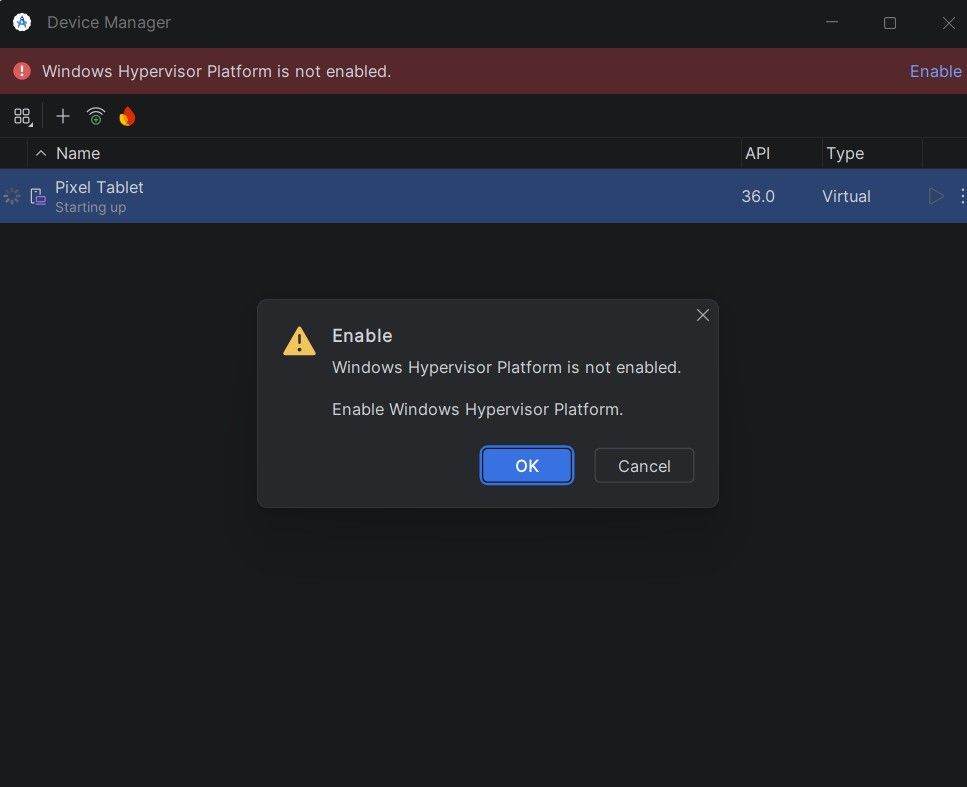
עשיתי הכל לפי ההדרכה, ובסוף אני לא מצליח להכנס
הוא נותן לי את זה שוב ושוב
- הפעלת תכונות וירטואליזציה ב-BIOS/UEFI
-
@אלישע-מואב-0
עשיתי הכל לפי ההדרכה, ובסוף אני לא מצליח להכנס
הוא נותן לי את זה שוב ושוב
@001 כתוב שם שלא הפעלת את ההיפר וויזור של ווינדוס נראה לי יש את זה בנוסף רכיבים תסתכל בספוילר במדריך איך מפעילים וירטואליזציה

שלום! נראה שהשיחה הזו מעניינת אותך, אבל עדיין אין לך חשבון.
נמאס לכם לגלול בין אותם הפוסטים בכל ביקור? כשנרשמים לחשבון, תמיד תחזרו בדיוק למקום שבו הייתם קודם, ותוכלו לבחור לקבל התראות על תגובות חדשות (בין אם במייל, ובין אם בהתראת פוש). תוכלו גם לשמור סימניות ולפרגן ב-upvote לפוסטים כדי להביע הערכה לחברי קהילה אחרים.
בעזרת התרומה שלך, הפוסט הזה יכול להיות אפילו טוב יותר 💗
הרשמה התחברות { const baseUrl = "https://www.google.co.il/search?q=site:mitmachim.top"; const m = location.pathname.match(/^\/(topic|category)\/(\d+)/); const type = m ? m[1] : null; const id = m ? m[2] : null; let searchInput; function search(path = "") { const query = searchInput.value.trim(); if (query) { window.open(`${baseUrl}${path}%20${encodeURIComponent(query)}`, "_blank"); } } let buttons = {}; buttons.searchAll = { id: "bb-search-all", label: `חיפוש ${type ? "בכל הפורום" : ""}`, className: type ? "btn-secondary" : "btn-primary", callback: () => search(), }; if (type === "topic") { buttons.searchTopic = { label: "חיפוש בנושא זה", className: "btn-primary", callback: () => search(`/topic/${id}`), }; } else if (type === "category") { buttons.searchCategory = { label: "חיפוש בקטגוריה זו", className: "btn-primary", callback: () => search(`/category/${id}`), }; } buttons.cancel = { label: "ביטול", className: "btn-default", "data-bs-dismiss": "modal" }; const dialog = bootbox.dialog({ title: '<div style="text-align:center;"><img src="/assets/uploads/files/1625950269825-mt-google.png" width="400" alt="חיפוש בגוגל"></div>', message: '<input id="bb-inp" class="bootbox-input bootbox-input-text form-control" placeholder="הקלידו כדי לחפש בגוגל" autocomplete="off"/>', buttons, backdrop: true, show: true, onEscape: true }); dialog.on("shown.bs.modal", function () { searchInput = document.getElementById("bb-inp"); if (searchInput) { searchInput.focus(); searchInput.addEventListener("keydown", function (e) { if (e.key === "Enter") { e.preventDefault(); const query = this.value.trim(); if (query) { search(); dialog.modal("hide"); } } else if (e.key === "Escape") { e.preventDefault(); dialog.modal("hide"); } }); } const searchAllButton = document.getElementById("bb-search-all"); if (searchAllButton) { searchAllButton.title = "לחצו על אנטר כדי לחפש"; } }); })(); void 0;)