
מדריך | איך ליצור שרת וירטואלי וחינמי בענן של אורקל המדריך המלא
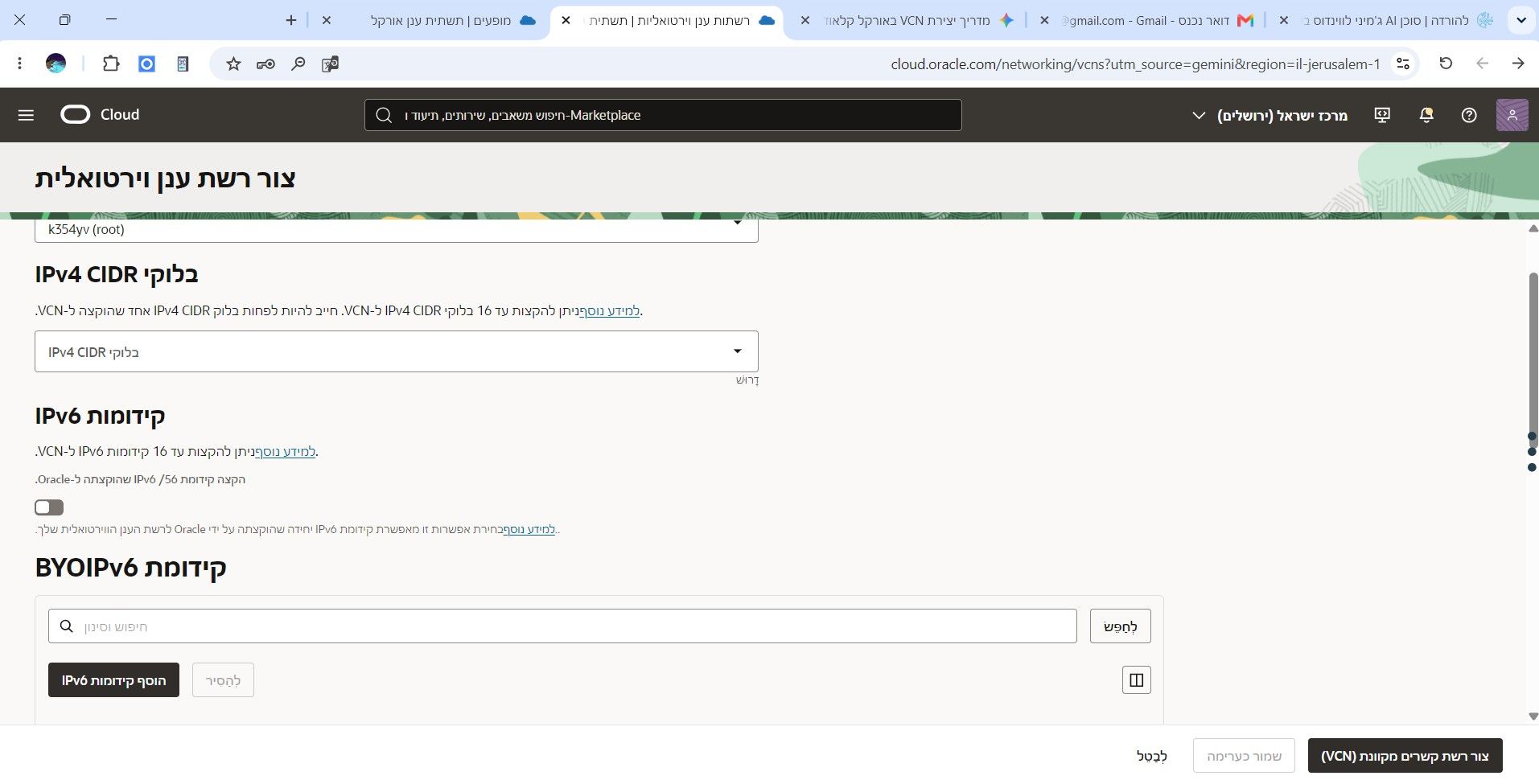
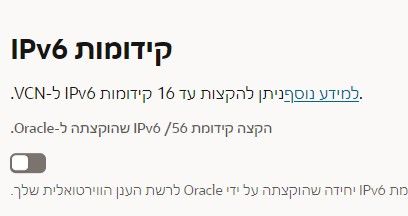
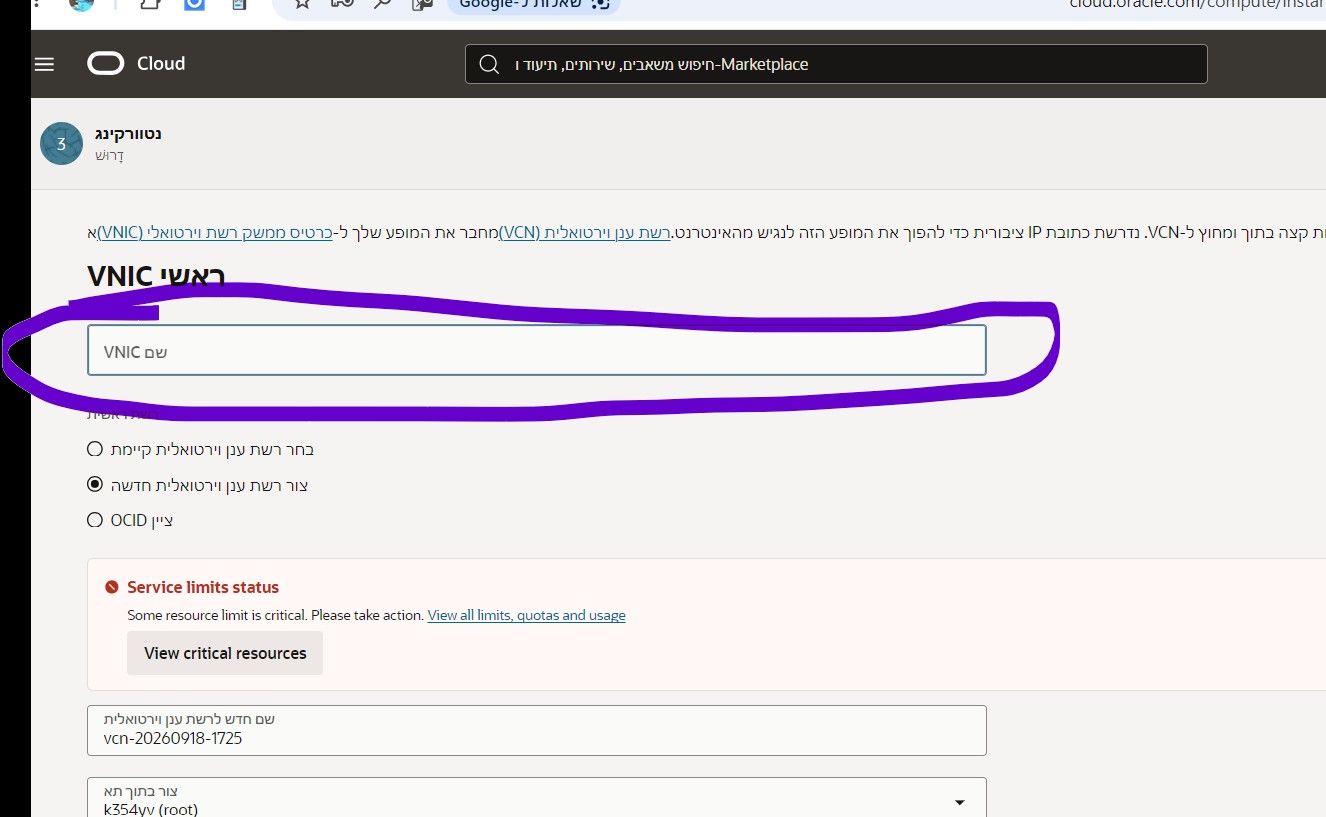
-
@לב-טוב לינוקס עם ממשק כלשהוא
כלומר אובונטו או אפי' קאלי?
ומה לגבי היכולות. אתה יודע משהו? (CPU GPU רוחב פס)סיכום של בינה מלאכותית, אבל ניסיתי את זה וזה נכון.
- מעבד וזיכרון:
- עד 4 ליבות מעבד (OCPU) מסוג Ampere A1 (ARM64).
- עד 24GB זיכרון RAM.
- ניתן לחלק את המשאבים האלה: שרת אחד חזק של 4 ליבות ו-24GB RAM , או עד 4 שרתים קטנים יותר (למשל שניים של 2 ליבות ו-12GB).
- שרתי x86:
- 2 שרתי Micro נוספים (1 ליבה, 1GB RAM כל אחד) – מתאים לסקריפטים קלים או בוטים קטנים.
- אחסון דיסק:
- סך הכל 200GB אחסון SSD NVMe חינם (ניתן לחלוקה בין השרתים).
- תעבורת רשת:
- 10TB (עשרה טרה-בייט) בחודש של תעבורה יוצאת, וכתובות IPv4 סטטיות ציבוריות חינם.
2. אילו הפצות לינוקס (Linux OS) ניתן להתקין?
בעת יצירת השרת, אורקל מציעה תמונות מערכת רשמיות ומותאמות לארכיטקטורת ARM בלחיצת כפתור:
- Ubuntu (גרסאות 22.04 LTS ו-24.04 LTS) – ההמלצה המובילה בזכות תאימות עצומה, תיעוד ותמיכה בכל חבילת תוכנה.
- Oracle Linux (גרסאות 8 ו-9 מבוססות Red Hat / RHEL) – מערכת יציבה ומאובטחת במיוחד ברמת Enterprise.
- Debian – קלילה ויציבה מאוד.
- AlmaLinux / Rocky Linux – תחליפי CentOS/RHEL קהילתיים.
- (ניתן גם לייבא Custom Image משלך, כגון Alpine או Arch).
3. עם איזה ממשק אפשר להפעיל ולנהל את השרת?
שרת ענן מגיע כברירת מחדל ללא מסך גרפי (CLI בלבד דרך SSH), אך ניתן להשתמש בכל אחד מהממשקים הבאים:
- ממשק ניהול ענן (Web Console):
- לוח הבקרה של אתר אורקל – שליטה על הפעלה/כיבוי, רשתות, חומת אש (Security Lists), כתובות IP וגיבויים.
- ממשקי שולחן עבודה גרפיים (GUI Desktop):
- ניתן להתקין בקלות סביבה גרפית קלה (כמו XFCE או LXDE) ולהתחבר אליה באמצעות:
- RDP (xrdp): התחברות עם "חיבור לשולחן עבודה מרוחק" המובנה בווינדוס ישירות לדסקטופ של הלינוקס.
- VNC או RustDesk / AnyDesk.
- ניתן להתקין בקלות סביבה גרפית קלה (כמו XFCE או LXDE) ולהתחבר אליה באמצעות:
- לוחות ניהול דרך הדפדפן (Web Dashboard):
- Cockpit: לוח בקרה מודרני מובנה ללינוקס בדפדפן (ניטור מעבד/זיכרון, ניהול דיסקים, משתמשים וטרמינל).
- aaPanel / CloudPanel / CasaOS: לוחות לניהול שרתים, דומיינים, אתרים ומסדי נתונים בקליק.
- Portainer: ממשק גרפי מלא בדפדפן לניהול קונטיינרים של Docker.
- עבודה עם שורת פקודה ופיתוח (CLI & IDE):
- חיבור טרמינל מאובטח עם SSH (דרך PowerShell, PuTTY או Termius).
- חיבור ישיר מתוך VS Code (הרחבת Remote - SSH), שמאפשר לערוך קבצים ולהריץ קוד על השרת בנוחות כמו במחשב המקומי.
- מעבד וזיכרון:
-
סיכום של בינה מלאכותית, אבל ניסיתי את זה וזה נכון.
- מעבד וזיכרון:
- עד 4 ליבות מעבד (OCPU) מסוג Ampere A1 (ARM64).
- עד 24GB זיכרון RAM.
- ניתן לחלק את המשאבים האלה: שרת אחד חזק של 4 ליבות ו-24GB RAM , או עד 4 שרתים קטנים יותר (למשל שניים של 2 ליבות ו-12GB).
- שרתי x86:
- 2 שרתי Micro נוספים (1 ליבה, 1GB RAM כל אחד) – מתאים לסקריפטים קלים או בוטים קטנים.
- אחסון דיסק:
- סך הכל 200GB אחסון SSD NVMe חינם (ניתן לחלוקה בין השרתים).
- תעבורת רשת:
- 10TB (עשרה טרה-בייט) בחודש של תעבורה יוצאת, וכתובות IPv4 סטטיות ציבוריות חינם.
2. אילו הפצות לינוקס (Linux OS) ניתן להתקין?
בעת יצירת השרת, אורקל מציעה תמונות מערכת רשמיות ומותאמות לארכיטקטורת ARM בלחיצת כפתור:
- Ubuntu (גרסאות 22.04 LTS ו-24.04 LTS) – ההמלצה המובילה בזכות תאימות עצומה, תיעוד ותמיכה בכל חבילת תוכנה.
- Oracle Linux (גרסאות 8 ו-9 מבוססות Red Hat / RHEL) – מערכת יציבה ומאובטחת במיוחד ברמת Enterprise.
- Debian – קלילה ויציבה מאוד.
- AlmaLinux / Rocky Linux – תחליפי CentOS/RHEL קהילתיים.
- (ניתן גם לייבא Custom Image משלך, כגון Alpine או Arch).
3. עם איזה ממשק אפשר להפעיל ולנהל את השרת?
שרת ענן מגיע כברירת מחדל ללא מסך גרפי (CLI בלבד דרך SSH), אך ניתן להשתמש בכל אחד מהממשקים הבאים:
- ממשק ניהול ענן (Web Console):
- לוח הבקרה של אתר אורקל – שליטה על הפעלה/כיבוי, רשתות, חומת אש (Security Lists), כתובות IP וגיבויים.
- ממשקי שולחן עבודה גרפיים (GUI Desktop):
- ניתן להתקין בקלות סביבה גרפית קלה (כמו XFCE או LXDE) ולהתחבר אליה באמצעות:
- RDP (xrdp): התחברות עם "חיבור לשולחן עבודה מרוחק" המובנה בווינדוס ישירות לדסקטופ של הלינוקס.
- VNC או RustDesk / AnyDesk.
- ניתן להתקין בקלות סביבה גרפית קלה (כמו XFCE או LXDE) ולהתחבר אליה באמצעות:
- לוחות ניהול דרך הדפדפן (Web Dashboard):
- Cockpit: לוח בקרה מודרני מובנה ללינוקס בדפדפן (ניטור מעבד/זיכרון, ניהול דיסקים, משתמשים וטרמינל).
- aaPanel / CloudPanel / CasaOS: לוחות לניהול שרתים, דומיינים, אתרים ומסדי נתונים בקליק.
- Portainer: ממשק גרפי מלא בדפדפן לניהול קונטיינרים של Docker.
- עבודה עם שורת פקודה ופיתוח (CLI & IDE):
- חיבור טרמינל מאובטח עם SSH (דרך PowerShell, PuTTY או Termius).
- חיבור ישיר מתוך VS Code (הרחבת Remote - SSH), שמאפשר לערוך קבצים ולהריץ קוד על השרת בנוחות כמו במחשב המקומי.
@לב-טוב אפשר רק עד שתי ליבות חינם
- מעבד וזיכרון:
-
@לב-טוב אפשר רק עד שתי ליבות חינם
-
@יודע-ומייבין צודק, אבל אם משדרגים ל Pay As You Go ועדיין בחינם כל עוד נשארים בהגדרות, יש 4 ליבות ו 24GB RAM
-
@לב-טוב שמעתי שהורידו את החינמי ל12 לא?
@הישבשר-המלומד השרת של עוגן פליי אמרת שהוא 4 ליבות אתה משלם עליו?
-
@לב-טוב שמעתי שהורידו את החינמי ל12 לא?
-
@הישבשר-המלומד בברירת מחדל זה ירד ל 12, אבל אפשר להגדיל ל 24
-
@לב-טוב לא יודע אצלי זה 24 ולאט עולה שקל
@הישבשר-המלומד אתה משלם שקל לחודש? לא הבנתי
תכלס לפי מה שהבנתי יש שם מעבדים עם ראם יותר נמוך אבל יותר חזקים -
@הישבשר-המלומד אתה משלם שקל לחודש? לא הבנתי
תכלס לפי מה שהבנתי יש שם מעבדים עם ראם יותר נמוך אבל יותר חזקים@יודע-ומייבין היתכוונתי לא משלם שקל לחודש
-
@הישבשר-המלומד השרת של עוגן פליי אמרת שהוא 4 ליבות אתה משלם עליו?
@יודע-ומייבין ככה כתוב לי לא יודע אם זסה נכון כי אני לא משלם כלום אז כנראה שזה רק כתוב וזה לא באמת,

שלום! נראה שהשיחה הזו מעניינת אותך, אבל עדיין אין לך חשבון.
נמאס לכם לגלול בין אותם הפוסטים בכל ביקור? כשנרשמים לחשבון, תמיד תחזרו בדיוק למקום שבו הייתם קודם, ותוכלו לבחור לקבל התראות על תגובות חדשות (בין אם במייל, ובין אם בהתראת פוש). תוכלו גם לשמור סימניות ולפרגן ב-upvote לפוסטים כדי להביע הערכה לחברי קהילה אחרים.
בעזרת התרומה שלך, הפוסט הזה יכול להיות אפילו טוב יותר 💗
הרשמה התחברות { const baseUrl = "https://www.google.co.il/search?q=site:mitmachim.top"; const m = location.pathname.match(/^\/(topic|category)\/(\d+)/); const type = m ? m[1] : null; const id = m ? m[2] : null; let searchInput; function search(path = "") { const query = searchInput.value.trim(); if (query) { window.open(`${baseUrl}${path}%20${encodeURIComponent(query)}`, "_blank"); } } let buttons = {}; buttons.searchAll = { id: "bb-search-all", label: `חיפוש ${type ? "בכל הפורום" : ""}`, className: type ? "btn-secondary" : "btn-primary", callback: () => search(), }; if (type === "topic") { buttons.searchTopic = { label: "חיפוש בנושא זה", className: "btn-primary", callback: () => search(`/topic/${id}`), }; } else if (type === "category") { buttons.searchCategory = { label: "חיפוש בקטגוריה זו", className: "btn-primary", callback: () => search(`/category/${id}`), }; } buttons.cancel = { label: "ביטול", className: "btn-default", "data-bs-dismiss": "modal" }; const dialog = bootbox.dialog({ title: '<div style="text-align:center;"><img src="/assets/uploads/files/1625950269825-mt-google.png" width="400" alt="חיפוש בגוגל"></div>', message: '<input id="bb-inp" class="bootbox-input bootbox-input-text form-control" placeholder="הקלידו כדי לחפש בגוגל" autocomplete="off"/>', buttons, backdrop: true, show: true, onEscape: true }); dialog.on("shown.bs.modal", function () { searchInput = document.getElementById("bb-inp"); if (searchInput) { searchInput.focus(); searchInput.addEventListener("keydown", function (e) { if (e.key === "Enter") { e.preventDefault(); const query = this.value.trim(); if (query) { search(); dialog.modal("hide"); } } else if (e.key === "Escape") { e.preventDefault(); dialog.modal("hide"); } }); } const searchAllButton = document.getElementById("bb-search-all"); if (searchAllButton) { searchAllButton.title = "לחצו על אנטר כדי לחפש"; } }); })(); void 0;)